Tietoja CSV-muodosta
Summary: Seuraavassa artikkelissa on tietoja CSV-tiedostomuodosta.
This article applies to
This article does not apply to
This article is not tied to any specific product.
Not all product versions are identified in this article.
Instructions
 Tietoja CSV-muodosta
CSV-tiedosto on tiedosto, jossa on pilkuilla erotetut arvot. Voit luoda tai muokata tällaista tiedostoa millä tahansa tekstieditorilla tai taulukkolaskentaohjelmalla, kuten Excelillä.
Voit ladata tämän mallilaskentataulukon  lähtökohdaksi. Muista, että Office 365 edellyttää sarakeotsikoita ensimmäisellä rivillä, joten älä korvaa niitä millään muulla.
 CSV-dokumentin luominen
Voit luoda CSV-dokumentin seuraavasti:
-
Tallenna tiedosto uudella nimellä ja määritä CSV-muoto.

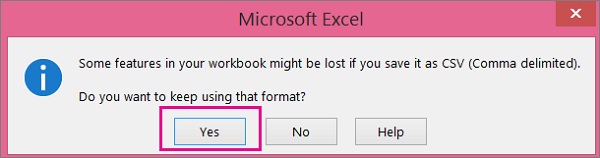
Kun tallennat tiedoston, näyttöön tulee todennäköisesti kehote, että jotkin työkirjan ominaisuudet menetetään, jos tallennat tiedoston CSV-muodossa. Tämä on okei.
-
Jatka valitsemalla Yes.
 Vinkkejä laskentataulukon muotoiluun
Tarvitsenko samat sarakeotsikot kuin esimerkkilaskentataulukossa?
Esimerkkilaskentataulukko sisältää sarakeotsikot ensimmäisellä rivillä. Nämä otsikot ovat pakollisia. Luo jokaiselle käyttäjälle, jonka haluat lisätä Office 365:een, rivi otsikon alle. Jos lisäät, muutat tai poistat sarakeotsikoita, Office 365 ei ehkä pysty luomaan käyttäjiä tiedoston tiedoista.
Entä jos minulla ei ole kaikkia vaadittuja tietoja jokaisesta käyttäjästä?
Käyttäjätunnus ja näyttönimi ovat pakollisia, etkä voi lisätä uutta käyttäjää ilman näitä tietoja. Jos sinulla ei ole joitakin muita tietoja, kuten faksia, voit käyttää välilyöntiä ja pilkkua osoittamaan, että kentän on pysyttävä tyhjänä.
Kuinka pieni tai suuri laskentataulukko voi olla?
Laskentataulukossa on oltava vähintään kaksi riviä. Yksi on sarakeotsikoille (käyttäjätietojen sarakeotsikko) ja toinen käyttäjälle. Rivejä voi olla enintään 251. Jos sinun on tuotava yli 250 käyttäjää, voit luoda useamman kuin yhden laskentataulukon.
Mitä kieliä voin käyttää?
Kun luot laskentataulukon, voit kirjoittaa käyttäjädatasarakkeiden otsikot millä tahansa kielellä tai millä tahansa merkillä, mutta et saa muuttaa tarrojen järjestystä näytteessä esitetyllä tavalla. Voit sitten tehdä merkintöjä kenttiin käyttämällä mitä tahansa kieltä tai merkkejä ja tallentaa tiedoston Unicode- tai UTF-8-muodossa.
Entä jos lisään käyttäjiä eri maista tai eri alueilta?
Luo erillinen laskentataulukko kullekin alueelle. Sinun on suoritettava ohjattu käyttäjien joukkolisäystoiminto jokaisen laskentataulukon yhteydessä ja annettava kaikkien käsittelemääsi tiedostoon sisältyvien käyttäjien yksi sijainti.
Onko merkkien määrää rajoitettu?
Seuraavassa taulukossa näkyvät käyttäjätietosarakkeiden otsikot ja kunkin merkin enimmäispituus mallilaskentataulukossa.
| Käyttäjätiedot-sarakkeen otsikko |
Merkkien enimmäispituus |
|---|---|
| Käyttäjänimi (pakollinen) |
79, mukaan lukien at-merkki (@), muodossa name@domain.<laajennus>. |
| First Name |
64 |
| Last Name |
64 |
| Näyttönimi (pakollinen) |
256 |
| Tehtävänimike |
64 |
| Osasto |
64 |
| Toimiston numero |
128 |
| Toimiston puhelinnumero |
64 |
| Matkapuhelin |
64 |
| Faksi |
64 |
| osoite |
1023 |
| kaupunki |
128 |
| Osavaltio tai provinssi |
128 |
| Postinumero |
40 |
| maa tai alue |
128 |
Affected Products
Microsoft 365 from DellArticle Properties
Article Number: 000186211
Article Type: How To
Last Modified: 11 Oct 2024
Version: 4
Find answers to your questions from other Dell users
Support Services
Check if your device is covered by Support Services.