O formátu CSV
Summary: Následující článek obsahuje informace o formátu CSV.
This article applies to
This article does not apply to
This article is not tied to any specific product.
Not all product versions are identified in this article.
Instructions
 O formátu CSV
Soubor CSV je soubor s hodnotami oddělenými čárkami. Takový soubor můžete vytvořit nebo upravit pomocí libovolného textového editoru nebo tabulkového procesoru, například Excelu.
Tuto ukázkovou tabulku  si můžete stáhnout jako výchozí bod. Nezapomeňte, že Office 365 vyžaduje záhlaví sloupců v prvním řádku, takže je nenahrazujte něčím jiným.
 Vytvoření dokumentu CSV
Chcete-li vytvořit dokument CSV, postupujte takto:
-
Uložte soubor pod novým názvem a zadejte formát CSV.

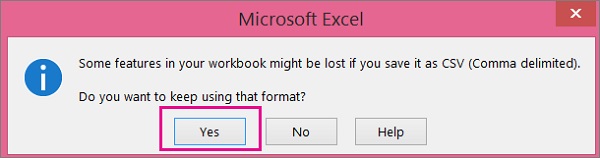
Když soubor uložíte, pravděpodobně se zobrazí výzva, že některé funkce v sešitu budou ztraceny, pokud soubor uložíte ve formátu CSV. To je v pořádku.
-
Pokračujte kliknutím na tlačítko Yes.
 Tipy pro formátování tabulky
Potřebuji stejná záhlaví sloupců jako v ukázkové tabulce?
Ukázková tabulka obsahuje záhlaví sloupců v prvním řádku. Tyto nadpisy jsou povinné. Pro každého uživatele, kterého chcete přidat do Office 365, vytvořte řádek pod nadpisem. Pokud přidáte, změníte nebo odstraníte záhlaví sloupců, Office 365 nemusí být schopen vytvořit uživatele z informací v souboru.
Co když nemám všechny požadované informace pro každého uživatele?
Uživatelské jméno a zobrazované jméno jsou povinné a bez těchto informací nelze přidat nového uživatele. Pokud nemáte k dispozici některé další informace, například fax, můžete pomocí mezery a čárky označit, že pole má zůstat prázdné.
Jak malá nebo velká může tabulka být?
Tabulka musí mít alespoň dva řádky. Jeden je pro záhlaví sloupců (popisek sloupce uživatelských dat) a jeden pro uživatele. Nemůžete mít více než 251 řádků. Pokud potřebujete importovat více než 250 uživatelů, můžete vytvořit více než jednu tabulku.
Jaké jazyky mohu používat?
Při vytváření tabulky můžete zadávat popisky sloupců uživatelských dat v libovolném jazyce nebo znacích, ale nesmíte měnit pořadí popisků, jak je znázorněno v ukázce. Poté můžete provádět zadávání do polí pomocí libovolného jazyka nebo znaků a uložit soubor ve formátu Unicode nebo UTF-8.
Co když přidávám uživatele z různých zemí nebo oblastí?
Vytvořte samostatnou tabulku pro každou oblast. S každou tabulkou budete muset projít průvodcem Hromadné přidání uživatelů, který poskytne jedno umístění všech uživatelů zahrnutých do souboru, se kterým pracujete.
Je nějak omezen počet znaků, které mohu použít?
V následující tabulce jsou uvedeny popisky sloupců uživatelských dat a maximální délka znaků pro každý z nich v ukázkové tabulce.
|
Popisek sloupce uživatelských dat |
Maximální délka znaků |
|---|---|
|
Uživatelské jméno (povinné) |
79 včetně znaku zavináč (@) ve formátu name@domain.<rozšíření>.
|
|
Jméno |
64 |
|
Příjmení |
64 |
|
Zobrazované jméno (povinné) |
256 |
|
Pracovní pozice |
64 |
|
Oddělení |
64 |
|
Číslo kanceláře |
128 |
|
Telefon do kanceláře |
64 |
|
Mobilní telefon |
64 |
|
Fax |
64 |
|
Adresa |
1023 |
|
Město |
128 |
|
Stát nebo provincie |
128 |
|
Poštovní směrovací číslo nebo PSČ |
40 |
|
Země nebo region |
128 |
Affected Products
Microsoft 365 from DellArticle Properties
Article Number: 000186211
Article Type: How To
Last Modified: 09 May 2026
Version: 5
Find answers to your questions from other Dell users
Support Services
Check if your device is covered by Support Services.