PowerFlex 3.X: Il certificato viene perso durante l'aggiornamento tramite OVA con metodo di backup e ripristino
Summary: L'upgrade a PowerFlex Manager 3.7 con il nuovo OVA potrebbe causare la perdita del certificato LDAP, con conseguenti problemi di configurazione.
This article applies to
This article does not apply to
This article is not tied to any specific product.
Not all product versions are identified in this article.
Symptoms
L'upgrade a PowerFlex Manager 3.7 utilizzando il nuovo OVA con un metodo di backup o ripristino può comportare la perdita dei certificati generati in precedenza per LDAP, con conseguenti problemi di configurazione LDAP.
I certificati SSL dell'appliance vengono utilizzati per l'interfaccia web di PowerFlex Manager. I certificati attendibili SSL vengono utilizzati per l'integrazione sicura di Active Directory.
PowerFlex Manager > Gestione >degli appliance virtualiI certificati SSL/attendibili sono presenti prima del backup di PowerFlex Manager, ma mancano dopo un ripristino su OVA appena implementato:
Dopo il backup o il ripristino di PowerFlex Manager su OVA appena implementato, i certificati attendibili SSL scompaiono. I certificati SSL dell'appliance potrebbero non essere presenti dopo questo processo. 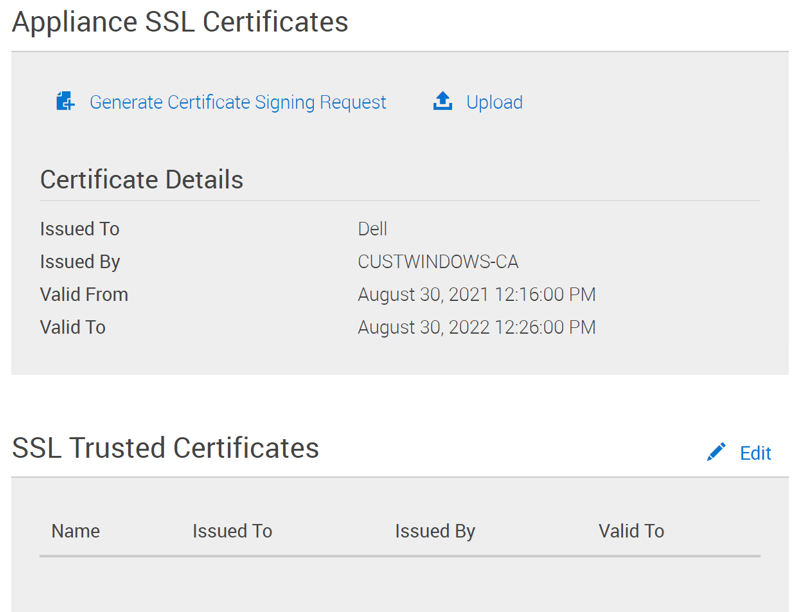
Cause
Il backup di PowerFlex Manager non include i certificati SSL durante il backup di PowerFlex Manager 3.6.x.
Resolution
Backup/ripristino dei certificati SSL e dei certificati attendibili dell'appliance:
Certificati SSL dell'appliance:
- Accedere all'appliance PFxM utilizzando SSH e sudo a root (sudo SU -)
- Copiare i seguenti file in /home/delladmin/ o copiarli in /tmp/ in questo modo non è necessario eseguire il passaggio 3 per le autorizzazioni.
-
/etc/pki/tls/certs/localhost.crt
-
/etc/pki/tls/private/localhost.key
-
- Eseguire il seguente comando per modificare il proprietario in delladmin sui file in modo da poterli copiare dall'appliance:
-
Chown delladmin: delladmin /home/delladmin/localhost.*
-
- Copiare i file localhost.crt e localhost.key dall'appliance PFxM al server jump o a un altro sistema Linux per lo storage temporaneo.
Dopo aver eseguito il deployment OVA e il ripristino del backup, è possibile effettuare le seguenti operazioni per ripristinare il certificato SSL dell'appliance PFxM:
- Accedere all'appliance PFxM utilizzando SSH e sudo a root (sudo SU -)
- Copiare il file .crt e. Impostare i file dall host jump o dalla posizione del file al nuovo appliance PFxM in /home/delladmin/ o /tmp/
- Eseguire i seguenti comandi per regolare le autorizzazioni allo stato originale o controllarle in quanto il modo in cui sono state copiate potrebbe aver mantenuto le autorizzazioni corrette. È sempre possibile eseguire chown/chmod senza problemi a prescindere:
-
Chown root: root /path/to/files/localhost.*
-
Chmod 755 /path/to/files/localhost.crt
-
Chmod 400 /path/to/files/localhost.key
-
- Copiare i file nel percorso predefinito:
-
Cp /path/to/files/localhost.crt /etc/pki/tls/certs/
-
Cp /path/to/files/localhost.key /etc/pki/tls/private/
-
- Riavviare l'appliance PFxM.
- Al riavvio, verificare che il certificato venga visualizzato correttamente nel browser e nell'interfaccia utente web di PFxM in Settings > Virtual Appliance Management Appliance > SSL Certificate
Certificati affidabili SSL:
- Dall'appliance PowerFlex Manager 3.6.x originale copiare il database cacerts sul server jump o sulla destinazione scelta (è possibile utilizzare WinSCP o un'applicazione equivalente):
/etc/pki/java/cacerts

- Copiare il file cacerts nell'appliance >> PowerFlex 3.7 appena implementato Eseguire il comando riportato di seguito per elencare il contenuto; dovrebbe mostrare una serie di certificati.
keytool-list -keystore /etc/pki/ca-trust/extracted/java/cacerts -storepass "changeit"
- In questo esempio è stato copiato in /home/delladmin/cacerts
- Si noti che contiene 140 voci in questo esempio:

- Eseguire il comando riportato di seguito per verificare che il certificato pfxm sia presente; in questo esempio viene visualizzato come _pfxm_testcert
keytool-list -keystore /home/delladmin/cacerts -storepass "changeit" |grep -i pfxm
- Prendere nota della _pfxm_testcert del nome file in questo esempio:

- Esportazione di certificati dal database di backup cacerts
- Alias in questo esempio è _pfxm_testcert
- Changeit è la password dell'archivio chiavi
- Trusted_LDAP_AD.pem è il nome del file utilizzato per il certificato, ma è possibile chiamarlo come si vuole
Keytool -exportcert -rfc -keystore /home/delladmin/cacerts-alias _pfxm_testcert -storepass changeit -file Trusted_LDAP_AD.pem

- Da qualunque directory tu l'abbia eseguito, copia Trusted_LDAP_AD.pem (o qualsiasi nome file tu gli abbia dato) sul tuo server jump o qualunque destinazione tu scelga usando WinSCP o un'applicazione equivalente, nello screenshot sopra il comando è stato eseguito come root quindi ha salvato il file in /root/
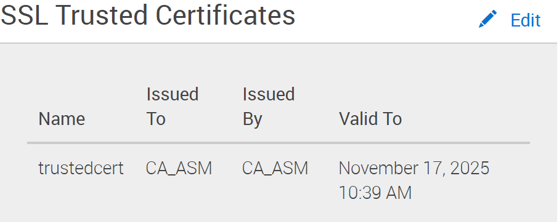
- Carica Trusted_LDAP_AD.pem (o qualsiasi nome tu abbia usato) in SSL Trusted Certificates cliccando su edit nella sezione SSL Trusted Certificates:

- Individuare il file copiato (Trusted_LDAP_AD.pem in questo esempio)

- Dopo la richiesta, dovrebbe essere presente un certificato attendibile:
Affected Products
PowerFlex ApplianceProducts
PowerFlex appliance R650, PowerFlex appliance R6525, PowerFlex appliance R660, PowerFlex appliance R6625, Powerflex appliance R750, PowerFlex appliance R760, PowerFlex appliance R7625, PowerFlex appliance R640, PowerFlex appliance R740XD
, PowerFlex appliance R7525, PowerFlex appliance R840
...
Article Properties
Article Number: 000191226
Article Type: Solution
Last Modified: 25 Nov 2025
Version: 4
Find answers to your questions from other Dell users
Support Services
Check if your device is covered by Support Services.