SMI-S için kendinden imzalı sertifikaları değiştirme prosedürü
Summary: Bu, SMI-S Provider için kendinden imzalı sertifikayı değiştirme prosedürüdür. SMI-S'nin gömülü örnekleri için bir ek ve gömülü örnekler için ek kısıtlamalar vardır.
This article applies to
This article does not apply to
This article is not tied to any specific product.
Not all product versions are identified in this article.
Instructions
- Kendinden imzalı sertifikayı bilgilerinizle yeniden oluşturun.
- Şuna bağlanın:
- https://< IP_of_instance>:5989/ECOMConfig
- Oturum Açma
- Varsayılan Kimlik Bilgileri:
- Username: Admin
- Parola: #1Password
- SSL Sertifika Yönetimi'ne gidin
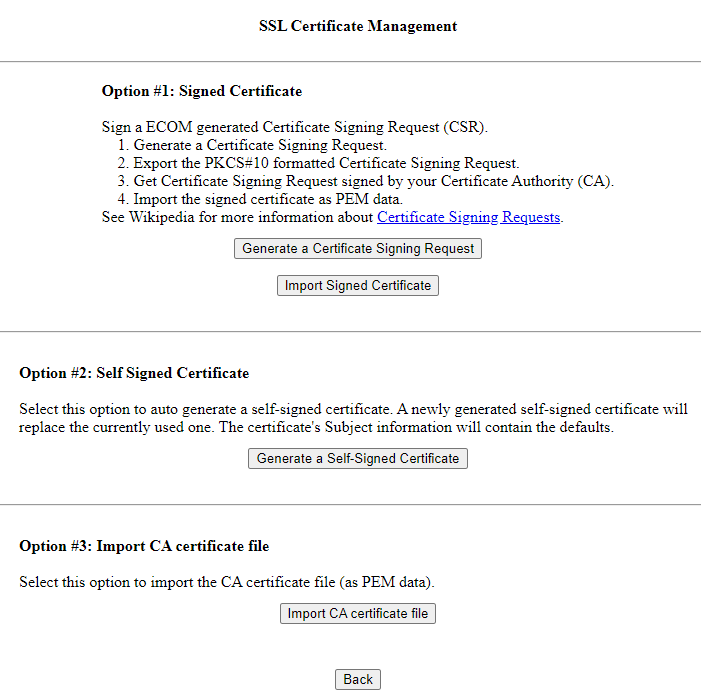
- Sayfa aşağıdaki gibi görünür:
- Sertifikayı bilgilerinizle yeniden oluşturmak için, "Sertifika imzalama isteği oluşturun: Seçenek #1'de:
- Sertifika için ihtiyacınız olan ayrıntıları girin ve Oluştur'a tıklayın
- CSR ayrıntılarını kopyalayın ve imzalamak için CA nıza götürün.
- CSR ayrıntılarını CA'nıza kopyalayın ve sertifikayı imzalatın
- Sayfa aşağıdaki gibi görünür:
- Şuna bağlanın:
- İmzalandıktan sonra sertifika zincirini indirin ve Tomcat (sunucu sertifikası), Ara ve Kök öğelerini ayrı dosyalara ayırın (.cer standart dosya biçimidir).
- Dosyalar ayrıldıktan sonra içe aktarma işlemi başlatılabilir.
- İçe aktarma işlemi
- SSL sertifikası yönetim sayfasında:
- Seçenek #3'ü kullanarak kök sertifikayı içe aktarın
- Seçenek #3'ü kullanarak Ara sertifikayı içe aktarın
- Seçenek #1 "İmzalı Sertifikayı İçe Aktar" ı kullanarak Tomcat'i (sunucu sertifikası) içe aktarın
- Bu işlem tamamlandıktan sonra ECOM hizmetini yeniden başlatın.
- Windows'ta bu, aşağıdakiler kullanılarak yapılır:
services.msc - Linux'ta bu,
systemctlkomut - vApp örneklerinde, 5480'deki vApp Manager sayfasını kullanırsınız.
- Gömülü örnekler için alt kısımdaki Ek 1'e bakın.
- Windows'ta bu, aşağıdakiler kullanılarak yapılır:
- SMI-S tekrar çevrimiçi olduktan sonra, tarayıcı üzerinden paylaşılan sertifikanın daha önce girdiğiniz ayrıntılarla aynı olduğunu doğrulayın.
- SSL sertifikası yönetim sayfasında:
- SMI-S tekrar çevrimiçi olduğunda, ECOM'nin güvenli olarak görünüp görünmediğini kontrol etmek için yeni bir sekme açın:

Ek 1: Gömülü bulut sunucuları için ECOM sertifika süreci
Katıştırılmış örneklerde MGMT-0 ve MGMT-1 olmak üzere iki kapsayıcı bulunur. Her kapsayıcının bağlanmak için kendi IP adresi vardır, ancak IP ve Bağlantı Noktaları NAT kullanılarak otomatik olarak ayarlanır. Bu, her iki IP adresinin de bağlantıyı etkin kapsayıcıya otomatik olarak yönlendirdiği anlamına gelir. Bu otomatik yönlendirme nedeniyle tek seferde yalnızca bir kapsayıcı SMI-S sertifikası güncellenebilir. Ayrıca, kapsayıcıyı yeniden başlattığınızda hizmetler diğer kapsayıcıya yük devreder, bu da adımları her adım için iki kez gerçekleştirmeniz gerektiği anlamına gelir.
Aktif kapsayıcı, SMASDB ve SMAS'nin çalıştığı taraftır. Bu, vApp Manager sayfasında oturum açma Daemon'ları > Yönet > bölümünden kontrol edilebilir. Her kapsayıcı vApp Manager sayfasına belirli bir IP ve 5480 numaralı bağlantı noktası ile erişilebilir.
Konteyner kullanımı ve IP NAT ile ilgili hızlı bir Diyagram için lütfen aşağıya bakın: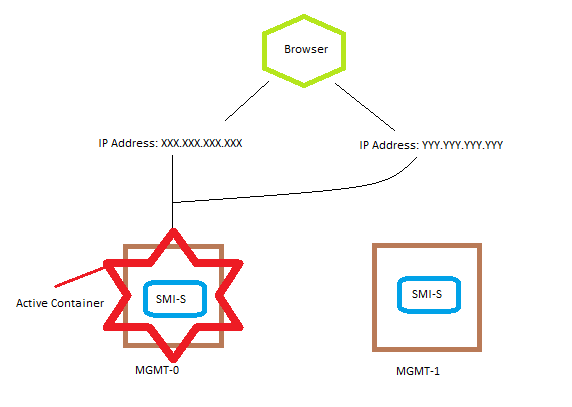
Gösterildiği gibi, hem xxx hem de YYY IP Adresi, etkin kapsayıcı olduğu için MGMT-0 kapsayıcısına gider. MGMT-0'da bir kapsayıcı yeniden başlatma işlemi gerçekleştirildiyse hem XXX hem de YYY, etkin kapsayıcı olduğu için otomatik olarak kapsayıcı MGMT-1'e yönlendirilir.
Hem MGMT-0 hem de MGMT-1 kendi SMI-S kurulumuna sahip olduğundan sertifikaların her iki kapsayıcıda da yeniden oluşturulması gerekir ancak yalnızca Etkin kapsayıcıya erişilebildiği
için aynı anda yalnızca bir tane olmak üzere.SMI-S katıştırılmış örneği için süreç aşağıdaki gibidir.
- Bilgilerinizle kendinden imzalı sertifikayı oluşturun ve CSR'yi alın.
- Şuna bağlanın:
- https://< IP_of_instance>:5989/ECOMConfig
- Oturum Açma
- Varsayılan Kimlik Bilgileri:
- Username: Admin
- Parola: #1Password
- SSL Sertifika Yönetimi'ne gidin
- Sertifikayı bilgilerinizle yeniden oluşturmak için, Seçenek #1'deki "Sertifika imzalama isteği oluştur" seçeneğine tıklayın
- Sertifika için ihtiyacınız olan ayrıntıları girin ve Oluştur'a tıklayın
- CSR ayrıntılarını kopyalayın ve imzalamak için CA nıza götürün.
- CSR ayrıntılarını CA'nıza kopyalayın ve sertifikayı imzalatın
- Sertifikayı bilgilerinizle yeniden oluşturmak için, Seçenek #1'deki "Sertifika imzalama isteği oluştur" seçeneğine tıklayın
- Şuna bağlanın:
- İmzalandıktan sonra sertifika zincirini indirin ve Tomcat (sunucu sertifikası), Ara ve Kök öğelerini ayrı dosyalara ayırın (.cer standart dosya biçimidir).
- Dosyalar ayrıldıktan sonra içe aktarma işlemi başlatılabilir.
- İçe aktarma işlemi:
- SSL sertifikası yönetim sayfasında:
- Seçenek #3'ü kullanarak kök sertifikayı içe aktarın
- Seçenek #3'ü kullanarak Ara sertifikayı içe aktarın
- Seçenek #1 "İmzalı Sertifikayı İçe Aktar" ı kullanarak Tomcat'i (sunucu sertifikası) içe aktarın
- Bu işlem tamamlandıktan sonra lütfen ECOM hizmetini yeniden başlatın.
- Bunun için Active kapsayıcısına bağlanmanız gerekir. Sağ üst köşede daire içine alan okun üzerine gelin.
- Restart Appliance" öğesine tıklayın
- SSL sertifikası yönetim sayfasında:
- SMI-S tekrar çevrimiçi olduğunda sertifika güvenli DEĞİLDİR ve artık daha önce erişilemeyen diğer kapsayıcıdayız. Lütfen 1. adımdan tekrar başlayın.
- İkinci kapsayıcıda "Cihazı Yeniden Başlat" işlemini gerçekleştirdiğinizde hizmetler daha önce çalışmakta olduğunuz orijinal kapsayıcıya geri döner. Geri kalan adımlara devam etmeniz gerekir.
- SMI-S tekrar çevrimiçi olduğunda, ECOM'nin güvenli olarak görünüp görünmediğini kontrol etmek için yeni bir Sekme açın.

Affected Products
SMI-S ProviderArticle Properties
Article Number: 000195984
Article Type: How To
Last Modified: 13 Nov 2025
Version: 6
Find answers to your questions from other Dell users
Support Services
Check if your device is covered by Support Services.