Como verificar o processador que você tem em seu computador
Summary: Saiba como verificar qual processador você tem em seu computador Dell. Siga as etapas simples para Windows e Linux para verificar a geração e o modelo do processador.
This article applies to
This article does not apply to
This article is not tied to any specific product.
Not all product versions are identified in this article.
Instructions
Se um processador (também conhecido como CPU) é da Intel, AMD ou Qualcomm, estas instruções guiam você durante o processo de identificação do processador.
Identificar o processador pode ser importante por vários motivos, como:
- Identificando problemas conhecidos
- Entendendo as alterações do fluxo de trabalho
- Verificando resoluções compatíveis
Saiba como identificar seu processador (Intel, AMD ou Qualcomm) no Windows ou Linux. Clique na opção apropriada para obter instruções sobre como verificar o processador que você tem em seu computador.
Windows
- Clique no menu Iniciar.

- Digite
aboute, em seguida, clique em Sobre o PC.
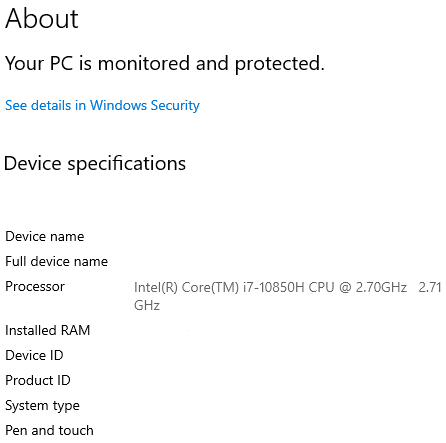
- Localize as especificações do processador para identificar o processador usado no computador.
 Nota:
Nota:- Nesta imagem de exemplo, o valor do processador é
Intel(R) Core(TM) i7-10850H CPU @ 2.70GHz 2.71 GHz. A coluna10que imediatamente se segue aoi7-Indica que o processador é de 10ª geração. - Para obter mais informações sobre um processador Intel, vá para Especificações
do produto Intel. Localize o campo de pesquisa no canto superior direito da página, digite o modelo do processador Intel e selecione-o nos resultados da pesquisa. O nome do código do processador pode ser encontrado nas informações em Essentials.
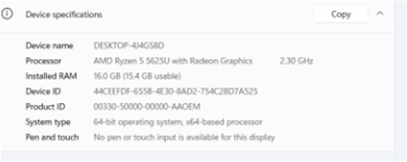 Nota: Nesta imagem de exemplo, o valor do processador é
AMD Ryzen 5 5625U with Radeon Graphics 2.30 GHz. O primeiro número (5) que lidera o5625UIndica que o processador é de quinta geração. Nota: Nesta imagem de exemplo, o valor do processador é
Snapdragon(R) X Plus - X1P64100 - Qualcomm(R) Oryon(TM) CPU 3.42GHz. - Nesta imagem de exemplo, o valor do processador é
Linux
- Pressione CTRL+ALT+T para abrir o Terminal.
- Digite
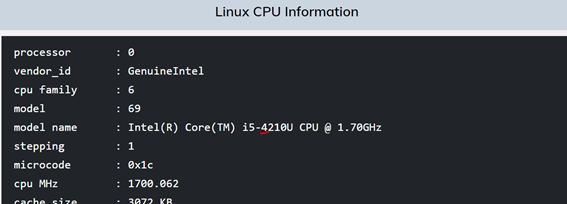
/proc/cpuinfoe pressione Enter. - Localize o valor do nome do modelo para identificar o processador usado no computador.
 Nota:
Nota:- Nesta imagem de exemplo, o valor do nome do modelo é
Intel(R) Core(TM) i5-4210U CPU @ 1.70GHz. A coluna4que imediatamente se segue aoi5-Indica que o processador é de quarta geração. - Para obter mais informações sobre um processador Intel, vá para Especificações
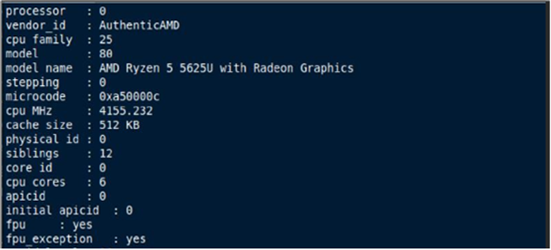 Nota: Nesta imagem de exemplo, o valor do nome do modelo é
AMD Ryzen 5 5625U with Radeon Graphics. O primeiro número (5) que lidera o5625UIndica que o processador é de quinta geração. - Nesta imagem de exemplo, o valor do nome do modelo é
Affected Products
Chromebox, Alienware, Dell All-in-One, Dell Pro All-in-One, Dell Pro Max Micro, Dell Pro Max Slim, Dell Pro Max Tower, Dell Pro Micro, Dell Pro Slim, Dell Pro Tower, Dell Slim, Dell Tower, Inspiron, Legacy Inspiron Models, Legacy Desktop Models
, OptiPlex, Vostro, XPS, Legacy XPS Models, G Series, Chromebook, G Series, Alienware, Dell Plus, Dell Pro, Dell Pro Max, Dell Pro Plus, Dell Pro Premium, Inspiron, Latitude, Dell Pro Rugged, Vostro, XPS, Legacy Laptop Models, Fixed Workstations, Mobile Workstations, Dell Pro Max Micro XE FCM2250
...
Article Properties
Article Number: 000204117
Article Type: How To
Last Modified: 16 July 2025
Version: 9
Find answers to your questions from other Dell users
Support Services
Check if your device is covered by Support Services.