Data Domain: gestione dei certificati host per HTTP e HTTPS
Summary: I certificati host consentono ai browser e alle applicazioni di verificare l'identità di un sistema Data Domain quando stabiliscono sessioni di gestione protette. La funzionalità HTTPS è abilitata per impostazione predefinita. Il sistema può utilizzare un certificato autofirmato o un certificato importato da un'autorità di certificazione (CA) attendibile. Questo articolo spiega come controllare, generare, richiedere, importare ed eliminare i certificati per HTTP/HTTPS sui sistemi Data Domain. ...
This article applies to
This article does not apply to
This article is not tied to any specific product.
Not all product versions are identified in this article.
Instructions
I certificati potrebbero scadere o diventare non validi. Se non viene importato alcun certificato, il sistema utilizza un certificato autofirmato che i browser o le applicazioni integrate potrebbero non considerare attendibile.
- Controllare i certificati esistenti.
In Data Domain (DD-CLI), eseguire il seguente comando per visualizzare i certificati installati:
adminaccess certificate show
Se i certificati sono scaduti o prossimi alla scadenza:
- Se autofirmato, rigenerarlo utilizzando DD-CLI
- Se importato, seguire la procedura CSR e di importazione riportata di seguito.
- Generare certificati autofirmati.
Per rigenerare il certificato HTTPS:
adminaccess certificate generate self-signed-cert
Per rigenerare certificati HTTPS e CA attendibili:
adminaccess certificate generate self-signed-cert regenerate-ca
- Generare una richiesta di firma del certificato (CSR)
Utilizzare DD System Manager:
- Impostare una passphrase, se non è già stato fatto:
system passphrase set
- Accedere ad Administration > Access > Administrator Access.
- Selezionare HTTPS > Configure Certificate > tab > Add.
- Cliccare su Generate the CSR for this Data Domain system.
- Compilare il modulo CSR e scaricare il file da:
/ddvar/certificates/CertificateSigningRequest.csr
Esempio alternativo alla CLI:
adminaccess certificate cert-signing-request generate key-strength 2048bit country "CN" state "Shanghai" city "Shanghai" org-name "Dell EMC" org-unit "Dell EMC" common-name "ddve1.example.com" subject-alt-name "DNS:ddve1.example.com, DNS:ddve1"
- Importa certificato firmato
Utilizzare DD System Manager:
- Selezionare Accesso > amministratore >Accesso amministratore
- Nell'area Services, selezionare HTTPS e cliccare su Configure
- Selezionare la scheda Certificate
- Cliccare su Add. Viene visualizzata la finestra di dialogo Upload:
- Per
.p12file:- Selezionare Carica certificato come
.p12File, immettere la password, sfogliare e caricare. - Esempio per
.p12Selezione:
- Selezionare Carica certificato come
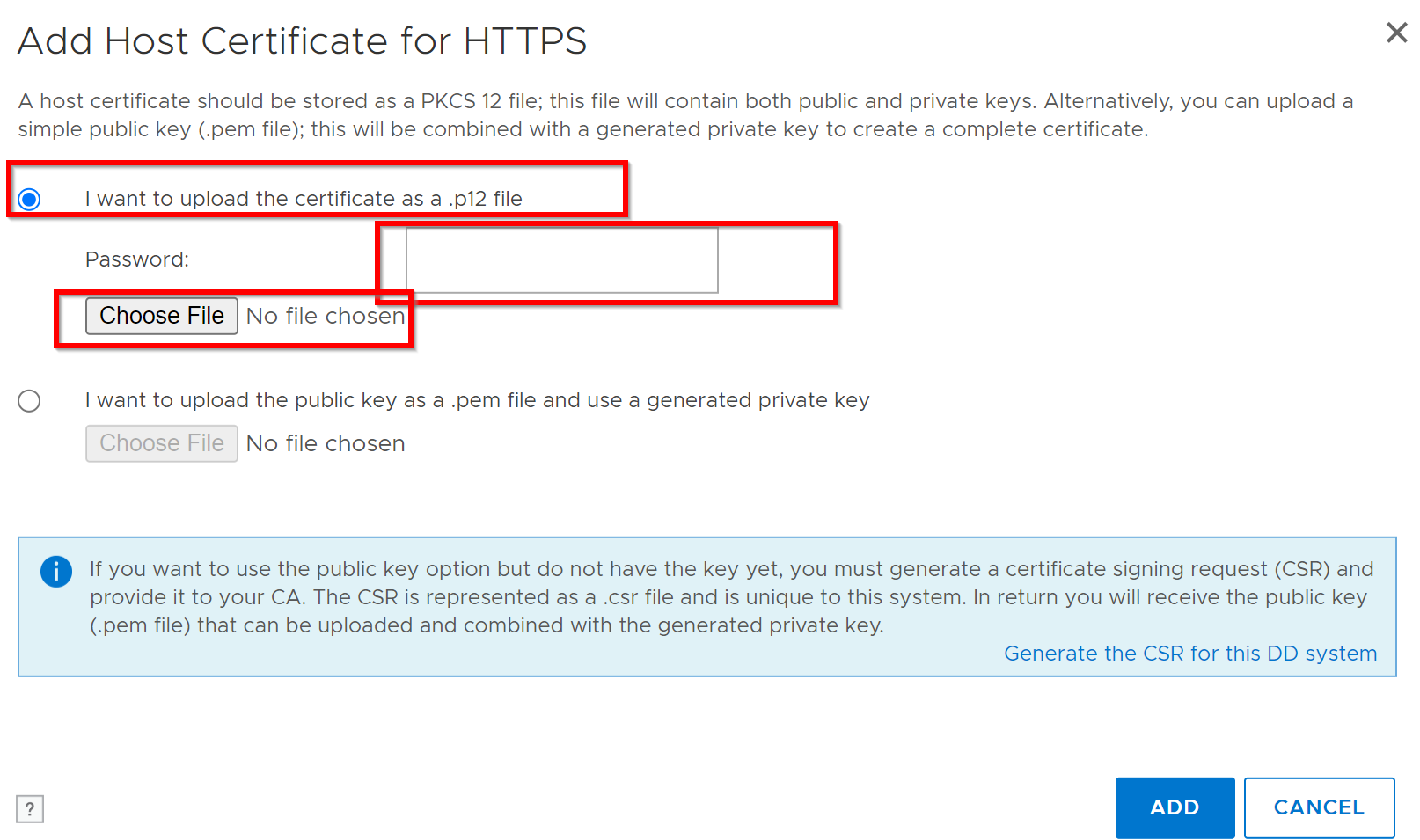
- Per
.pemfile:- Selezionare Upload public key as
.pemFile e utilizzo della chiave privata generata, ricerca e upload.
- Selezionare Upload public key as
Alternativa a DD CLI: consultare l'articolo Data Domain: come generare una richiesta di firma di certificato e utilizzare certificati firmati esternamente
- Eliminare un certificato esistente.
Prima di aggiungere un nuovo certificato, eliminare il certificato corrente:
-
- Passare alla scheda Administration > Access > Administrator Access > HTTPS > Configure > Certificate.
- Selezionare il certificato e cliccare su Delete.
- Convalida CSR
Convalidare la CSR utilizzando il prompt dei comandi di Windows:
certutil -dump <CSR file path>
- Risoluzione dei problemi: il browser mostra "Certificato non attendibile" dopo l'importazione del certificato firmato dalla CA
Se il browser visualizza un avviso "certificato non attendibile" o "connessione non sicura" dopo l'importazione di un certificato firmato dalla CA, è possibile che nel file PEM o P12 importato manchino i certificati CA intermedi nella catena di certificati.
Causa: Quando il file importato contiene solo il certificato foglia (server) senza i certificati CA intermedi, Data Domain serve una catena di certificati incompleta. Alcuni browser desktop potrebbero recuperare automaticamente gli intermedi mancanti, ma i dispositivi mobili, i sistemi di monitoraggio e le operazioni di attendibilità da DD a DD avranno esito negativo.
Verificare la catena di certificati:
Su una workstation con OpenSSL installato, esaminare il file PEM prima dell'importazione:
openssl crl2pkcs7 -nocrl -certfile <certificate_file.pem> | openssl pkcs7 -print_certs -nooutQuesto comando elenca tutti i certificati nel file. Una catena completa dovrebbe includere:
- Certificato (server) foglia (CN soggetto corrispondente al nome host/FQDN DD)
- Uno o più certificati CA intermedi
- Facoltativamente, il certificato CA radice
Se è presente solo il certificato foglia, la catena è incompleta.
Risoluzione:
-
Ottenere i certificati CA intermedi dal team dell'autorità di certificazione dell'organizzazione.
-
Concatenare i certificati in un singolo file PEM nell'ordine seguente:
- Certificato foglia (primo)
- Certificato(i) CA intermedio (in ordine concatenato)
- Certificato CA radice (ultimo, opzionale)
-
Eliminare il certificato importato corrente da Data Domain:
adminaccess certificate delete imported-host application https -
Importare il file PEM ricostruito contenente l'intera catena utilizzando le procedure GUI o CLI nella Sezione 4 precedente.
Nota: Le chiavi private e pubbliche devono essere a 2048 bit. DDOS supporta un solo certificato host per HTTPS alla volta. Se si utilizza il formato .p12, assicurarsi che il file PKCS#12 sia stato generato con la catena di certificati completa inclusa.
Additional Information
- Le chiavi private e pubbliche devono essere a 2048 bit.
- DDOS supporta solo una CSR attiva e un certificato firmato per HTTPS alla volta.
Riferimento: KB di deployment: Data Domain: come utilizzare i certificati firmati esternamente
Affected Products
Data DomainArticle Properties
Article Number: 000205198
Article Type: How To
Last Modified: 07 July 2026
Version: 9
Find answers to your questions from other Dell users
Support Services
Check if your device is covered by Support Services.