Data Domain:管理 HTTP 和 HTTPS 主機憑證
Summary: 主機憑證可讓瀏覽器和應用程式在建立安全管理工作階段時,驗證 Data Domain 系統的身份。HTTPS 預設為啟用。系統可以使用自我簽署憑證,或從受信任的認證機構 (CA) 匯入的憑證。本文說明如何在 Data Domain 系統上檢查、產生、要求、匯入和刪除 HTTP/HTTPS 憑證。
This article applies to
This article does not apply to
This article is not tied to any specific product.
Not all product versions are identified in this article.
Instructions
憑證可能會到期或失效。如果沒有匯入憑證,系統會使用瀏覽器或整合式應用程式可能不信任的自我簽署憑證。
1.檢查現有憑證。
在 Data Domain (DD-CLI) 上執行下列命令以檢視已安裝的憑證:
adminaccess certificate show
如果憑證已到期或即將到期:
-
- 若 為自我簽署,請使用 DD-CLI 重新產生。
- 如果已匯入,請依照下列 CSR 和匯入步驟操作。
2.產生自我簽署憑證。
若要重新產生 HTTPS 憑證:
adminaccess certificate generate self-signed-cert
若要重新產生 HTTPS 和受信任的 CA 憑證:
adminaccess certificate generate self-signed-cert regenerate-ca3.產生憑證簽章要求 (CSR)
使用 DD System Manager:
-
- 設定密碼片語 (若尚未完成):
system passphrase set - 瀏覽至 管理 > 存取 > 權系統管理員存取權。
- 選取 HTTPS > 設定 > 憑證標籤 > 新增。
- 按一下 產生此 Data Domain 系統的 CSR。
- 填妥 CSR 表格,並從以下位置下載檔案:
/ddvar/certificates/CertificateSigningRequest.csr
- 設定密碼片語 (若尚未完成):
CLI 替代方案:(範例)
adminaccess certificate cert-signing-request generate key-strength 2048bit country "CN" state "Shanghai" city "Shanghai" org-name "Dell EMC" org-unit "Dell EMC" common-name "ddve1.example.com" subject-alt-name "DNS:ddve1.example.com, DNS:ddve1"4.匯入簽署的憑證
- 使用 DD System Manager:
- 選取管理 >存取權 > 管理員存取權
- 在「服務」區域中,選取 HTTPS ,然後按一下 設定。
- 選取憑證 標籤
- 按一下「新增」
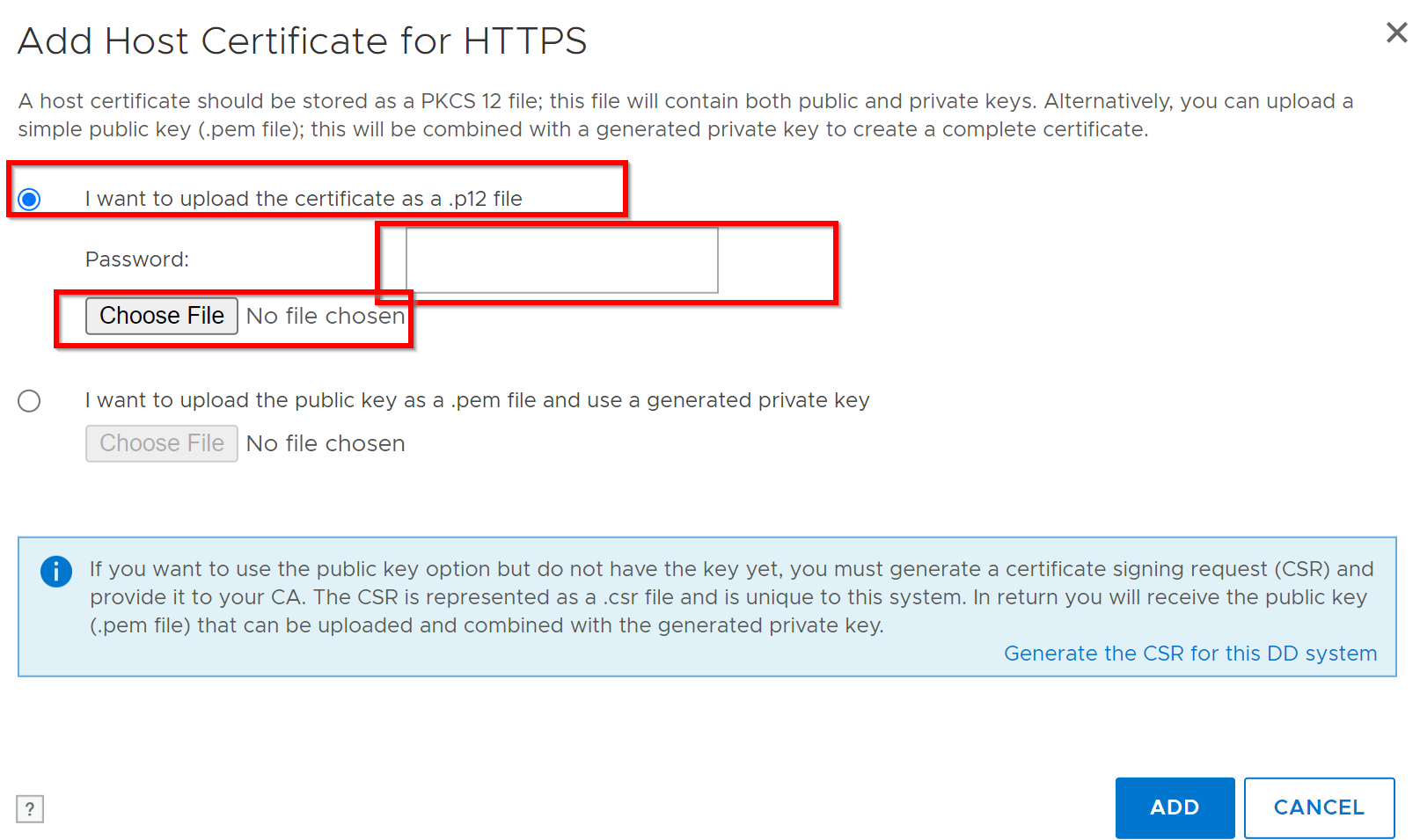
隨即會顯示上傳對話方塊:
- 適用於
.p12檔案:- 選取 上傳憑證作為 .p12 檔案、輸入密碼、瀏覽並上傳。
- 適用於
.pem檔案:- 選取 上傳公開金鑰作為 .pem 檔案,並使用產生的私密金鑰,瀏覽並上傳。
- DD-CLI 替代方案:請參閱 KB:Data Domain:如何產生憑證簽署要求和使用外部簽署憑證
- 選取 上傳公開金鑰作為 .pem 檔案,並使用產生的私密金鑰,瀏覽並上傳。
- .p12 選擇範例:
5.刪除現有憑證。
在新增憑證之前,請先刪除目前的憑證:
-
- 瀏覽至 管理 > 存取 > 系統管理員存取 > HTTPS > 設定 > 憑證標籤。
- 選取憑證,然後按一下 刪除。
6.CSR 驗證
使用 Windows 命令提示字元驗證 CSR:
certutil -dump <CSR file path>Additional Information
Affected Products
Data DomainArticle Properties
Article Number: 000205198
Article Type: How To
Last Modified: 27 Nov 2025
Version: 7
Find answers to your questions from other Dell users
Support Services
Check if your device is covered by Support Services.