PowerEdge: Jak nakonfigurovat protokol LDAPS pro integraci služby Active Directory
Summary: Tento článek obsahuje pokyny k testování připojení LDAPS na řadiči domény systému Windows a povolení protokolu LDAPS pro použití s produkty Dell.
This article applies to
This article does not apply to
This article is not tied to any specific product.
Not all product versions are identified in this article.
Instructions
Při konfiguraci produktu Dell, například OpenManage Enterprise nebo iDRAC, za účelem integrace se službou Microsoft Active Directory může připojení k řadiči domény prostřednictvím protokolu LDAPS selhat, i když je nastavení adresáře správné a port 636 je dostupný. K tomu může dojít, pokud cílový řadič domény nemá nainstalovaný platný certifikát.
Ve výchozím nastavení se služba Active Directory Domain Services váže na port 389 pro nezabezpečené požadavky LDAP a 636 pro požadavky LDAP přes SSL (LDAPS). I když je port 636 otevřený v bráně firewall systému Windows a přijímá připojení TCP, všechny požadavky na adresář provedené přes port 636 budou odmítnuty, pokud řadič domény nemá důvěryhodný certifikát, který by se připojil ke službě během spouštění.
Připojení LDAPS můžete otestovat pomocí nástroje LDP, který je ve výchozím nastavení nainstalován na řadiči domény jako součást funkcí správy služby Active Directory.

Vzhledem k tomu, že certifikátu musí důvěřovat pouze samotný řadič domény, mohou zákazníci bez serveru certifikační autority povolit protokol LDAPS vytvořením certifikátu podepsaného svým držitelem na řadiče domény pomocí níže uvedených kroků.
Ve výchozím nastavení se služba Active Directory Domain Services váže na port 389 pro nezabezpečené požadavky LDAP a 636 pro požadavky LDAP přes SSL (LDAPS). I když je port 636 otevřený v bráně firewall systému Windows a přijímá připojení TCP, všechny požadavky na adresář provedené přes port 636 budou odmítnuty, pokud řadič domény nemá důvěryhodný certifikát, který by se připojil ke službě během spouštění.
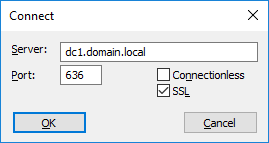
Připojení LDAPS můžete otestovat pomocí nástroje LDP, který je ve výchozím nastavení nainstalován na řadiči domény jako součást funkcí správy služby Active Directory.
- V příkazovém řádku správce na řadiči domény spusťte následující příkaz.
ldp.exe
- Klikněte na možnost Connection > Connect.
- Zadejte plně kvalifikovaný název domény řadiče domény a připojte se přes port 636 pomocí protokolu SSL.
- Zkontrolujte výstup. Pokud se připojení nezdaří s chybou „Error <0x51> Fail to connect“, řadič domény nemá certifikát LDAPS a produkty Dell nemohou používat integraci služby Active Directory s tímto řadičem domény, dokud nebude certifikát nainstalován.
Vzhledem k tomu, že certifikátu musí důvěřovat pouze samotný řadič domény, mohou zákazníci bez serveru certifikační autority povolit protokol LDAPS vytvořením certifikátu podepsaného svým držitelem na řadiče domény pomocí níže uvedených kroků.
- Otevřete na řadiči domény okno PowerShell jako správce.
- Spuštěním následujícího příkazu vytvořte certifikát:
New-SelfSignedCertificate -DnsName dc1.domain.local, dc1 -CertStoreLocation cert:\LocalMachine\My

(replacing "dc1.domain.local" and "dc1" with the FQDN and name of your domain controller)
- Spuštěním následujícího příkazu otevřete modul snap-in správy certifikátů pro místní počítač.
certlm.msc
- Přejděte do části Osobní > Certifikáty, vyhledejte nově vytvořený certifikát a zkopírujte jej do složky Důvěryhodné kořenové certifikační autority > Certifikáty.
- Počkejte, až se LDAPS naváže na port 636 pomocí nového certifikátu. To se provádí automaticky a trvá to méně než minutu.
- Pomocí následujícího příkazu ověřte připojení k řadiči domény pomocí protokolu SSL přes port 636.
ldp.exePo instalaci platného certifikátu do řadiče domény a úspěšném připojení testu ldp.exe může test integrace adresářové služby v řadiči iDRAC/OME komunikovat s řadičem domény.
Affected Products
Dell OpenManage Enterprise, iDRAC7, iDRAC8, iDRAC9, Dell EMC OpenManage Enterprise, Microsoft Windows Server 2016, Microsoft Windows Server 2019, Microsoft Windows Server 2022Products
PowerEdge R240, PowerEdge R250, PowerEdge R340, PowerEdge R350, PowerEdge R440, PowerEdge R450, PowerEdge R540, PowerEdge R550, PowerEdge R640, PowerEdge R6415, PowerEdge R650, PowerEdge R650xs, PowerEdge R6515, PowerEdge R6525, PowerEdge R740
, PowerEdge R740XD, PowerEdge R740XD2, PowerEdge R7415, PowerEdge R7425, PowerEdge R750, PowerEdge R750XA, PowerEdge R750xs, PowerEdge R7515, PowerEdge R7525, PowerEdge R840, PowerEdge R940, PowerEdge R940xa, PowerEdge T140, PowerEdge T150, PowerEdge T340, PowerEdge T350, PowerEdge T440, PowerEdge T550, PowerEdge T640
...
Article Properties
Article Number: 000213104
Article Type: How To
Last Modified: 04 Dec 2024
Version: 3
Find answers to your questions from other Dell users
Support Services
Check if your device is covered by Support Services.