Güvenli Bağlantı Ağ Geçidi - VMware'de kurulum adımları
Summary: Bu makalede, bir VMware ortamında Güvenli Bağlantı Ağ Geçidi'ni (SCG) yüklemek için gerekli adımlar açıklanmaktadır.
This article applies to
This article does not apply to
This article is not tied to any specific product.
Not all product versions are identified in this article.
Instructions
Giriş:
Güvenli bağlantı ağ geçidi, bir cihaz ve bağımsız bir uygulama olarak teslim edilen bir kurumsal izleme teknolojisidir. Aygıtınızı izler ve oluşabilecek donanım sorunlarını proaktif olarak algılar. Servis anlaşmanıza bağlı olarak, izlenen cihazda tespit edilen sorunlar için destek isteği oluşturmayı da otomatikleştirir.
Ön koşullar ve sistem gereksinimleri:
1. VMware Sürümü: Desteklenen vSphere ESXi sürüm 7.0-8.0.x
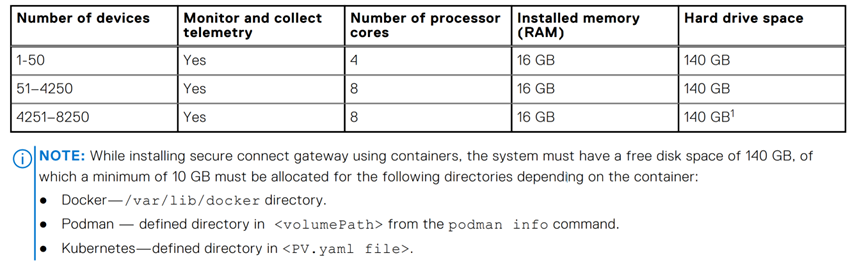
2. Minimum sistem gereksinimleri: Sistem gereksinimleri aşağıdaki gibidir.
3. Ağ gereksinimleri: Yalnızca en az bir DNS (etki alanı adlandırma sistemi) adresi olan statik bir IP adresi kullanın.
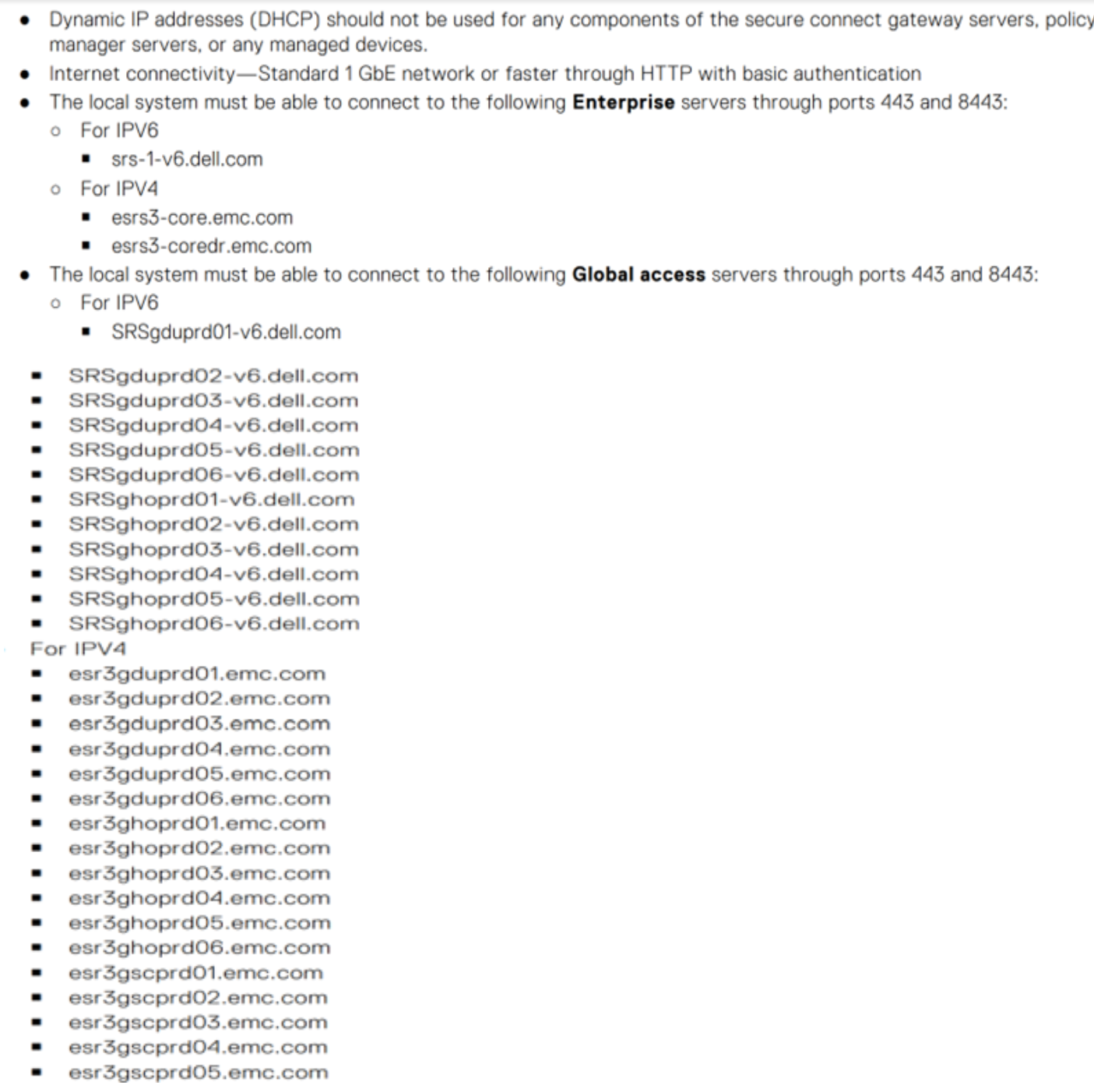
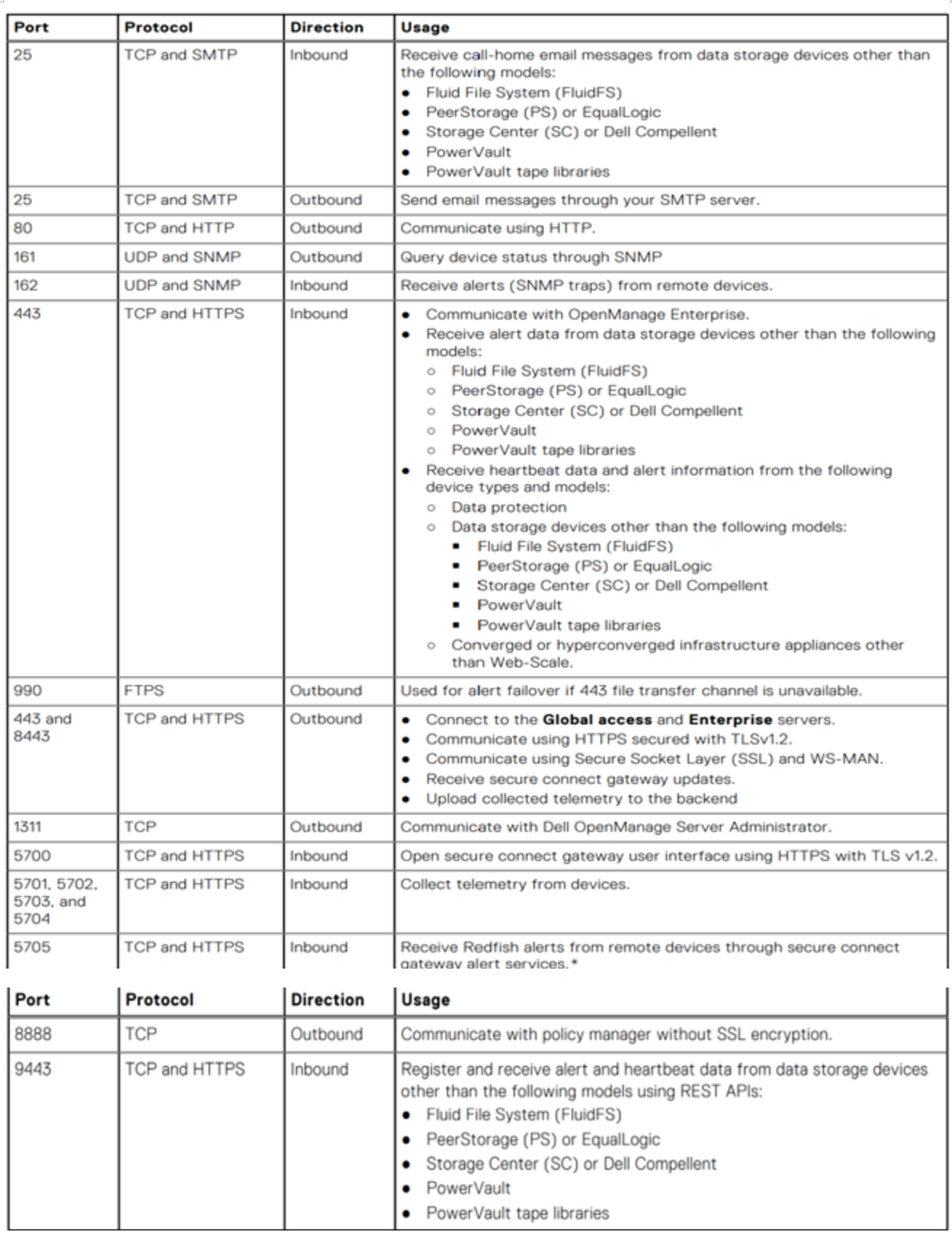
4. Bağlantı noktası gereksinimleri: Gerekli olan bağlantı noktalarının listesi aşağıdadır.
VSphere Web İstemcisinde SCG Dağıtımı:
1. Dell.com'da bir işletme hesabı zorunludur. Birini oluşturmak için Dell Yönetim Desteği ile iletişime geçin veya destek web sitesinden Secure Connect Gateway 5.x — Virtual Edition Dağıtım Kılavuzu'na bakın.
2. Dell destek portalında oturum açın, SCG sayfasına gidin ve VMware için SCG .ovf dosyasını indirin.

![]()
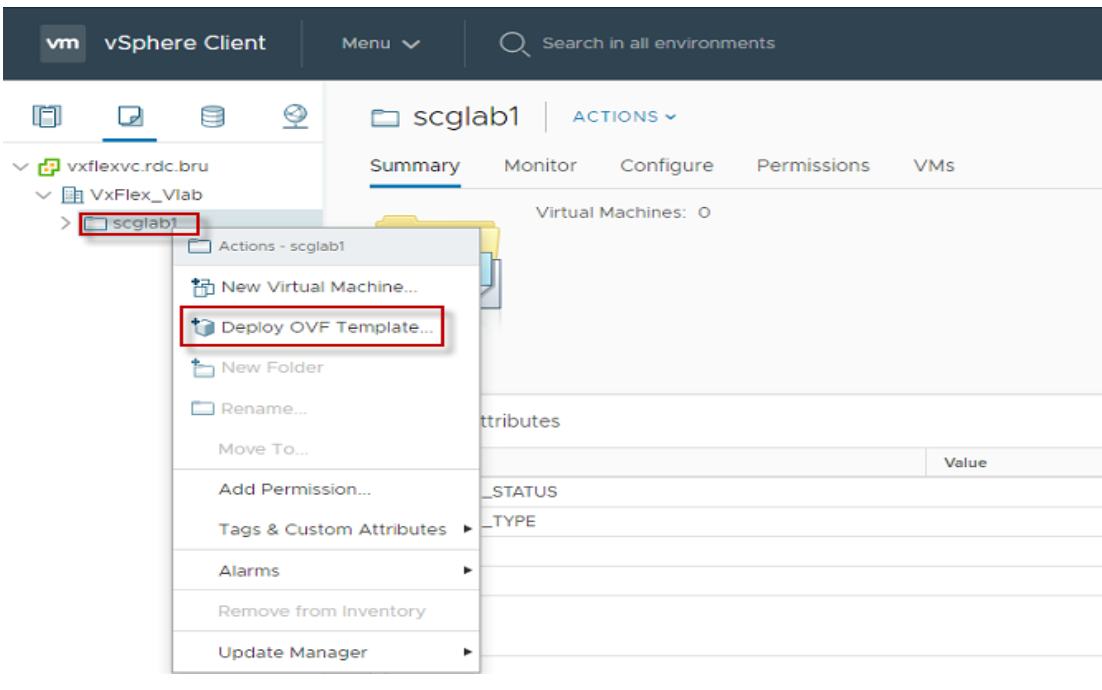
3. Dosya indirildikten sonra vSphere Client'ta oturum açın ve Deploy OVF template öğesini seçin.
![]()
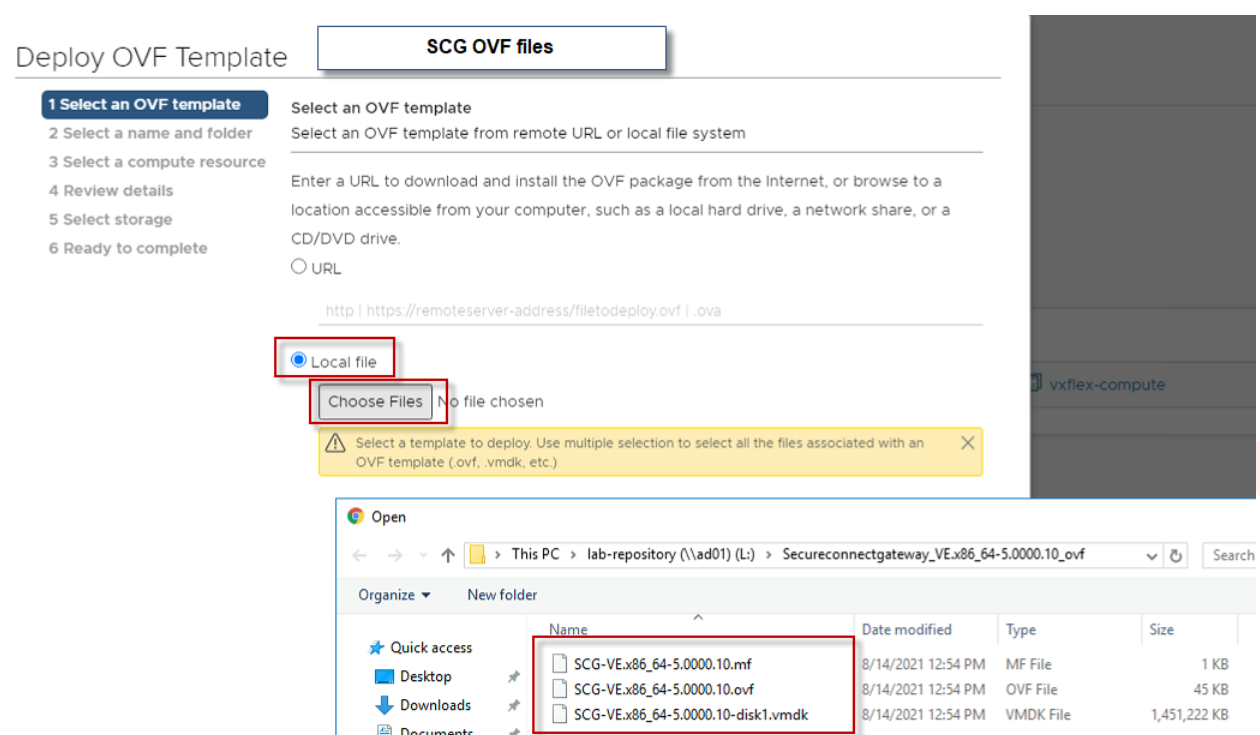
4. OVF şablonu penceresinde Yerel dosya seçeneğini belirleyin ve SCG OVF dosyasının indirildiği konumu belirleyin (Üç dosyayı da seçin):
![]()
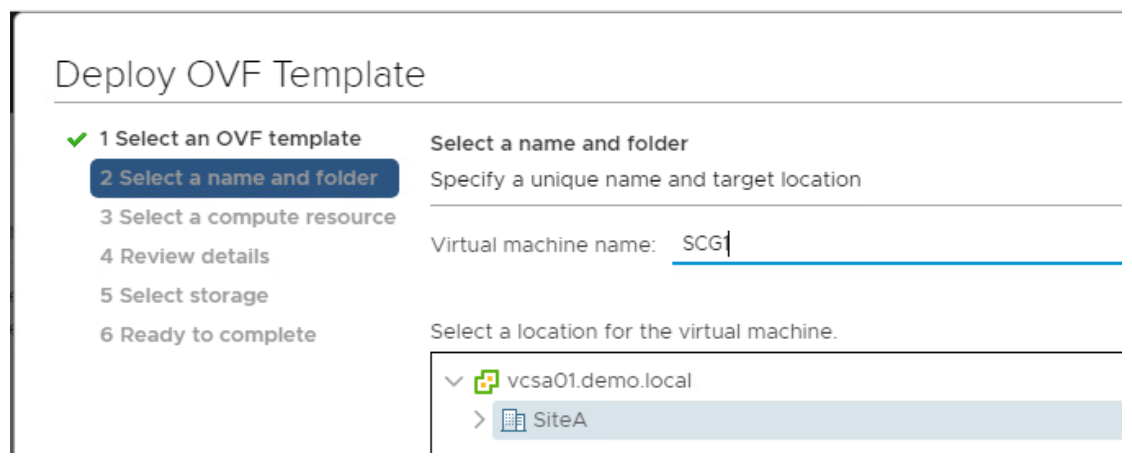
5. 2. adımda, SCG ana bilgisayar adını girin ve kurmak istediğiniz konumu belirtin.
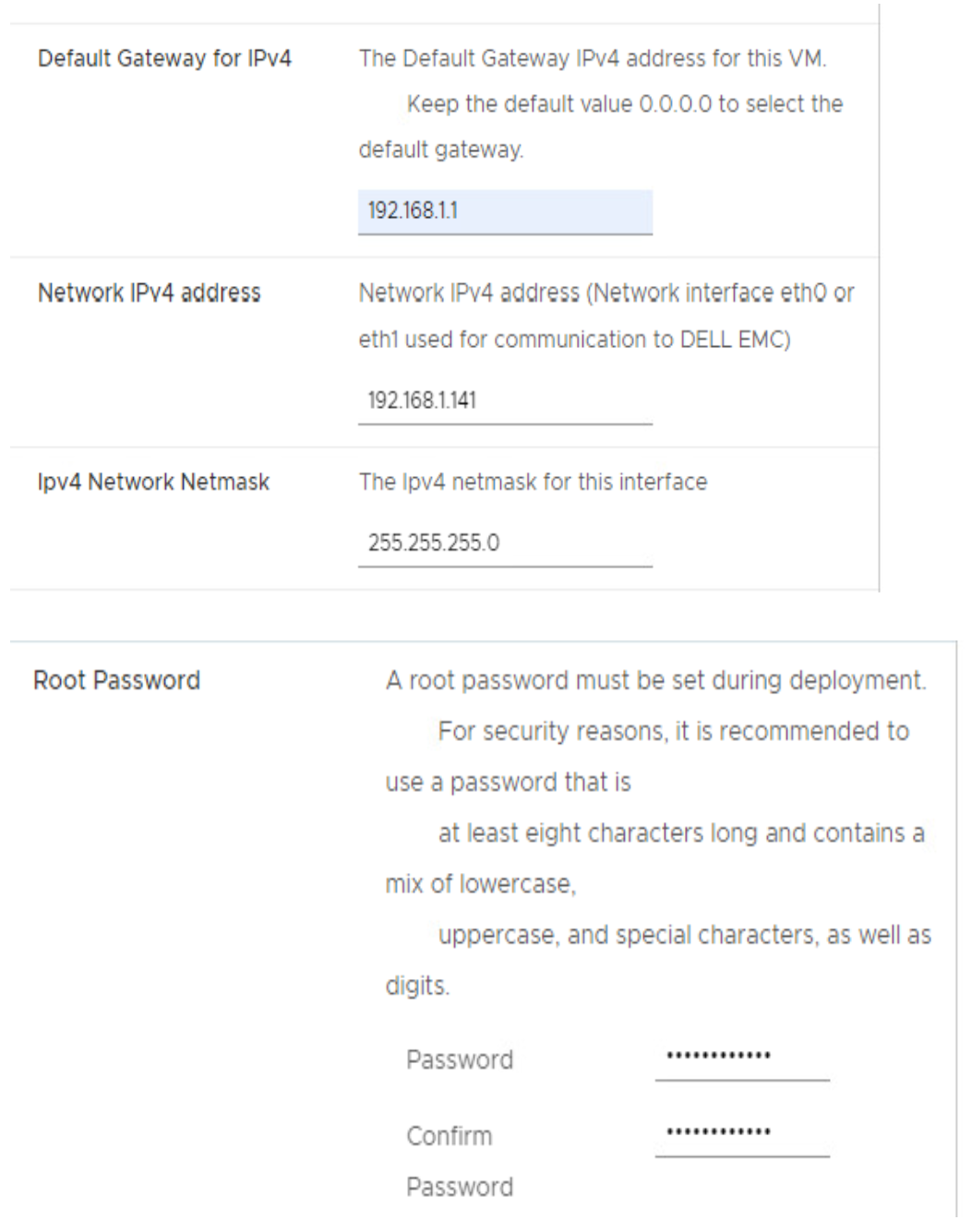
6. 3, 4 ve 5. adımlarda gerekli kaynakları seçin ve 'İleri'ye tıklayarak devam edin. 6. adımda SCG IP ayrıntılarını girin ve yeni bir kök parolası belirleyin.
NOT: Güvenli bağlantı ağ geçidinin işletim sisteminde oturum açmak için olduğu gibi kök parolayı kaydedin.
![]()
![]() 7 Dağıtım tamamlandıktan sonra vSphere Client'ta Güvenli Bağlantı Ağ Geçidini açın.
7 Dağıtım tamamlandıktan sonra vSphere Client'ta Güvenli Bağlantı Ağ Geçidini açın.
8. SCG kullanıcı arayüzünde oturum açmadan önce 10 dakika ila 15 dakika bekleyin.
Secure Connect Gateway i kaydetme: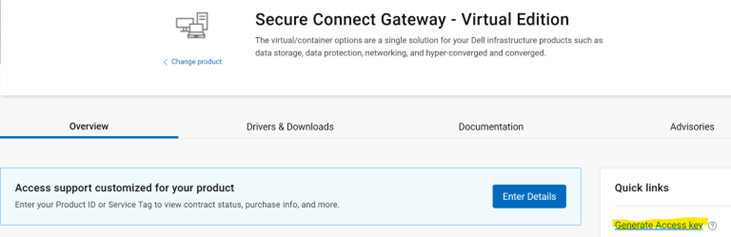
![]()
![]()
Güvenli bağlantı ağ geçidi, bir cihaz ve bağımsız bir uygulama olarak teslim edilen bir kurumsal izleme teknolojisidir. Aygıtınızı izler ve oluşabilecek donanım sorunlarını proaktif olarak algılar. Servis anlaşmanıza bağlı olarak, izlenen cihazda tespit edilen sorunlar için destek isteği oluşturmayı da otomatikleştirir.
Ön koşullar ve sistem gereksinimleri:
1. VMware Sürümü: Desteklenen vSphere ESXi sürüm 7.0-8.0.x
2. Minimum sistem gereksinimleri: Sistem gereksinimleri aşağıdaki gibidir.
3. Ağ gereksinimleri: Yalnızca en az bir DNS (etki alanı adlandırma sistemi) adresi olan statik bir IP adresi kullanın.
4. Bağlantı noktası gereksinimleri: Gerekli olan bağlantı noktalarının listesi aşağıdadır.
VSphere Web İstemcisinde SCG Dağıtımı:
1. Dell.com'da bir işletme hesabı zorunludur. Birini oluşturmak için Dell Yönetim Desteği ile iletişime geçin veya destek web sitesinden Secure Connect Gateway 5.x — Virtual Edition Dağıtım Kılavuzu'na bakın.
2. Dell destek portalında oturum açın, SCG sayfasına gidin ve VMware için SCG .ovf dosyasını indirin.
3. Dosya indirildikten sonra vSphere Client'ta oturum açın ve Deploy OVF template öğesini seçin.
4. OVF şablonu penceresinde Yerel dosya seçeneğini belirleyin ve SCG OVF dosyasının indirildiği konumu belirleyin (Üç dosyayı da seçin):
5. 2. adımda, SCG ana bilgisayar adını girin ve kurmak istediğiniz konumu belirtin.
6. 3, 4 ve 5. adımlarda gerekli kaynakları seçin ve 'İleri'ye tıklayarak devam edin. 6. adımda SCG IP ayrıntılarını girin ve yeni bir kök parolası belirleyin.
NOT: Güvenli bağlantı ağ geçidinin işletim sisteminde oturum açmak için olduğu gibi kök parolayı kaydedin.
8. SCG kullanıcı arayüzünde oturum açmadan önce 10 dakika ila 15 dakika bekleyin.
Secure Connect Gateway i kaydetme:
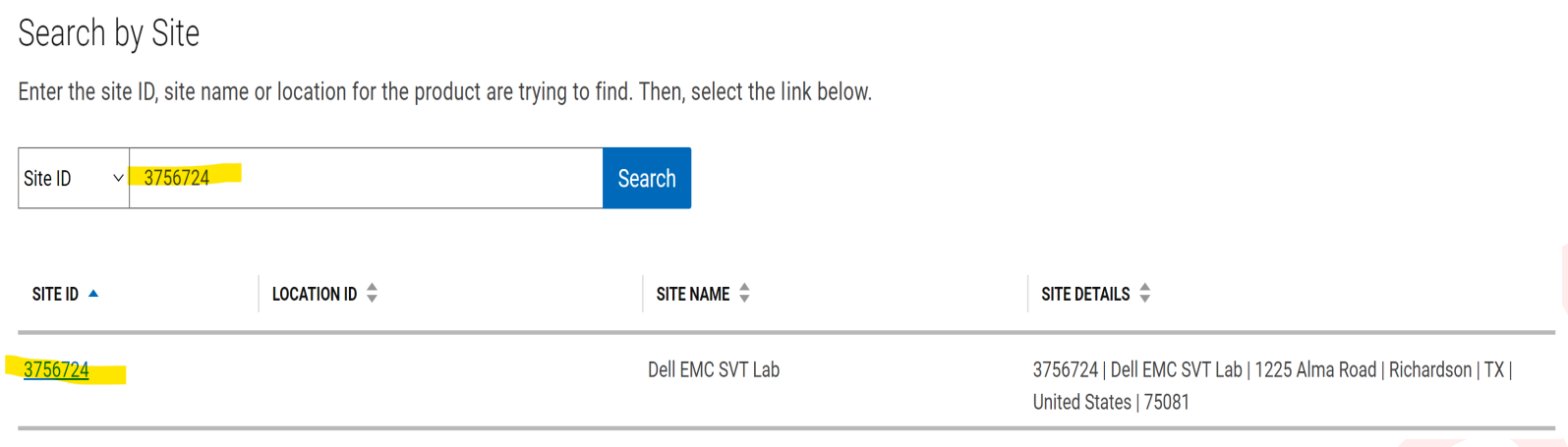
- Dell destek portalı SCG sayfasına gidin ve Erişim anahtarı oluştur seçeneğine tıklayın.
- Belirli site ayrıntılarını bulmak için bir müşteri site kimliği sağlayın.
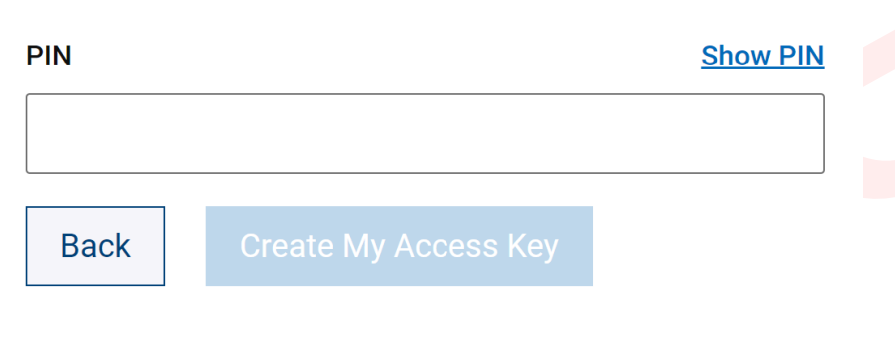
- Daha sonra SCG kaydı sırasında gerekli olan 4 haneli bir PIN ayarlayın.
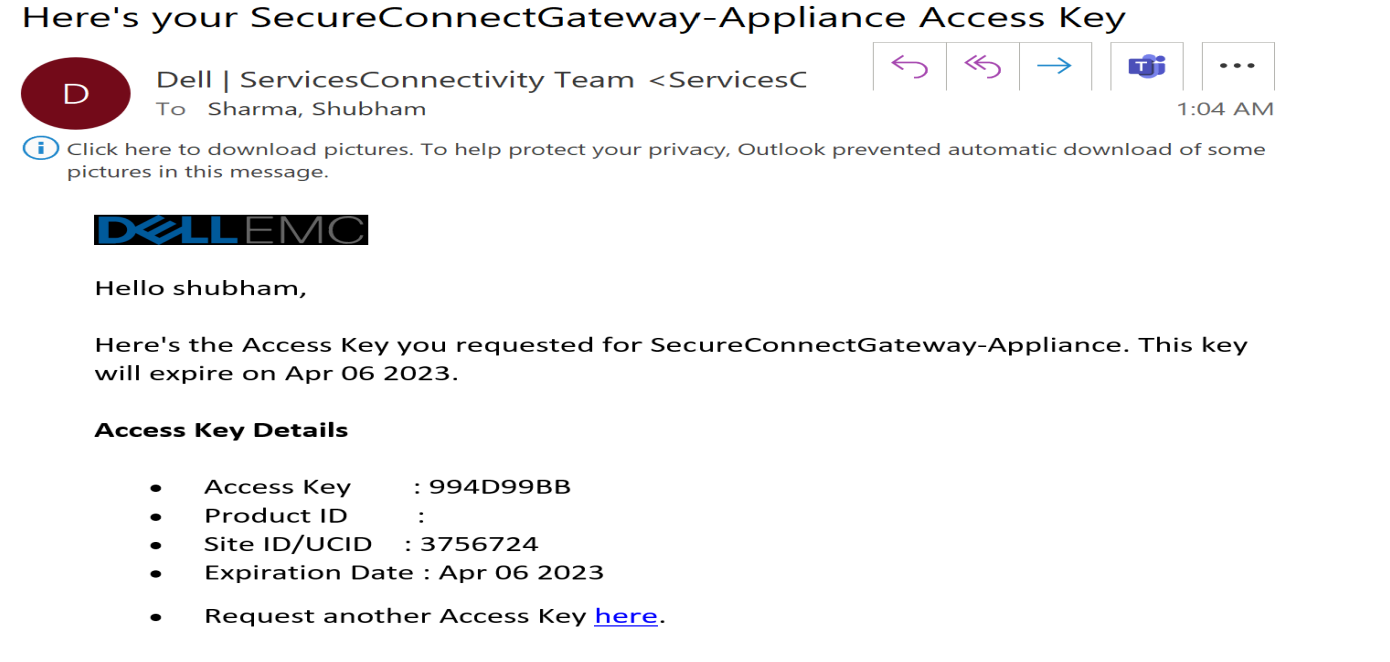
- Kayıtlı Dell hesabı adresine Erişim Anahtarını içeren bir e-posta gönderilir. Erişim Anahtarı yalnızca yedi gün boyunca geçerlidir.
- Bir sonraki adım, güvenli bağlantı ağ geçidini kaydetmektir ve web tarayıcısına https://< SCGHostNameOrIP>:5700 yazarak SCG kullanıcı arayüzünü açın.
- Daha önce SCG dağıtımı sırasında sağlanan kök kullanıcı adını ve parolayı girin.
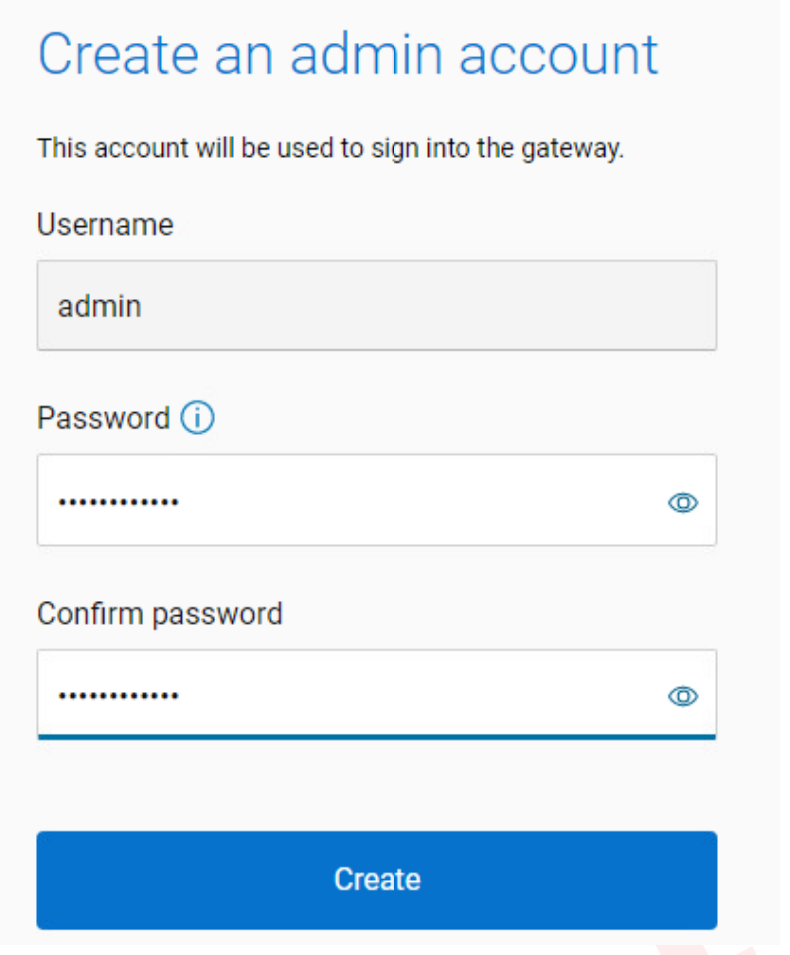
- Yönetici hesabı için bir parola girin ve devam etmek için 'Oluştur'u seçin (Bu hesap, SCG web kullanıcı arayüzünde oturum açmak için kullanılır).
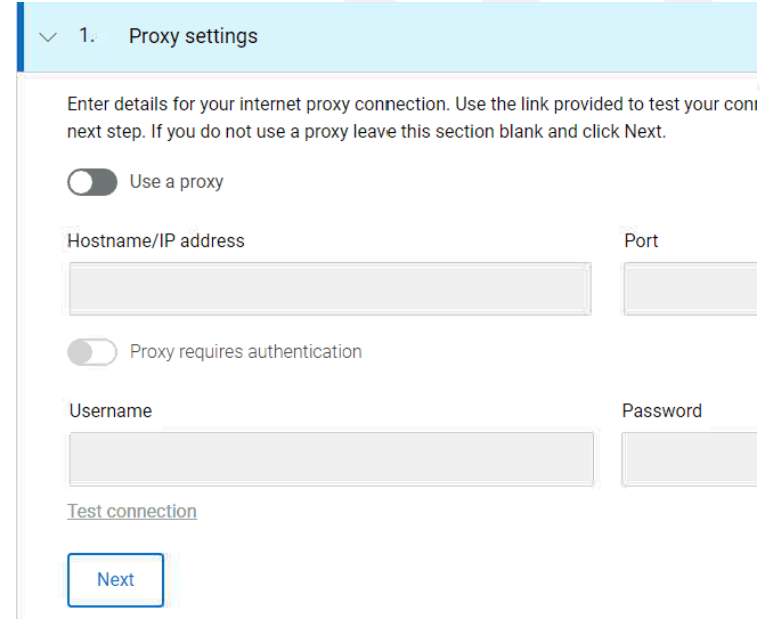
- Varsa proxy ayrıntılarını sağlayın ve ileri'ye tıklayın.
- SCG'yi, e-posta yoluyla alınan Erişim anahtarı ve daha önce oluşturulmuş 4 haneli PIN ile kaydedin.
- SCG hazır ve kullanıma hazır
Affected Products
Secure Connect Gateway, Secure Connect Gateway - Virtual EditionProducts
Secure Connect GatewayArticle Properties
Article Number: 000213535
Article Type: How To
Last Modified: 18 May 2026
Version: 7
Find answers to your questions from other Dell users
Support Services
Check if your device is covered by Support Services.