Alienware x14 R2, x16 R1 및 x16 R2 노트북 CPU 성능 동작
Summary: 이 문서에서는 Alienware x14 R2, Alienware x16 R1 및 x16 R2 노트북의 CPU 성능 동작에 대한 정보를 제공합니다.
This article applies to
This article does not apply to
This article is not tied to any specific product.
Not all product versions are identified in this article.
Instructions
영향을 받는 제품:
Alienware x14 R2 노트북(RPL(Raptor Lake) 포함)
Alienware x16 R1 노트북(RPL(Raptor Lake) 포함)
Alienware x16 R2 노트북(MTL(Meteor Lake) 포함)
이 문서에서는 노트북이 다음과 같은지 확인하기 위한 지침을 제공합니다.
- 예상대로 작동함
- Alienware 기능: TCC(Thermal Event) Offset Slider
- 각 AWCC(Alienware Command Center) 작동 모드 간 차이점 설명
- 주로 높은 CPU(Central Processing Unit) 온도 문제에 대한 FAQ(Frequently Asked Question)
고객이 Alienware Command Center 애플리케이션에서 선택할 수 있는 5가지 작동 모드가 제공됩니다. 팬 소음 수준과 노트북 성능이 각 모드 간 주요 차이점입니다.
5가지 모드는 다음과 같습니다.
- Overdrive Mode(변경 전 명칭: Full Speed Mode): 팬이 최대 속도로 회전하여 CPU가 터보 주파수로 더 오랫동안 작동할 수 있도록 지원합니다. 팬 소음이 뚜렷하게 들릴 수 있습니다.
- Performance Mode: 팬이 세차게 회전하여 CPU가 터보 주파수로 더 오랫동안 작동할 수 있도록 지원합니다. 팬 소음이 뚜렷하게 들릴 수 있습니다.
- Balanced Mode: 팬이 적당한 수준으로 회전합니다. 팬 소음은 덜 뚜렷하지만 CPU가 터보 주파수로 작동하는 시간이 더 짧습니다.
- Battery Saver Mode: 팬이 적당한 수준으로 회전합니다. 팬 소음은 덜 뚜렷하지만 더 나은 스킨 쾌적성과 배터리 지속 시간을 위해 GPU(Graphics Processing Unit) 및 GPU 성능이 제한됩니다.
- Quiet Mode: 팬이 Balanced Mode보다 조용한 수준으로 작동합니다. 팬 소음은 덜 뚜렷하지만 CPU가 터보 주파수로 작동하는 시간은 더 줄어들고 짧아집니다.
참고:
- 작동 모드와 관계없이 CPU 온도는 100℃(212°F)를 초과할 수 있습니다. (MTL의 경우 109°C(228.2°F)) 그런 다음 과부하 상태에서 TCC를 트리거합니다. TCC가 활성화되면 CPU PL1(Power Limit 1) 주파수가 수백 MHz 감소하여 온도 상승세를 약화시킵니다. 이를 통해 노트북 열 제어 메커니즘이 최상의 열 성능 균형을 찾을 수 있습니다.
- 이렇게 높은 CPU 작동 온도가 우려될 수 있지만, 이는 모든 게이밍 노트북의 일반적인 설계 기능입니다.
일반적으로 CPU 주파수는 Performance Mode 및 Balance Mode에서 인텔 CPU 고주파수보다 높은 수준을 유지합니다.
| CPU 모듈 이름 | 코어 수 | 물리적 빅 코어 수 | 스레드 수 | 프로세서 기본 주파수 |
|---|---|---|---|---|
| i5-13420H | 8 | 4 | 12 | 2.1GHz |
| i7-13620H | 10 | 6 | 16 | 2.4GHz |
| i7-13700H | 14 | 6 | 20 | 2.4GHz |
| i9-13900HK | 14 | 6 | 20 | 2.6GHz |
| 코어 Ultra 7-155H | 14 | 6 | 20 | 1.4GHz |
| 코어 Ultra 9-185H | 14 | 6 | 20 | 2.3GHz |
- 통합 ePSA 진단을 사용하여 노트북에 과열 문제가 있는지 확인합니다.
- 작동 열 모드를 Performance Mode로 변경합니다. (참조: AWCC 작동 모드 변경 방법)
- 테스트 환경 조건을 설정하고(참조: 테스트 환경 정의(주변 온도 28°C(82.4°F) ) AC 어댑터를 연결합니다.
- Dell SupportAssist를 사용하여 CPU에 스트레스를 줍니다. (참조: Dell SupportAssist의 스트레스 CPU에 대한 SOP)
- AWCC 홈 페이지에서 FUSION 탭을 선택하여 CPU 주파수 및 CPU 온도를 모니터링합니다.
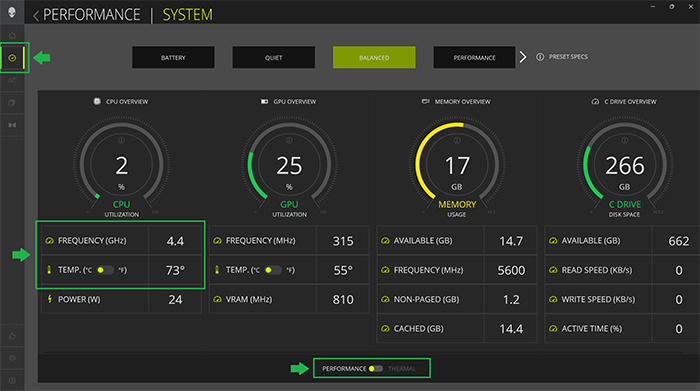
| AWCC 작동 모드 | 프로세서 | CPU 클록 (처음 5분 동안 Alienware SupportAssist CPU 스트레스 테스트) |
CPU 온도 |
|---|---|---|---|
| Performance Mode | MTL 인텔 코어 Ultra 9-185H | 3100MHz~5100MHz | 최대 110°C(230°F)까지 상승 가능 |
| MTL 인텔 코어 Ultra 7-155H | 3000MHz~4800MHz | ||
| RPL i9-13900HK (AWx16 R1, RTX 4080 또는 4090) |
3600MHz~5000MHz | 최대 100°C(212°F)까지 상승 가능 | |
| RPL i9-13900HK (AWx16 R1, RTX 4060 또는 4070) |
3600MHz~4900MHz | ||
| RPL i7-13700H (AWx16 R1, RTX 4080 또는 4090) |
3600MHz~5000MHz | ||
| RPL i7-13700H (AWx16 R1, RTX 4060 또는 4070) |
3600MHz~4900MHz | ||
| RPL i7-13620H (AWx14 R2, RTX 4050 또는 4060) |
3600MHz~4500MHz | ||
| RPL i5-13420H (AWx14 R2, RTX 3050, 4050 또는 4060) |
3600MHz~4500MHz |
Alienware x14 R2 및 x16 R1 i5, i7 및 i9 RPL 구성에서는 CPU TCC 트리거링 포인트 설정을 맞춤 구성할 수 있습니다. 0°C~15°C(32°F~59°F)의 오프셋 범위 내에서 기본값은 0입니다. 즉, CPU Tj(max)는 85°C~100°C(185°F~212°F)일 수 있습니다. 그러나 Alienware x16 R2 코어 Ultra 7 및 9 MTL 구성에서는 CPU TCC 트리거링 포인트 설정을 맞춤 구성할 수 있습니다. 0°C~15°C(32°F~59°F)의 오프셋 범위 내에서 기본값은 0입니다. 즉, CPU Tj(max)는 95°C~110°C(203°F~230°F)일 수 있습니다.
인텔의 설명에 따르면, AWCC 작동 모드와 관계없이 CPU 온도가 100°C(212°F)를 초과할 수 있으며 과부하 상태에서 TCC를 트리거할 수 있습니다. TCC 이벤트가 발생하면 CPU PL1(Power Limit 1) 주파수가 수백 MHz 감소하여 온도 상승세를 약화시킵니다. 이를 통해 노트북 열 제어 메커니즘이 최상의 열 성능 균형을 찾을 수 있습니다.
모든 게이밍 노트북의 일반적인 설계이지만, 고객은 여전히 높은 CPU 온도에 대해 우려할 수 있습니다. 이는 주로 HWiNFO와 같은 타사 툴 때문입니다. 이러한 타사 툴에서는 CPU 온도가 90°C(194°F)를 초과하면 경고 메시지가 표시되고 CPU 온도가 빨간색으로 표시됩니다.
CPU TCC Offset Slider를 사용하면 CPU 열 이벤트 알고리듬을 조정할 수 있는 더 많은 권한을 갖게 됩니다.
BIOS 설정 메뉴에서 설정하는 SOP에 대해서는 이 문서의 TCC Offset Slider SOP를 참조하십시오.
노트북이 유휴 모드일 때 노트북 진단 툴에 "높은 CPU 온도"가 표시되는 이유는 무엇입니까?
노트북이 유휴 상태라고 보고하더라도 실제로 유휴 상태인 것은 아닙니다. 여전히 높은 CPU 주파수에서 작동하는 백그라운드 작업이 있습니다. 이는 높은 CPU 온도 최고 값(1초 이내)을 유도한 다음 평균 이하 온도를 낮춥니다.
CPU 온도가 100°C(212°F)에 도달하면 CPU가 손상됩니까?
아니요. CPU는 인텔 CPU 사양 RPL: TJ(max)=100°C(212°F) 및 MTL: TJ(max)=110°C(230°F)에서 제대로 작동합니다.
(인텔의 설명) 프로세서는 Tj(max) 이하, 동일 또는 이상의 실시간 다이 온도를 보고하는 방법(DTS(Digital Thermal Sensor))을 제공합니다. 다이는 Tj(max) 이상으로 실행되어서는 안 되지만, 정상 작동 중에 Tj(max) 이상의 온도 값이 가끔 발생할 수 있습니다. (Tj(max))
일부 툴에서 "CPU 과열/100°C(212°F)" 또는 "열 조절/TCC"가 보고될 때 CPU가 과열됩니까?
아니요. CPU는 인텔 CPU 사양 RPL: TJ(max)=100°C(212°F) 및 MTL: TJ(max)=110°C(230°F)에서 제대로 작동합니다.
새로운 세대의 프로세서에서는 CPU가 최대 주파수로 작동하는 경우입니다. 열 조절 또는 열 이벤트가 종종 트리거되어 CPU 전력을 동적으로 조정해 열적 쾌적성과 성능 사이의 균형을 찾습니다. CPU가 부스트 주파수로 작동하는 경우 경고 메시지를 무시할 수 있습니다. 인텔과 같은 프로세서 제조업체에서 정의한 대로 부스트 주파수가 CPU 기본 주파수보다 높은 경우입니다.
게이밍 애플리케이션이나 그래픽을 강조하는 애플리케이션에서 노트북의 진단 툴에 "높은 CPU 온도"가 표시되는 이유는 무엇입니까?
일부 게임과 그래픽은 과도한 CPU 부하를 받는 애플리케이션에 스트레스를 가해 높은 CPU 온도를 유발합니다.
Performance Mode에서보다 Balanced Mode에서 CPU 최고 온도가 낮습니까?
아니요. Balance Mode에서는 CPU가 단시간 내에 최고 주파수로 올라가 최고 온도를 높일 수 있습니다.
CPU의 높은 최고 온도는 Performance Mode, Balanced Mode, Quiet Mode 또는 Battery Savor Mode에 관계없이 최상의 성능을 발휘하도록 설계되었습니다.
싱글 코어 CPU(P 코어 포함)가 100°C(212°F)에 도달하고 다른 코어는 그렇지 않은 경우는 예상되는 동작입니까?
예. 인텔 RPL 및 MTL CPU 기능에는 선호 코드가 있습니다. CPU는 가장 효율적인 P 코어를 사용하여 더 높은 온도에서 효율적인 코드를 생성합니다.
"CPU TCC Offset Slider" 기능은 Alienware x14 R2, x16 R1 및 x16 R2에만 있습니까?
아니요. CPU TCC Offset Slider 기능은 여러 Alienware 게임용 노트북에서 제공됩니다.
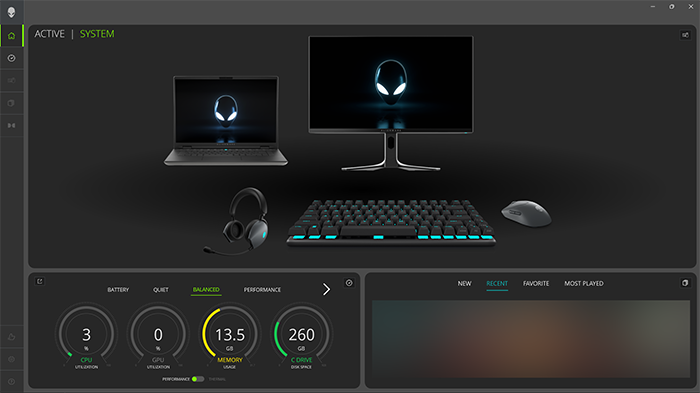
AWCC 작동 모드 변경 방법
-
AWCC 애플리케이션을 엽니다(참조 버전 6.x).
-
DASHBOARD 탭을 선택합니다.
-
Performance 또는 Thermal 메뉴에서 작동 모드를 선택합니다.
Dell SupportAssist의 스트레스 CPU에 대한 SOP
-
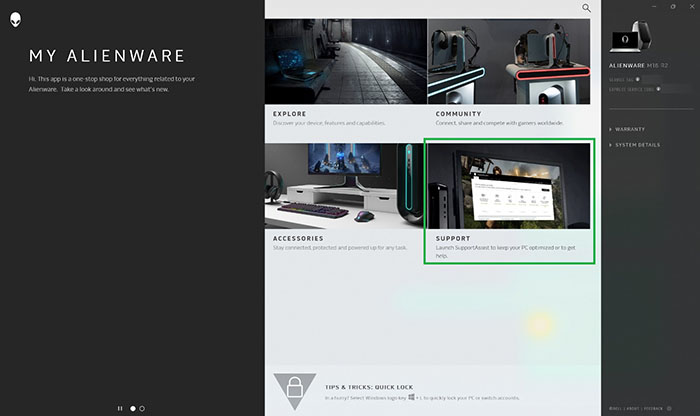
My Alienware를 엽니다.
-
SUPPORT를 선택합니다.
-
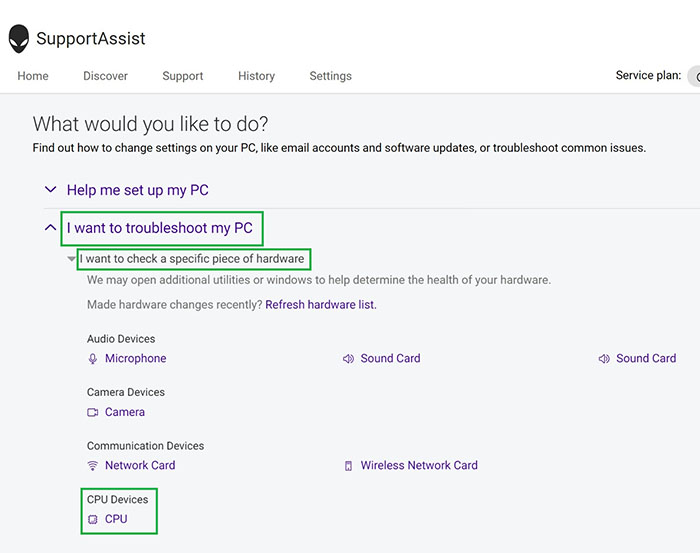
Troubleshooting 탭을 선택합니다.
-
I want to troubleshoot my PC를 선택합니다.
-
I want to check a specific piece of hardware를 선택합니다.
-
CPU를 선택합니다.
-
CPU Stress Test를 선택합니다.
-
Run Test를 클릭합니다.
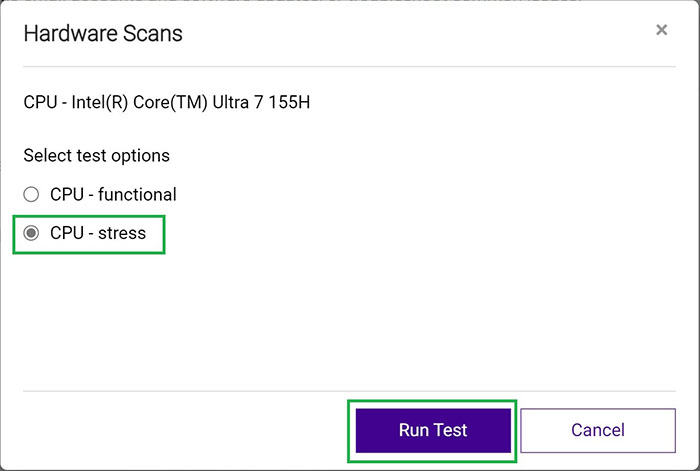
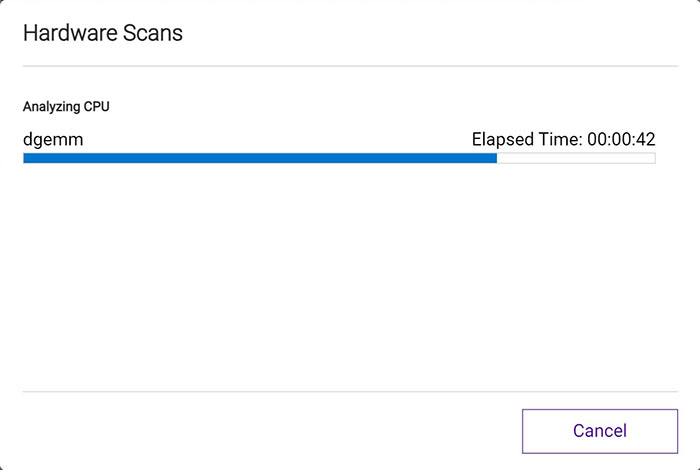
테스트 환경 정의(주변 온도 28°C(82.4°F))

TCC Offset Slider SOP
-
F2 키를 눌러 부팅 중 시작 화면을 통해 BIOS 사용자 인터페이스로 들어갑니다.
-
Advanced 탭을 클릭합니다. (화살표 키를 사용하여 이동)
-
Performance Options를 선택합니다.
-
TCC Activation offset 값을 입력합니다(선택한 필드에 0~15(0°C~15°C(32°F~59°F)) 범위의 숫자 추가).
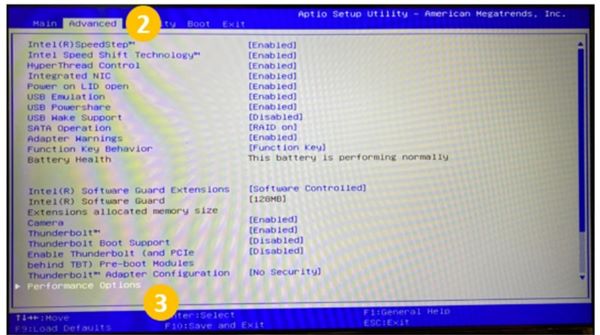
-
F10 키를 눌러 변경 사항을 저장하고 재부팅합니다.
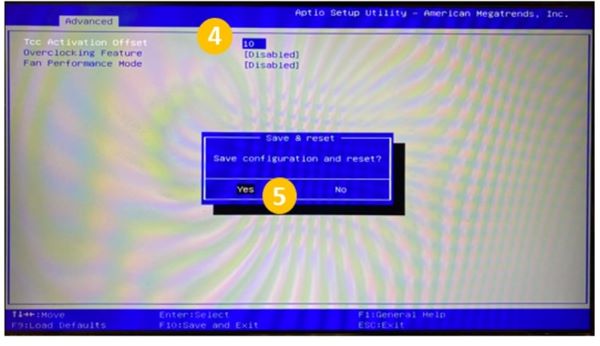
Affected Products
Alienware x14 R2, Alienware x16 R1, Alienware x16 R2Article Properties
Article Number: 000214549
Article Type: How To
Last Modified: 01 Aug 2024
Version: 5
Find answers to your questions from other Dell users
Support Services
Check if your device is covered by Support Services.