Як використовувати TechDirect для завантаження файлів у Service Request
Summary: Ця база даних детально описує кроки завантаження файлів у Service Request через TechDirect
This article applies to
This article does not apply to
This article is not tied to any specific product.
Not all product versions are identified in this article.
Instructions
- Іди на https://tdm.dell.com/file-upload/
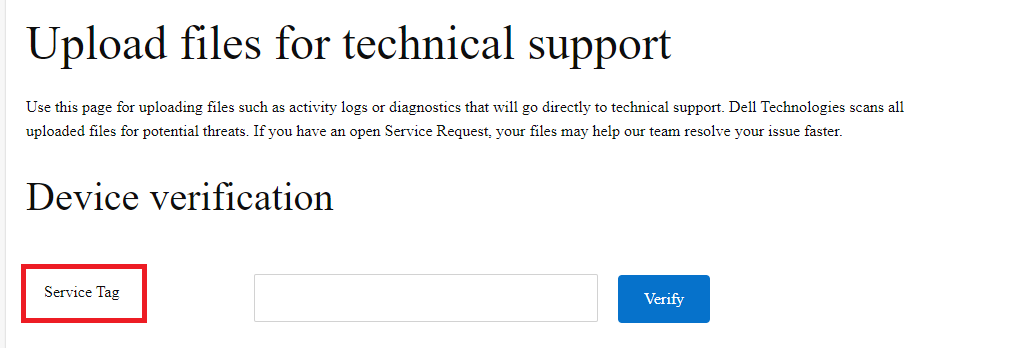
- У розділі «Верифікація пристрою» введіть дійсний сервісний тег і натисніть «Підтвердити». Якщо Service Tag немає, будь ласка, використовуйте «dummy» замість нього. Серійний номер тут не застосовується.
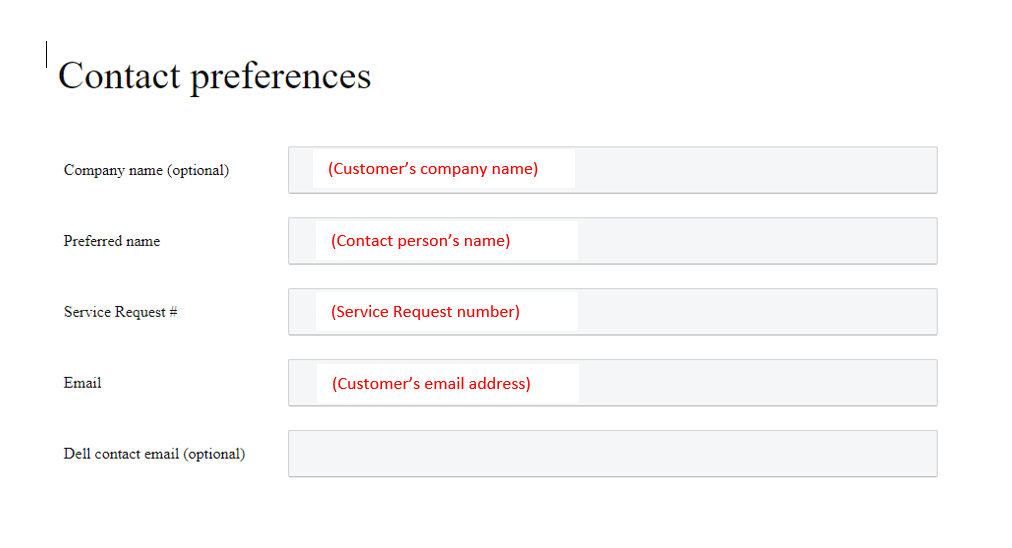
- У розділі «Налаштування контактів», будь ласка, введіть назву компанії клієнта (за бажанням), ім'я контактної особи, номер запиту на послугу, електронну адресу контактної особи та контактну електронну пошту Dell (за бажанням).
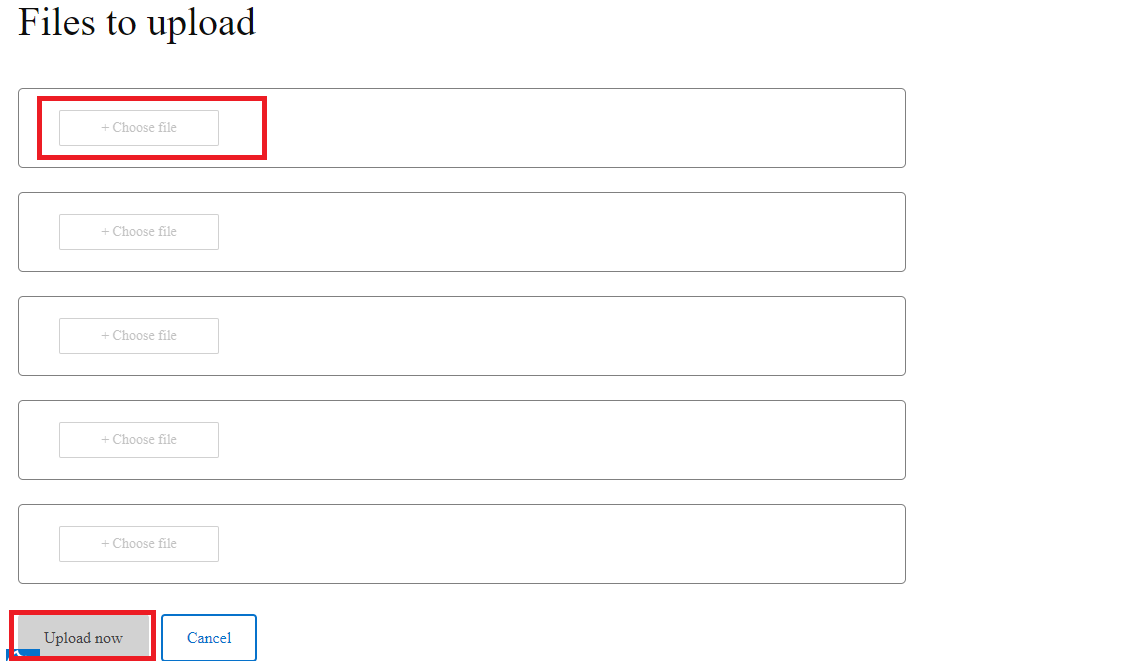
- Виберіть файли, які потрібно завантажити у Service Request. Ви можете вибрати максимум 5 файлів одночасно. Потім натисніть «Завантажити зараз».
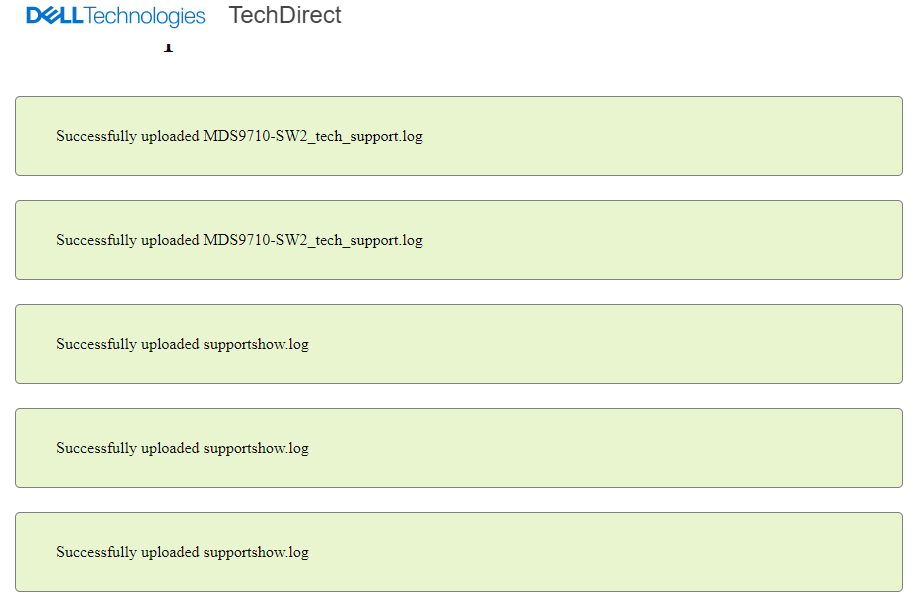
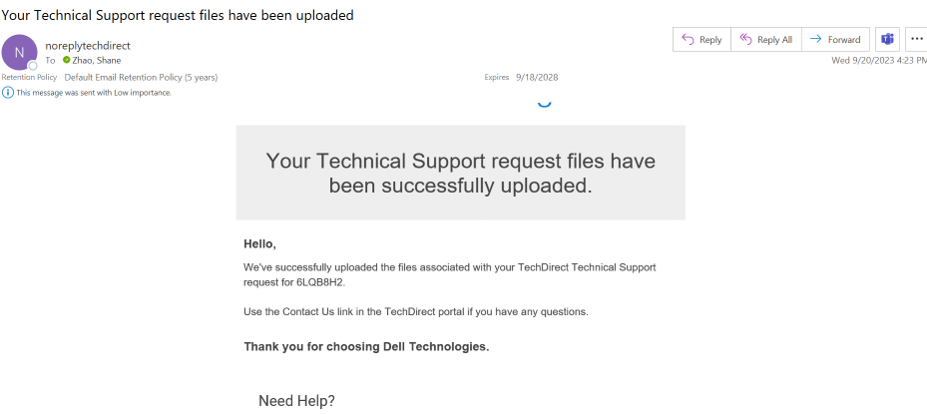
- Після завантаження файлів контактна особа отримає електронне повідомлення про завантаження Успіх:
Affected Products
Converged Infrastructure, StorageArticle Properties
Article Number: 000217933
Article Type: How To
Last Modified: 30 Dec 2025
Version: 3
Find answers to your questions from other Dell users
Support Services
Check if your device is covered by Support Services.