Zdalne aktualizowanie systemu BIOS komputera za pomocą zdalnej aktualizacji oprogramowania wewnętrznego
Summary: Zaktualizuj system BIOS komputera firmy Dell w ciągu 10–15 minut dzięki bezprzewodowej aktualizacji oprogramowania wewnętrznego BIOSConnect (FOTA). Proste instrukcje dotyczące wszystkich modeli produktów firmy Dell, w tym wskazówki dotyczące rozwiązywania problemów. System Windows nie jest potrzebny. ...
This article applies to
This article does not apply to
This article is not tied to any specific product.
Not all product versions are identified in this article.
Instructions
Czego się nauczysz: Zdalne aktualizowanie oprogramowania systemowego (BIOS) komputera firmy Dell bez uruchamiania systemu Windows lub systemu operacyjnego.
Co należy wiedzieć
Co to jest BIOSConnect?
BIOSConnect to struktura łączności przedrozruchowej firmy Dell, system połączeń sieciowych, który działa przed załadowaniem systemu operacyjnego. Umożliwia komputerowi łączenie się z Internetem podczas uruchamiania w celu wykonywania ważnych zadań, takich jak aktualizacja oprogramowania układowego.
Co to jest bezprzewodowa aktualizacja oprogramowania wewnętrznego (FOTA)?
Bezprzewodowa aktualizacja oprogramowania wewnętrznego (FOTA) to funkcja, która wykorzystuje BIOSConnect do zdalnej aktualizacji systemu BIOS. Możesz również usłyszeć, że nazywa się:
- Aktualizacja bezprzewodowa
- Zdalna aktualizacja systemu BIOS
- Zdalna aktualizacja oprogramowania wewnętrznego
FOTA wyszukuje najnowszą wersję systemu BIOS dostępną w firmie Dell i umożliwia jej bezpośrednie pobranie i zainstalowanie, nawet jeśli system Windows się nie uruchamia.
Czego potrzebujesz
Zanim zaczniesz, upewnij się, że masz:
- Zasilacz komputera podłączony do gniazdka elektrycznego
- Aktywne połączenie z Internetem (przewodowy kabel Ethernet lub Wi-Fi)
Uwaga: Podczas całego procesu aktualizacji komputer powinien być podłączony do gniazdka elektrycznego. Nie wyłączaj komputera ani nie odłączaj go od zasilania podczas aktualizacji.
Sprawdź, czy Twój komputer obsługuje FOTA
Najłatwiejszym sposobem, aby dowiedzieć się, czy Twój komputer ma FOTA, jest wyszukanie go w menu startowym.
Szybkie sprawdzenie:
- Wyłącz komputer.
- Włącz go ponownie i naciśnij kilkakrotnie F12 , gdy zobaczysz logo firmy Dell.
- Poszukaj opcji o nazwie "BIOS Flash Update - Remote" w menu zadań przedrozruchowych.

Jeśli widzisz tę opcję: Twój komputer obsługuje FOTA! Kontynuuj zgodnie z poniższymi krokami aktualizacji .
Jeśli nie widzisz tej opcji: Twój komputer może nie obsługiwać FOTA. Nadal możesz zaktualizować system BIOS przy użyciu innych metod:
- Aktualizacja systemu BIOS w systemie Windows
- Aktualizacja systemu BIOS przy użyciu dysku USB
- Aktualizacja systemu BIOS za pomocą aplikacji SupportAssist
Uwaga: Na niektórych klawiaturach może być konieczne naciśnięcie Fn + F12 zamiast samego F12. Jeśli przycisk zostanie naciśnięty zbyt późno i system Windows zacznie się ładować, uruchom komputer ponownie i spróbuj ponownie.
Jak zaktualizować system BIOS za pomocą FOTA
Krok 1: Dostęp do menu zadań przed uruchomieniem systemu
- Naciśnij przycisk zasilania, aby włączyć komputer.
- Gdy zobaczysz logo firmy Dell, natychmiast zacznij naciskać F12 .
- Naciskaj F12 , aż pojawi się menu jednorazowego rozruchu.
Co zobaczysz: Menu z kilkoma opcjami rozruchu.
Uwaga: Jeśli przycisk zostanie naciśnięty zbyt późno i system Windows zacznie się ładować, uruchom komputer ponownie i spróbuj ponownie. Na niektórych klawiaturach może być konieczne naciśnięcie Fn + F12 zamiast samego F12.
Krok 2: Wybierz Aktualizacja pamięci Flash systemu BIOS — zdalna
- Użyj strzałek, aby podświetlić opcję BIOS Flash Update – Remote.
- Naciśnij klawisz Enter.
Co zobaczysz: Pojawi się ekran FOTA pokazujący dostępne sieci bezprzewodowe (jeśli nie używasz sieci Ethernet).
Krok 3: Połącz się z Internetem
Jeśli używasz kabla Ethernet:
- FOTA automatycznie wykryje połączenie przewodowe.
- Przejdź do kroku 4.
Jeśli korzystasz z sieci Wi-Fi:
- Zostanie wyświetlona lista dostępnych sieci bezprzewodowych.
- Wybierz sieć z listy.
- Siła sygnału: Niebieski pasek na ikonie sieci bezprzewodowej wskazuje siłę sygnału.
- Bezpieczne sieci: Mała ikona kłódki w prawym górnym rogu oznacza ochronę hasłem.
- W zależności od typu sieci:
- W przypadku sieci zabezpieczonej: Wprowadź hasło Wi-Fi i kliknij Połącz.
- W przypadku sieci niezabezpieczonej: Kliknij przycisk Połącz.
- W przypadku sieci ukrytej: Wprowadź nazwę sieci (SSID), wybierz metodę uwierzytelniania, wprowadź hasło i kliknij przycisk Połącz.
Co zobaczysz: Potwierdzenie po nawiązaniu połączenia z siecią.

Krok 4: Rozpocznij aktualizację systemu BIOS
- Kliknij opcję Aktualizuj system BIOS.
- FOTA wyszuka najnowszą dostępną wersję systemu BIOS firmy Dell.
- Zostaną wyświetlone dwa numery wersji:
- Bieżąca wersja systemu BIOS (zainstalowana)
- Najnowsza wersja systemu BIOS (co zostanie zainstalowane)
- Pojawi się komunikat z potwierdzeniem z pytaniem, czy chcesz zaktualizować.
Jeśli obie wersje są zgodne: System BIOS jest już aktualny. Kliknij przycisk OK , aby ponownie uruchomić komputer.

Krok 5: Potwierdź i pobierz aktualizację
- Kliknij przycisk Tak , aby kontynuować aktualizację.
- FOTA pobierze najnowszy obraz BIOS od firmy Dell.
- Poczekaj na zakończenie pobierania i nie przerywaj tego procesu.
Co zobaczysz: Pasek postępu pokazujący stan pobierania.
Aby anulować: Kliknij przycisk Nie , jeśli nie chcesz aktualizować. Proces zostanie zatrzymany i będzie można ponownie uruchomić komputer.

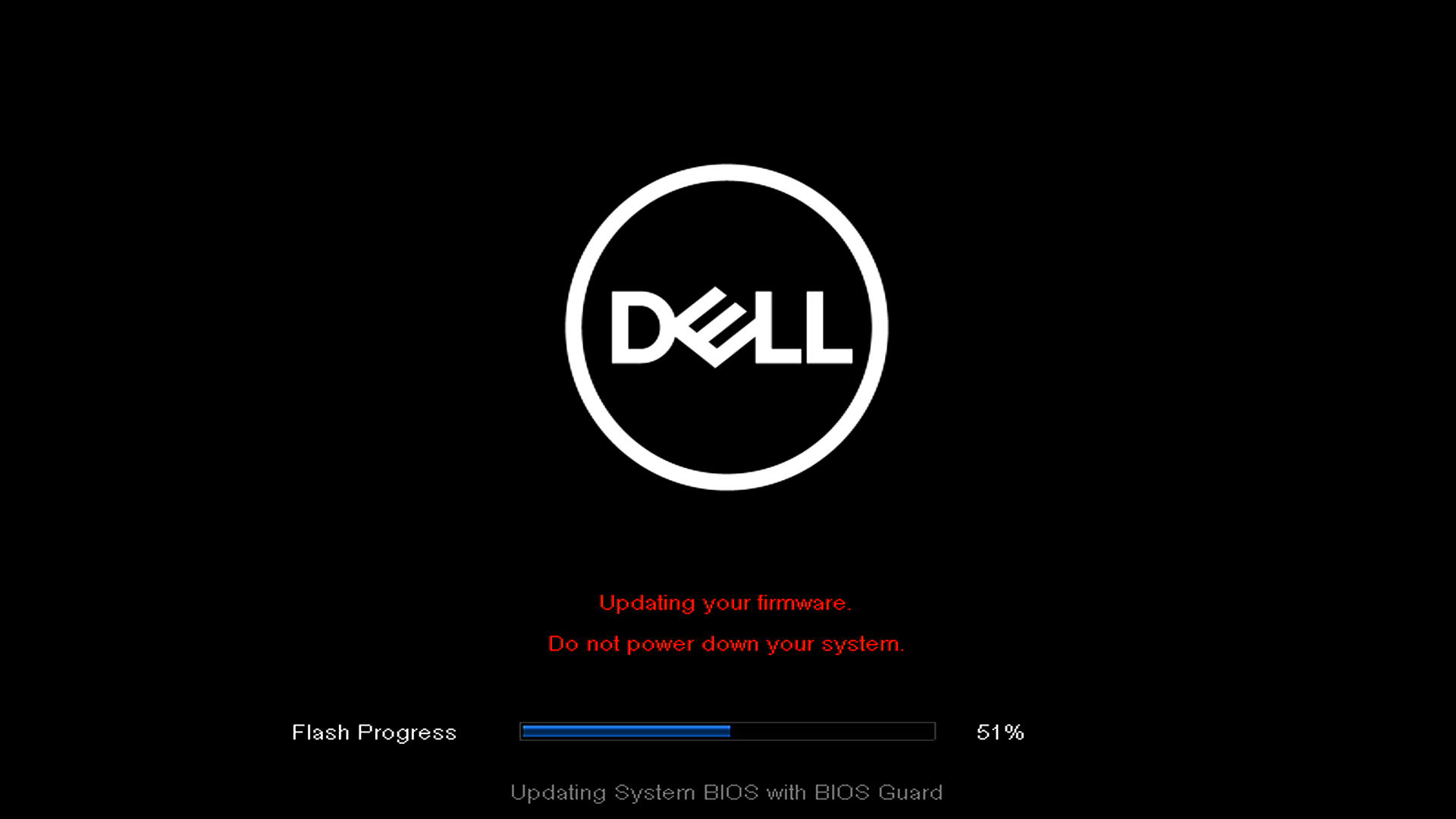
Krok 6: Zainstaluj aktualizację oprogramowania wewnętrznego
- Po zakończeniu pobierania komputer automatycznie uruchomi się ponownie.
- Rozpocznie się instalacja aktualizacji oprogramowania wewnętrznego systemu BIOS.
- Ekran może się wyłączać i włączać podczas instalacji, jest to normalne.
- Nie wyłączaj komputera ani nie odłączaj zasilacza.
Jak długo to trwa? Zwykle 5–10 minut, w zależności od modelu komputera.
Krok 7: Zakończ aktualizację
- Po zakończeniu aktualizacji oprogramowania wewnętrznego zostanie wyświetlony komunikat: "Aktualizacja oprogramowania wewnętrznego powiodła się, trwa ponowne uruchomienie systemu".
- Komputer uruchomi się ponownie.
- Zobaczysz logo firmy Dell, a następnie zwykły ekran startowy.
- Komputer uruchomi się normalnie w systemie Windows lub systemie operacyjnym.
Jesteś skończony! System BIOS został zaktualizowany do najnowszej wersji.
Zrozumienie wiadomości i powiadomień FOTA
Podczas procesu aktualizacji mogą pojawić się różne komunikaty. Oto, co one oznaczają i jak na nie reagować:
Komunikaty o połączeniach
"Nie można połączyć się z siecią. Sprawdź router i hasło."
- Co to oznacza: Komputer nie może połączyć się z siecią Wi-Fi.
- Co należy zrobić: Sprawdź hasło i spróbuj ponownie lub połącz się za pomocą innej sieci.
"Nie można znaleźć sieci".
- Co to oznacza: Wybrana sieć bezprzewodowa nie jest już dostępna.
- Co należy zrobić: Sprawdź, czy sieć Wi-Fi jest włączona i czy ma silny sygnał.
"Brak połączenia z mediami".
- Co to oznacza: Router nie reaguje lub komputer jest poza zasięgiem sieci Wi-Fi.
- Co należy zrobić: Zbliż się do routera lub użyj kabla Ethernet.
"Brak połączenia internetowego".
- Co to oznacza: Twoje połączenie sieciowe istnieje, ale nie ma dostępu do Internetu.
- Co należy zrobić: Sprawdź połączenie internetowe routera i siłę sygnału Wi-Fi.
Adres IP i konfiguracja sieci
"Nie udało się znaleźć adresu IP".
- Co to oznacza: Komputer nie może uzyskać adresu IP za pośrednictwem protokołu DHCP (Dynamic Host Configuration Protocol) lub w sieci nie ma serwera DHCP.
- Co należy zrobić: Włącz DHCP w ustawieniach routera.
"Nie udało się uzyskać sieci".
- Co to oznacza: Po odświeżeniu listy sieci system nie może znaleźć żadnych punktów dostępu.
- Co należy zrobić: Upewnij się, że router jest włączony i znajduje się w zasięgu.
Komunikaty stosu sieciowego UEFI
Naciśnij przycisk Tak, aby włączyć stos sieciowy UEFI i kontynuować LUB Nie, aby ponownie uruchomić system.
- Co to oznacza: Stos sieciowy UEFI jest wyłączony i nie ustawiono hasła administratora.
- Co należy zrobić: Naciśnij Tak , aby włączyć i kontynuować, lub Nie , aby uruchomić ponownie.
Aby skorzystać z tej funkcji, włącz opcję stosu sieciowego UEFI w konfiguracji systemu BIOS i spróbuj ponownie.
- Co to oznacza: Stos sieciowy UEFI jest wyłączony, a hasło administratora jest ustawione.
- Co należy zrobić: Należy przejść do konfiguracji systemu BIOS (nacisnąć F2 podczas uruchamiania) i włączyć opcję stosu sieciowego UEFI.
Pobieranie i komunikaty systemowe
"Pobieranie anulowane przez użytkownika".
- Co to oznacza: Wybrano anulowanie pobierania, klikając przycisk Nie.
- Co należy zrobić: Nic — potwierdza anulowanie.
"Niewystarczająca ilość pamięci. Nie można pobrać danych".
- Co to oznacza: Twój komputer nie ma wystarczającej ilości pamięci RAM, aby ukończyć pobieranie.
- Co należy zrobić: W celu uzyskania pomocy należy skontaktować się z działem pomocy technicznej firmy Dell.
"Serwer nie odpowiada".
- Co to oznacza: Serwer aktualizacji firmy Dell nie reaguje z powodu problemu z siecią.
- Co należy zrobić: Poczekaj kilka minut i spróbuj ponownie.
Rozwiązywanie typowych problemów ze zdalną aktualizacją systemu BIOS
Problem: F12 nie wyświetla menu rozruchu
Wypróbuj te rozwiązania:
- Naciśnij szybko kilka razy, gdy zobaczysz logo firmy Dell.
- Upewnij się, że naciskasz F12, a nie F11 lub inny.
- Na niektórych klawiaturach naciśnij zamiast tego Fn + F12 .
- Jeśli system Windows zacznie się ładować, uruchom go ponownie i spróbuj od razu.
Problem: Aktualizacja pamięci Flash systemu BIOS — opcja zdalna nie jest dostępna w menu
Co to oznacza: FOTA może być wyłączona na Twoim komputerze.
Co należy zrobić:
- Jeśli pracujesz w środowisku biznesowym, skontaktuj się z administratorem IT.
- Jeśli jesteś użytkownikiem domowym, Twój model komputera może nie obsługiwać FOTA. Wypróbuj alternatywne metody aktualizacji:
Uwaga: Jeśli FOTA została wyłączona przez administratora, nawet przywrócenie domyślnych ustawień systemu BIOS nie spowoduje jej ponownego włączenia. Tylko administrator IT może przywrócić tę funkcję za pomocą aplikacji Dell Command | Konfigurować.
Problem: Nie mogę połączyć się z siecią Wi-Fi
Wypróbuj te rozwiązania:
- Upewnij się, że router Wi-Fi jest włączony i znajduje się w pobliżu komputera.
- Sprawdź, czy wprowadzasz poprawne hasło (w hasłach rozróżniana jest wielkość liter).
- Szukaj sieci o silniejszej sile sygnału (więcej niebieskich pasków na ikonie).
- Spróbuj zamiast tego użyć kabla Ethernet, jest on bardziej niezawodny niż Wi-Fi.
- Upewnij się, że sieć nie jest ukryta, lub ręcznie wprowadź nazwę sieci (SSID).
Problem: Połączenie ciągle się nie udaje
Wypróbuj te rozwiązania:
- Umieść komputer bliżej routera Wi-Fi.
- Użyj przewodowego połączenia Ethernet zamiast Wi-Fi.
- Uruchom ponownie router i odczekaj 2 minuty przed ponowną próbą.
- Sprawdź, czy inne urządzenia mogą połączyć się z Twoją siecią Wi-Fi.
- Upewnij się, że DHCP jest włączony na routerze.
Problem: Pobieranie jest bardzo powolne
Jest to normalne, jeśli:
- Korzystasz z sieci Wi-Fi o słabym sygnale.
- Szybkość Twojego połączenia internetowego jest niska.
- Wielu użytkowników pobiera pliki z serwerów firmy Dell w tym samym czasie.
Co należy zrobić: Bądź cierpliwy i poczekaj, aż pobieranie się zakończy. Użycie kabla Ethernet przyspieszy sprawę.
Problem: Aktualizacja kończy się niepowodzeniem lub zostaje zatrzymana
Nie martw się, Twój komputer jest chroniony. FOTA posiada funkcje bezpieczeństwa zapobiegające uszkodzeniom.
Wypróbuj te rozwiązania:
- Uruchom ponownie komputer i spróbuj ponownie przeprowadzić cały proces.
- Upewnij się, że zasilacz jest prawidłowo podłączony.
- Użyj kabla Ethernet zamiast Wi-Fi, aby uzyskać bardziej stabilne połączenie.
- Poczekaj kilka godzin i spróbuj ponownie. Serwer może być zajęty.
Problem: Mój komputer nie uruchamia się po aktualizacji
Wypróbuj te rozwiązania:
- Całkowicie wyłącz komputer.
- Odłącz zasilacz i wyjmij baterię (jeśli można ją wyjąć).
- Odczekaj 30 sekund.
- Podłącz wszystko ponownie i włącz komputer.
- Cierpliwie poczekaj, pierwsze uruchomienie po aktualizacji systemu BIOS może potrwać o 2–3 minuty dłużej niż zwykle.
Jeśli problemy nie ustąpią: W celu uzyskania pomocy należy skontaktować się z działem pomocy technicznej firmy Dell. Przygotuj kod Service Tag.
Problem: Widzę, że "Aktualna wersja systemu BIOS"
To nie problem! Ten komunikat oznacza, że w systemie BIOS zainstalowano już najnowszą wersję.
Co należy zrobić: Kliknij przycisk OK , aby ponownie uruchomić komputer. Wszystko gotowe; Aktualizacja nie jest wymagana.
Najczęściej zadawane pytania
Pytanie: Czy aktualizacja systemu BIOS przy użyciu FOTA jest bezpieczna?
Odpowiedź: Tak, aktualizacja systemu BIOS w trybie FOTA jest bezpieczna, jeśli zostanie przeprowadzona prawidłowo. FOTA ma wbudowane funkcje bezpieczeństwa, które chronią komputer podczas aktualizacji. Upewnij się tylko, że zasilacz pozostaje podłączony do gniazdka elektrycznego przez cały czas trwania procesu i nie wyłączaj komputera podczas aktualizacji.
Pytanie: Czy aktualizacja systemu BIOS spowoduje usunięcie plików lub programów?
Odpowiedź: Nie. Aktualizacja systemu BIOS aktualizuje jedynie oprogramowanie wewnętrzne komputera. Twoje pliki, programy, zdjęcia i dokumenty pozostaną nietknięte. Ta aktualizacja nie spowoduje utraty żadnych danych.
Pytanie: Skąd mam wiedzieć, czy muszę zaktualizować system BIOS?
Odpowiedź: Zaktualizuj system BIOS, jeśli:
- Firma Dell wydaje ważną aktualizację zabezpieczeń
- Dział pomocy technicznej firmy Dell zaleca go w celu rozwiązania określonego problemu
- Występują problemy ze zgodnością sprzętu
- Chcesz poprawić stabilność i wydajność systemu
- Przygotowujesz się do uaktualnienia komponentów, takich jak pamięć operacyjna lub masowa
Jeśli komputer działa prawidłowo, nie trzeba go aktualizować, chyba że firma Dell wyda ważną aktualizację dotyczącą zabezpieczeń lub stabilności.
Pytanie: Czy mogę korzystać z FOTA, jeśli system Windows się nie uruchamia?
Odpowiedź: Tak! To jedna z głównych zalet FOTA. Działa niezależnie od systemu operacyjnego, więc możesz zaktualizować BIOS nawet wtedy, gdy Windows, Linux lub jakikolwiek inny system operacyjny nie uruchamia się poprawnie. To sprawia, że FOTA jest szczególnie przydatna w sytuacjach odzyskiwania.
Pytanie: Czy przed aktualizacją muszę znać swoją aktualną wersję systemu BIOS?
Odpowiedź: Nie. FOTA automatycznie wykrywa aktualną wersję systemu BIOS i wyświetla zarówno bieżącą, jak i najnowszą dostępną wersję podczas procesu aktualizacji. Dzięki temu dowiesz się, czy wszystko jest już aktualne.
Pytanie: Co się stanie, jeśli podczas aktualizacji zabraknie zasilania?
Odpowiedź: FOTA stosuje środki bezpieczeństwa w celu ochrony komputera, ale najlepiej unikać takiej sytuacji. Zawsze używaj zasilacza podłączonego do gniazdka elektrycznego (nie polegaj na zasilaniu z baterii) i rozważ użycie zasilacza awaryjnego (UPS), jeśli go masz. W przypadku utraty zasilania spróbuj przywrócić działanie systemu BIOS.
Pytanie: Czy mogę zaktualizować system BIOS za pomocą sieci Wi-Fi, czy potrzebuję kabla Ethernet?
Odpowiedź: Możesz użyć Wi-Fi lub kabla Ethernet. Jednak połączenie Ethernet jest bardziej niezawodne i szybsze. Jeśli Twoja sieć Wi-Fi jest stabilna, będzie działać poprawnie, ale zalecamy korzystanie z sieci Ethernet, jeśli to możliwe.
Pytanie: Jak często należy aktualizować system BIOS?
Odpowiedź: Nie musisz regularnie aktualizować systemu BIOS, tak jak aktualizujesz system Windows. Aktualizuj tylko wtedy, gdy:
- Firma Dell wydaje aktualizację, która rozwiązuje występujący problem
- Firma Dell zaleca aktualizację ze względów bezpieczeństwa
- Pomoc techniczna firmy Dell poprosi Cię o przeprowadzenie aktualizacji
- Potrzebujesz nowych funkcji zgodności sprzętu
Nie trzeba sprawdzać dostępności aktualizacji systemu BIOS co miesiąc — aktualizacje są wydawane tylko wtedy, gdy jest to konieczne.
Pytanie: Czy to zadziała na starszych komputerach firmy Dell?
Odpowiedź: Opcja FOTA jest dostępna w przypadku większości komputerów firmy Dell z 2020 roku i nowszych. Starsze komputery nie mają tej funkcji. Aby sprawdzić, czy komputer obsługuje tę funkcję, naciśnij F12 podczas uruchamiania systemu i wyszukaj "BIOS Flash Update - Remote" w menu zadań przed uruchomieniem systemu. Jeśli nie widzisz tej opcji, oznacza to, że Twój komputer nie obsługuje FOTA.
Pytanie: Jaka jest różnica między FOTA a aktualizacją systemu BIOS z poziomu systemu Windows?
Odpowiedź: FOTA aktualizuje BIOS bez ładowania systemu Windows, co sprawia, że jest przydatna, gdy:
- System Windows nie uruchamia się lub występują problemy
- Wolisz bardziej bezpośrednią metodę aktualizacji, która nie zależy od systemu operacyjnego
- Należy przeprowadzić aktualizację przed zainstalowaniem systemu operacyjnego na nowym komputerze
Aktualizacja z systemu Windows jest również bezpieczna i wygodna, gdy system operacyjny działa normalnie. Wybierz metodę, która najlepiej sprawdzi się w Twojej sytuacji.
Pytanie: Czy mogę anulować aktualizację po rozpoczęciu pobierania?
Odpowiedź: Tak, możesz anulować podczas fazy pobierania, klikając "Nie" po wyświetleniu monitu o potwierdzenie. Jednak po rozpoczęciu instalacji aktualizacji systemu BIOS (po zakończeniu pobierania) nie można jej anulować. Musisz dokończyć instalację. Przerwanie instalacji może spowodować poważne problemy.
Faza pobierania i faza instalacji są różne, na każdym z nich zobaczysz wyraźne komunikaty potwierdzające.
Pytanie: Dlaczego moja sieć bezprzewodowa nie wyświetla się na ekranie FOTA?
Odpowiedź: Może się tak zdarzyć, jeśli:
- Router znajduje się zbyt daleko lub sygnał Wi-Fi jest słaby
- Nazwa sieci (SSID) jest ukryta przed rozgłaszaniem
- Router używa starszego lub nietypowego protokołu bezpieczeństwa
- Występują zakłócenia z innych urządzeń bezprzewodowych
- Router jest wyłączony lub nie działa prawidłowo
Co należy zrobić: Spróbuj zbliżyć się do routera, upewnij się, że router jest włączony, lub zamiast tego użyj kabla Ethernet. Jeśli sieć jest ukryta, wybierz opcję połączenia z siecią ukrytą i ręcznie wprowadź nazwę sieci (SSID).
Pytanie: Czy aktualizacja systemu BIOS sprawi, że komputer będzie szybszy?
Odpowiedź: Aktualizacje BIOS przede wszystkim poprawiają stabilność, naprawiają błędy i dodają kompatybilność sprzętową. Możesz zauważyć lepszą wydajność w określonych sytuacjach, ale nie oczekuj dramatycznej poprawy prędkości. Główne zalety to niezawodność i kompatybilność.
Pytanie: Co zrobić, jeśli FOTA stwierdzi, że moja wersja BIOS jest już aktualna?
Odpowiedź: Wielki! Oznacza to, że na komputerze zainstalowano już najnowszą wersję systemu BIOS. Po prostu kliknij "OK", aby normalnie uruchomić komputer. Nie musisz robić nic więcej; System BIOS jest aktualny.
Pytanie: Czy mogę zmienić system BIOS na starszą w trybie FOTA?
Odpowiedź: Nie. FOTA instaluje wyłącznie najnowszą dostępną wersję systemu BIOS firmy Dell. Nie obsługuje przechodzenia do starszych wersji. W przypadku konieczności zmiany na starszą wersję z określonego powodu (co zdarza się rzadko i zazwyczaj nie jest zalecane), zapoznaj się z naszym przewodnikiem po obniżaniu wersji systemu BIOS firmy Dell.
Affected Products
Alienware, Inspiron, OptiPlex, Vostro, XPS, G Series, G Series, Alienware, Inspiron, Latitude, Vostro, XPS, Latitude Tablets, XPS Tablets, Fixed Workstations, Mobile Workstations, BIOSConnectArticle Properties
Article Number: 000226691
Article Type: How To
Last Modified: 04 Dec 2025
Version: 10
Find answers to your questions from other Dell users
Support Services
Check if your device is covered by Support Services.