타사 Ubuntu 운영 체제를 설치한 후 터치패드를 사용할 때 XPS 13 9340 LCD에 줄이 있음
Summary: 터치패드를 사용할 때 LCD에 줄이 생기는 Ubuntu를 설치하기 위해 Dell 이외의 이미지를 사용하는 방법에 대한 정보입니다.
This article applies to
This article does not apply to
This article is not tied to any specific product.
Not all product versions are identified in this article.
Symptoms
Dell.com 되지 않은 다른 소스에서 Ubuntu를 재설치한 후 터치패드를 사용할 때 LCD 비디오에 줄이 표시됩니다. 마우스 커서 이동, 파일 끌기 또는 파일 목록 스크롤 등이 몇 가지 예입니다.
Cause
이 동작은 타사 Ubuntu 운영 체제 이미지 설치로 인해 발생합니다.
Resolution
Ubuntu 22.04 From Dell.com
이 문제를 해결하려면 Dell.com 에서 최신 버전의 Ubuntu 22.04를 설치하십시오.
참고: 컴퓨터와 함께 제공된 원래 운영 체제가 아닌 운영 체제를 설치할 경우 이에 수반되는 위험은 사용자 본인이 책임져야 합니다. Dell은 하드웨어 호환성을 인증할 수 없으며 해당 구성의 컴퓨터를 지원하지 못할 수 있습니다.
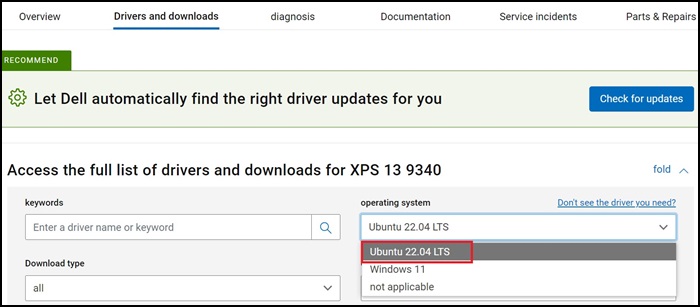
- Dell 드라이버 웹사이트로 이동합니다.
- 서비스 태그를 입력하고 검색을 클릭합니다.

- 드라이버 및 다운로드를 선택한 다음 드라이버 찾기를 클릭합니다.

- 운영 체제 섹션에서 Ubuntu 22.04 LTS 를 선택한 다음 Ubuntu 복구 이미지를 다운로드합니다.

- 부팅 가능한 드라이브를 만듭니다.
- Rufus 툴(https://rufus.ie/
)을 다운로드하여 설치합니다. 부팅 가능한 드라이브를 만들기 위한 도구입니다.

- Rufus 도구를 열고 준비된 USB 플래시 드라이브를 삽입합니다(플래시 드라이브가 지워짐).
- Rufus에서 다운로드한 Ubuntu 이미지 파일을 선택하고 다른 설정은 기본값(자동 인식됨)으로 그대로 둔 다음 "START"를 클릭하여 부팅 가능한 USB 드라이브를 만듭니다.

- Rufus 툴(https://rufus.ie/
- 부팅 가능한 USB 드라이브가 준비되면 XPS 13 9340에 삽입합니다.
- XPS 13 9340의 전원을 켜고 F12 키를 눌러 원타임 부팅 메뉴로 부팅한 다음 부팅 가능한 USB 드라이브를 UEFI 부팅 디바이스로 선택합니다.
- XPS 13 9340이 재시작됩니다. Dell 복구 인터페이스가 나타나야 합니다. Restore entire hard drive를 선택하여 계속 진행합니다.

- 복구 프로세스가 시작되며 완료하는 데 몇 분 정도 걸릴 수 있습니다.

- 복구 프로세스 후 XPS 13 9340이 자동으로 재시작되고 시스템 구성 페이지가 표시됩니다. 다음 설정을 완료합니다.


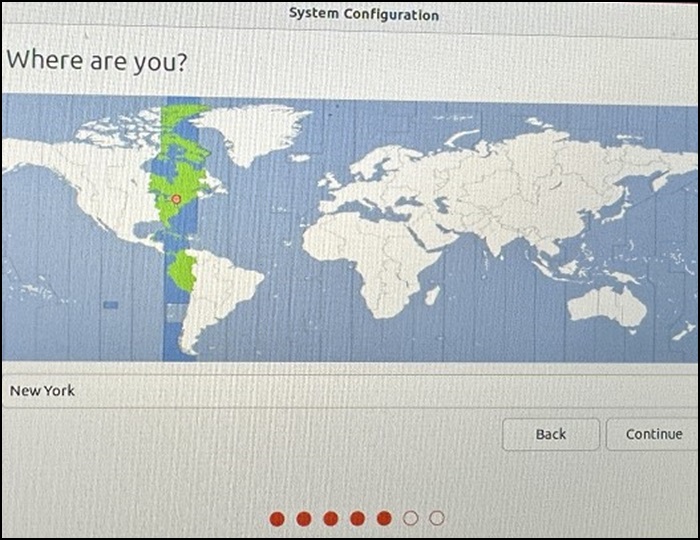
- 원하는 사용자 이름과 암호를 입력합니다.

- 기본 설정으로 계속 진행하고 XPS 13 9340 구성이 완료될 때까지 기다립니다.
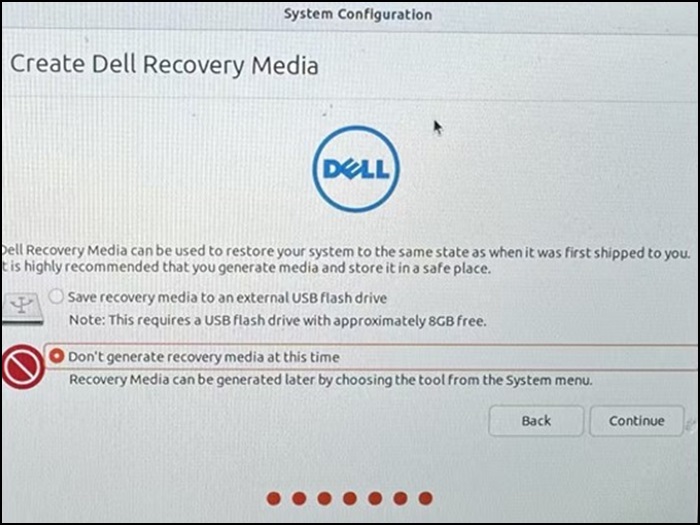
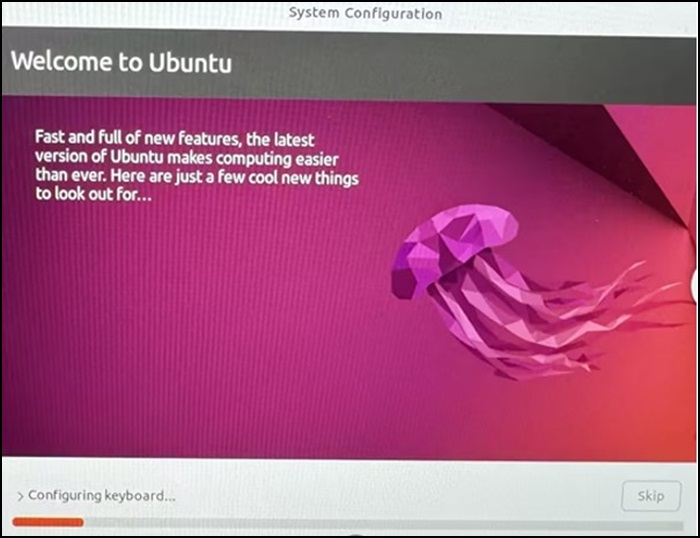
- XPS 13 9340이 자동으로 재시작됩니다.
- 재시작 후 다음 설정을 기본값으로 지정하면 XPS 13 9340을 사용할 수 있습니다.


Affected Products
XPS 13 9340Article Properties
Article Number: 000256233
Article Type: Solution
Last Modified: 19 Apr 2025
Version: 3
Find answers to your questions from other Dell users
Support Services
Check if your device is covered by Support Services.