O LCD do XPS 13 9340 apresenta linhas ao usar o touchpad após a instalação de um sistema operacional Ubuntu que não seja da Dell
Summary: Informações sobre como usar uma imagem que não seja da Dell para instalar o Ubuntu causando linhas no LCD ao usar o touchpad.
This article applies to
This article does not apply to
This article is not tied to any specific product.
Not all product versions are identified in this article.
Symptoms
Depois de reinstalar o Ubuntu de outra fonte que não esteja Dell.com, isso fará com que o vídeo LCD mostre linhas ao usar o touchpad. Alguns exemplos são mover o cursor do mouse, arrastar arquivos ou rolar uma lista de arquivos.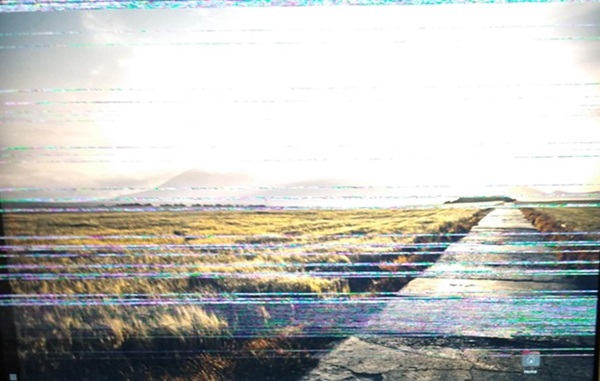
Cause
Esse comportamento é causado pela instalação de uma imagem do sistema operacional Ubuntu que não seja da Dell.
Resolution
Ubuntu 22.04 de Dell.com
Instale a versão mais recente do Ubuntu 22.04 a partir do Dell.com para resolver o problema.
Nota: Se instalar um Sistema operativo que não seja o sistema operativo original fornecido com o computador, fá-lo por sua conta e risco. A Dell não consegue certificar a compatibilidade de hardware, e talvez não possamos oferecer suporte a computadores com essa configuração.
- Acesse o site de drivers da Dell.
- Digite a etiqueta de serviço e clique em Pesquisar.
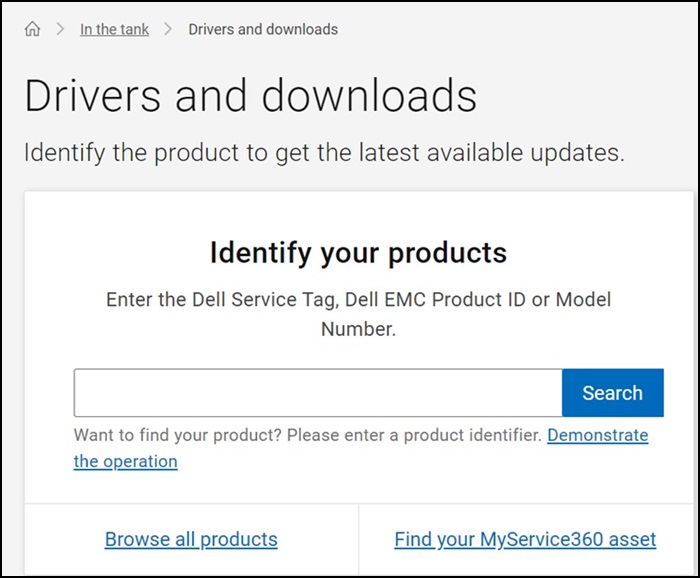
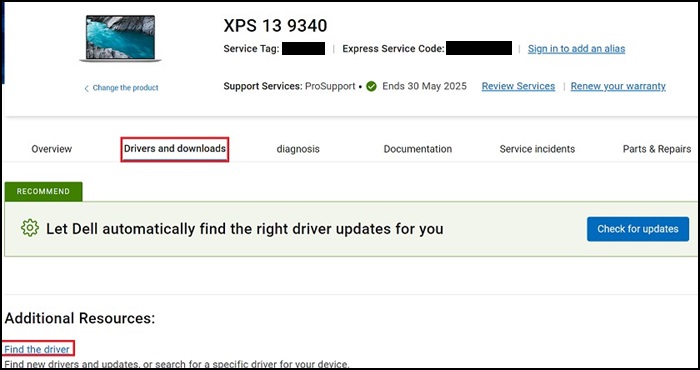
- Selecione Drivers e downloads e clique em Localizar o driver.
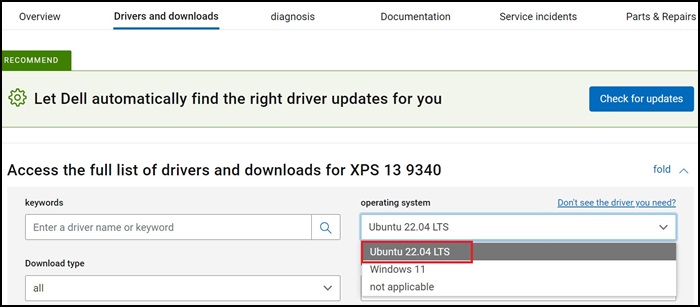
- Selecione Ubuntu 22.04 LTS na seção Sistema operacional e, em seguida, faça download da imagem de recuperação do Ubuntu.
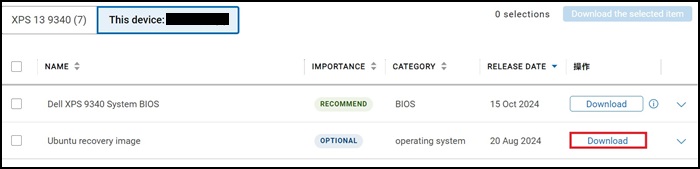
- Crie uma unidade inicializável.
- Baixe e instale a ferramenta Rufus (https://rufus.ie/
). É uma ferramenta para criar uma unidade inicializável.
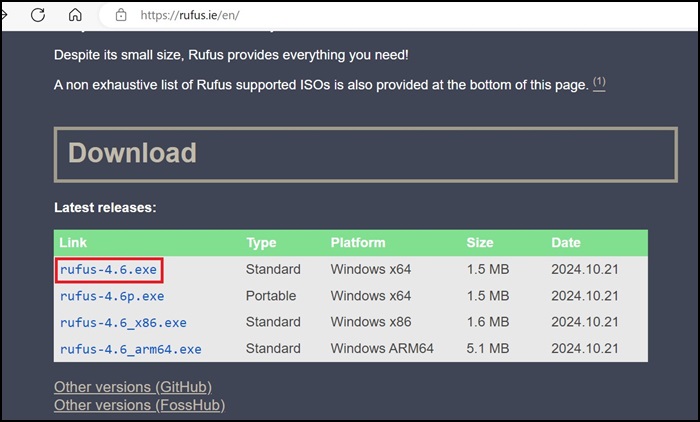
- Abra a ferramenta Rufus e insira a unidade flash USB preparada (a unidade flash será apagada).
- No Rufus, selecione o arquivo de imagem do Ubuntu baixado, deixe outras configurações como padrão (reconhecidas automaticamente) e clique em "START" para criar uma unidade USB inicializável.

- Baixe e instale a ferramenta Rufus (https://rufus.ie/
- Depois que a unidade USB inicializável estiver pronta, insira-a no XPS 13 9340.
- Ligue o XPS 13 9340, pressione a tecla F12 para inicializar no menu de inicialização única e selecione a unidade USB inicializável como UEFI Boot Devices.
- O XPS 13 9340 será reiniciado. A interface de recuperação da Dell deve aparecer. Selecione Restore entire hard drive para continuar.
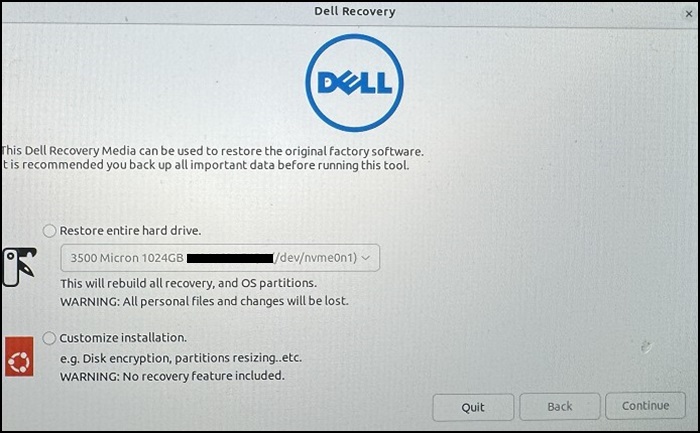
- O processo de recuperação é iniciado, o que pode levar vários minutos para ser concluído.

- Após o processo de recuperação, o XPS 13 9340 será reiniciado automaticamente e, então, mostrará a página de configuração do sistema. Conclua as configurações a seguir:
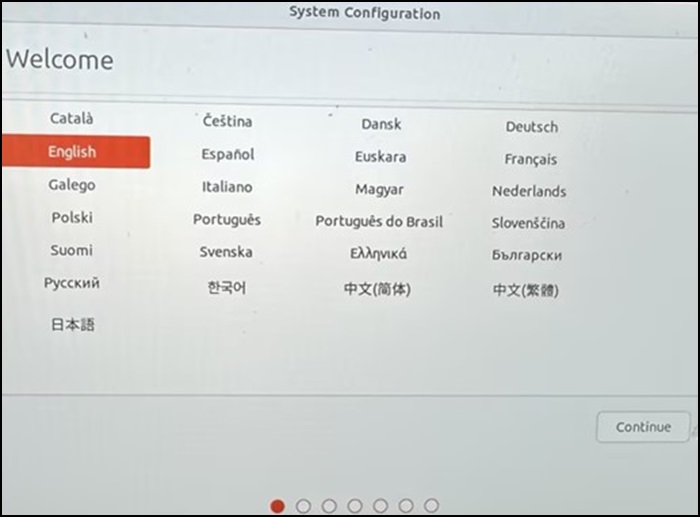
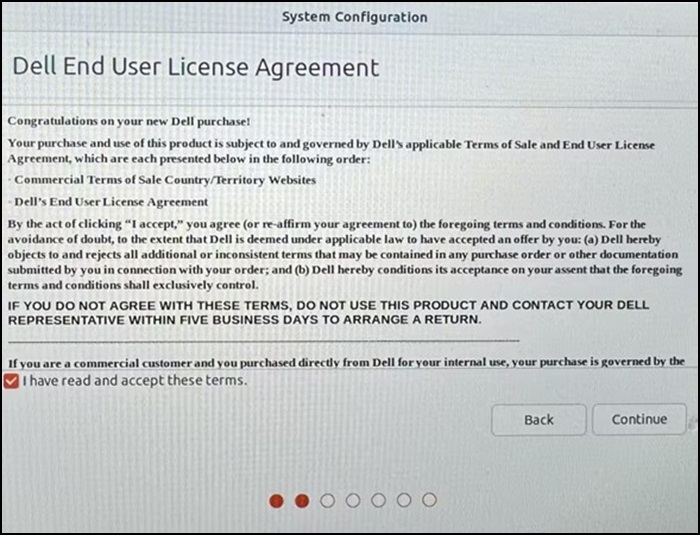
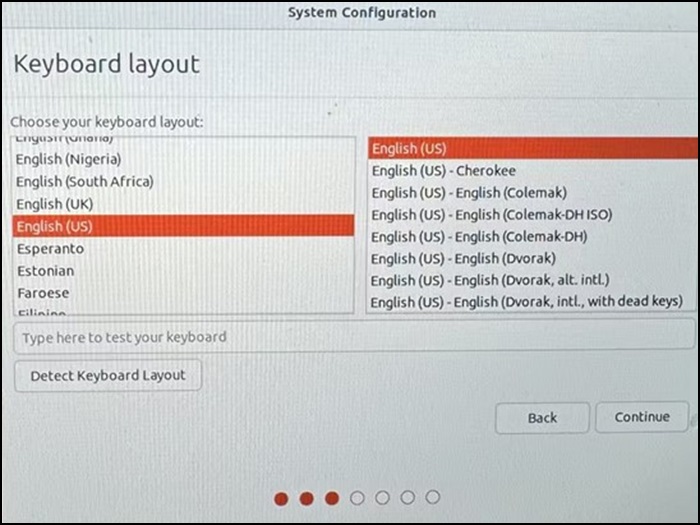
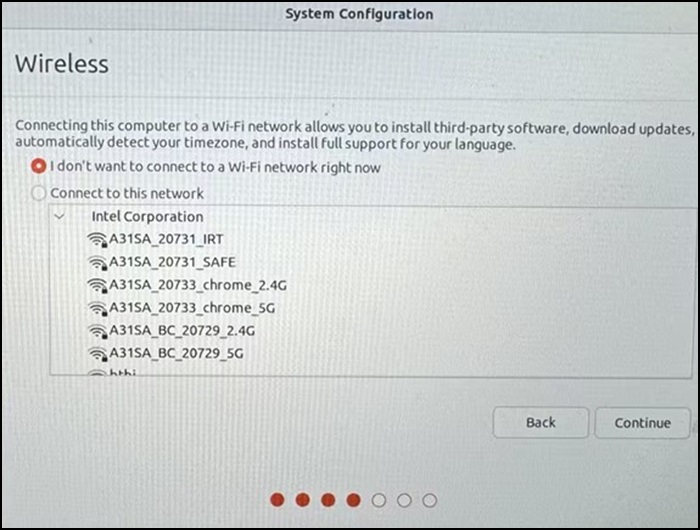

- Digite o nome de usuário e a senha desejados.

- Continue com as configurações padrão e aguarde até que a configuração do XPS 13 9340 seja concluída.
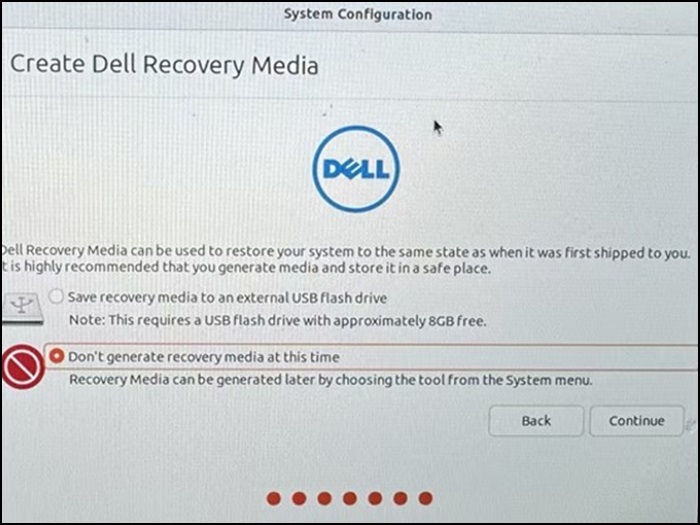
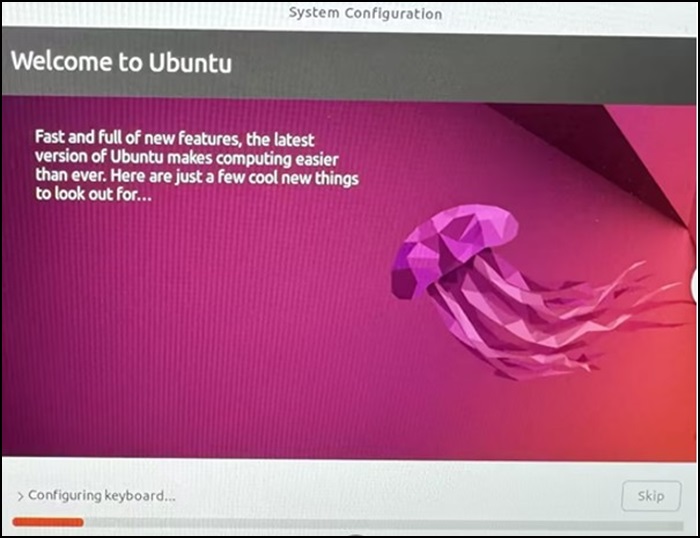
- O XPS 13 9340 será reiniciado automaticamente.
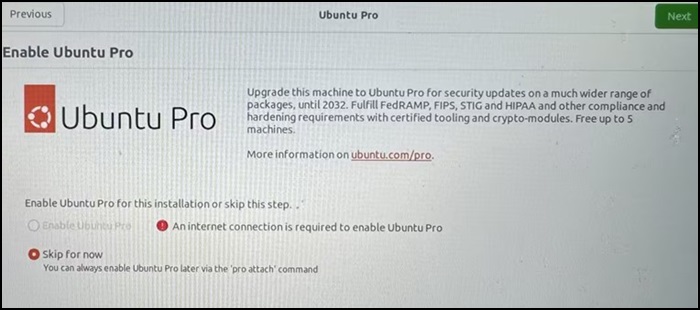
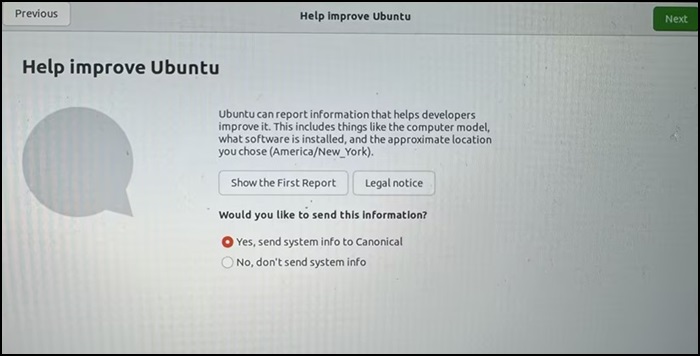
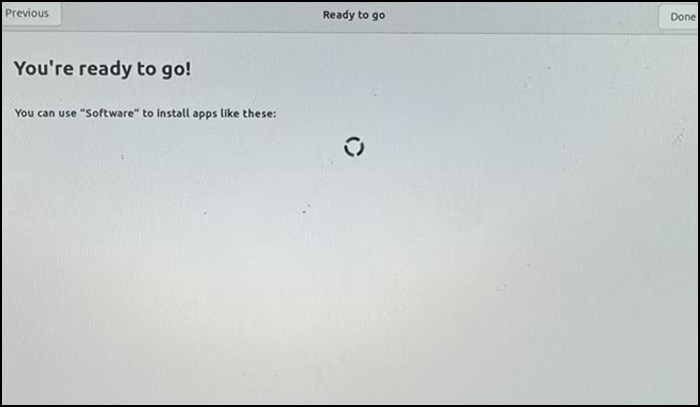
- Após a reinicialização, defina as seguintes configurações como padrão, e o XPS 13 9340 poderá ser usado.

Affected Products
XPS 13 9340Article Properties
Article Number: 000256233
Article Type: Solution
Last Modified: 19 Apr 2025
Version: 3
Find answers to your questions from other Dell users
Support Services
Check if your device is covered by Support Services.