NetWorker: vCenter에서 데이터를 가져올 수 없음: 기본 SSL/TLS BIO에서 SSL_ERROR_SYSCALL 오류가 확인됨
Summary: NetWorker Server의 VMware 인벤토리 프로세스에서 "vCenter에서 데이터를 가져올 수 없음: SSL_ERROR_SYSCALL 기본 SSL에서 오류가 발견되었습니까? TLS 바이오: 오류가 없습니다."
This article applies to
This article does not apply to
This article is not tied to any specific product.
Not all product versions are identified in this article.
Symptoms
- VMware View 새로 고침을 수행할 때 NMC(NetWorker Management Console)에 다음 오류 메시지가 반환됩니다.
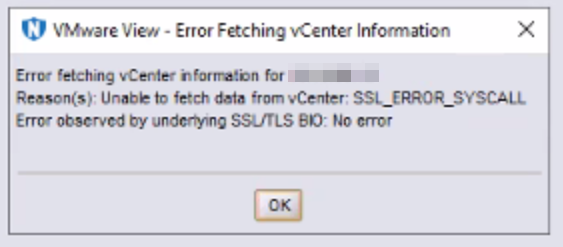
- NetWorker Server 및 vCenter Server 버전이 호환성 요구 사항을 충족합니다. 다음을 통해 NetWorker 호환성 매트릭스를 참조하십시오 . https://elabnavigator.dell.com/eln/modernHomeAutomatedTiles?page=NetWorker
- NetWorker Server는 vCenter의 IP 주소, FQDN(Fully Qualified Domain Name) 및 간단한 이름을 올바르게 확인할 수 있습니다.
nslookup ADDRESS
- NetWorker Server가 vCenter Server의 포트 443에 연결할 수 있습니다.
Linux:
curl -v vCenter_Address:443
Windows(PowerShell):
Test-NetConnection -ComputerName vCenter_Address -port 443
Cause
방화벽 구성: 방화벽이 SSL 트래픽을 차단하고 있지 않은지 확인합니다. 포트 443이 열려 있더라도 패킷 수준 필터링으로 인해 SSL 트래픽이 차단될 수 있습니다.
네트워크 문제: 이 오류는 피어가 연결을 재설정하는 네트워크 문제로 인해 발생할 수 있습니다. 이 문제는 연결을 방해하는 중간 장치(예: 방화벽 또는 라우터)가 있는 경우에 발생할 수 있습니다.
SSL_ERROR_SYSCALL 오류는 TCP 핸드셰이크가 완료되지만 TCP 재설정(RST) 패킷이 수신되어 SSL 단계에서 연결이 종료될 때 발생합니다.
네트워크 문제: 이 오류는 피어가 연결을 재설정하는 네트워크 문제로 인해 발생할 수 있습니다. 이 문제는 연결을 방해하는 중간 장치(예: 방화벽 또는 라우터)가 있는 경우에 발생할 수 있습니다.
SSL_ERROR_SYSCALL 오류는 TCP 핸드셰이크가 완료되지만 TCP 재설정(RST) 패킷이 수신되어 SSL 단계에서 연결이 종료될 때 발생합니다.
Resolution
네트워크 또는 방화벽 관리자는 포트 443에서 NetWorker Server와 vCenter Server 간의 SSL 연결을 차단하거나 중단하는 방화벽 규칙을 확인해야 합니다. 적용된 규칙이 있는 경우 해당 규칙을 일시적으로 비활성화하여 NetWorker에서 문제가 해결되었는지 확인합니다. 규칙을 비활성화하여 VMware View를 새로 고치고 백업을 완료할 수 있는 경우 방화벽 또는 라우팅 규칙을 조정하여 NetWorker Server와 vCenter 간의 연결을 유지합니다.
패킷 캡처 툴
네트워크 관리자는 패킷 캡처 툴(tcpdump, Wireshark)를 실행하여 업데이트를 다운로드합니다. 문제가 재현되면 패킷 캡처를 검토하여 vCenter Server가 인벤토리 세션을 닫고 있는지 확인합니다.
tcpdump 명령 예:
nohup tcpdump -i any -s 0 -C 500 -w /tmp/`hostname`_`date -I`.pcap &
nohup옵션은 PID(프로세스 ID)가 다음으로 종료될 때까지 명령이 백그라운드에서 실행됨을 나타냅니다.kill명령을 실행합니다.-i인터페이스를 지정합니다.any를 클릭하거나 네트워크 인터페이스 이름(예: eth0)을 지정합니다.-s0은 스냅 길이를 65535로 지정합니다(전체 프레임이 캡처됨).-C 500옵션은 500,000,000바이트의 파일 크기를 나타냅니다.-w옵션은 출력 파일 위치를 나타냅니다. 표시된 출력 파일은 실행된 시스템 호스트 이름 및 YYYY-MM-DD와 함께 자동으로 생성됩니다. .pcap 파일은 Wireshark에서 분석할 수 있습니다.
Linux NetWorker Server 및 vCenter Server: https://www.tcpdump.org/manpages/tcpdump.1.html 
Wireshark tshark 명령 예:
참고: 사용자 인터페이스를 선호하는 경우 tshark 대신 Wireshark 사용자 인터페이스를 사용하여 패킷 캡처를 생성할 수도 있습니다.
1. tshark 패키지를 포함한 시스템에 Wireshark를 설치해야 합니다.
2. 관리자 명령/PowerShell 프롬프트를 엽니다.
3. 디렉토리 변경(cd) 명령을 사용하여 Wireshark 설치 경로로 이동합니다(예: C:\Program Files\Wireshark)
2. 관리자 명령/PowerShell 프롬프트를 엽니다.
3. 디렉토리 변경(cd) 명령을 사용하여 Wireshark 설치 경로로 이동합니다(예: C:\Program Files\Wireshark)
cd "C:\Program Files\Wireshark"4. 다음을 실행하여 네트워크 인터페이스 디바이스 ID를 가져옵니다.
.\tshark.exe -D5. 다음 구문을 사용하여 tshark를 실행합니다.
.\tshark.exe -i{Interface Number} -a files:{number of files} -b duration:{file duration in seconds} -f "dst host DST_IP_ADDRESS and src host SRC_IP_ADDRESS" -w tshark_capture.pcapng
DST_IP_ADDRESS: 이 주소를 vCenter Server의 DNS 확인 가능한 IP 주소로 바꿉니다. 이 주소는 vCenter Server를 NetWorker에 추가하는 데 사용되는 vCenter 호스트 이름의 DNS 확인 가능한 IP 주소여야 합니다.
SRC_IP_ADDRESS: 이 주소를 NetWorker Server의 DNS 확인 가능 IP 주소로 바꿉니다.
예:
참조: https://www.wireshark.org/docs/man-pages/tshark.html
절차:
사용되는 패킷 캡처 방법은 관련된 운영 체제에 따라 다릅니다. Windows NetWorker 서버의 경우 위에 설명된 대로 Wireshark 또는 tshark 를 사용합니다. Linux NetWorker Server 및 vCenter Server Appliance의 경우 위의 지침에 따라 tcpdump 를 사용합니다.
- NetWorker Server와 vCenter Server 모두에서 패킷 캡처를 시작합니다. NetWorker Server와 vCenter Server 간의 통신 시도를 캡처해야 합니다.
- NMC(NetWorker Management Console)에서 VMware View 새로 고침을 수행합니다.
- Protection-VMware> View로 이동
- vCenter Server를 마우스 오른쪽 버튼으로 클릭합니다.
- Refresh를 클릭합니다.
- SSL_ERROR_SYSCALL 오류가 나타나는 경우 NetWorker Server 및 vCenter Server의 시간을 기록해 둡니다.
- 패킷 캡처를 중지합니다.
- NetWorker Server와 vCenter Server 간의 TCP 재설정(RST) 패킷에 대한 패킷 캡처를 검토합니다.
다음 사항을 참고하십시오.
- NetWorker Server 및 vCenter Server의 DNS 확인 가능 IP 주소입니다.
- NetWorker Server 및 vCenter Server의 시간대(다른 경우)
- NMC에 SSL_ERROR_SYSCALL 표시할 때 NetWorker Server의 타임스탬프입니다.
- NetWorker Server에서 렌더링된 /nsr/logs/daemon.raw는 이 오류가 나타날 때 nsrvim 장애를 기록합니다. daemon.raw NetWorker Server에서 로컬로 렌더링하여 서버 시간대의 타임스탬프를 렌더링해야 합니다.
NetWorker: nsr_render_log 사용하여 .raw 로그 파일을 렌더링하는 방법
- NetWorker Server에서 렌더링된 /nsr/logs/daemon.raw는 이 오류가 나타날 때 nsrvim 장애를 기록합니다. daemon.raw NetWorker Server에서 로컬로 렌더링하여 서버 시간대의 타임스탬프를 렌더링해야 합니다.
참고: 이는 사이트의 네트워크 관리자 또는 팀에서 검토해야 합니다.
Additional Information
Affected Products
NetWorkerProducts
NetWorker FamilyArticle Properties
Article Number: 000272007
Article Type: Solution
Last Modified: 28 Jan 2025
Version: 1
Find answers to your questions from other Dell users
Support Services
Check if your device is covered by Support Services.