NetWorker: Kan geen data ophalen uit vCenter: SSL_ERROR_SYSCALL Fout waargenomen door onderliggende SSL/TLS BIO
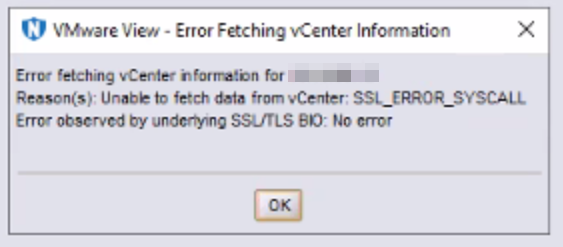
Summary: Het VMware-inventarisatieproces van de NetWorker-server meldt 'Kan geen data ophalen uit vCenter: SSL_ERROR_SYSCALL Fout waargenomen door onderliggende SSL? TLS BIO: Geen fout."
This article applies to
This article does not apply to
This article is not tied to any specific product.
Not all product versions are identified in this article.
Symptoms
- Het volgende foutbericht wordt geretourneerd in de NetWorker Management Console (NMC) bij het uitvoeren van een VMware View-vernieuwing:
- De NetWorker server- en vCenter Server-versies voldoen aan de compatibiliteitsvereisten. Zie de NetWorker-compatibiliteitsmatrix die beschikbaar is via: https://elabnavigator.dell.com/eln/modernHomeAutomatedTiles?page=NetWorker
- De NetWorker-server kan het IP-adres, de volledig gekwalificeerde domeinnaam (FQDN) en de korte naam van het vCenter correct omzetten.
nslookup ADDRESS
- De NetWorker-server kan poort 443 op de vCenter-server bereiken:
Linux:
curl -v vCenter_Address:443
Windows (PowerShell):
Test-NetConnection -ComputerName vCenter_Address -port 443
Cause
Firewallconfiguratie: Zorg ervoor dat uw firewall geen SSL-verkeer blokkeert. Zelfs als poort 443 open is, kan filtering op pakketniveau SSL-verkeer voorkomen.
Netwerkproblemen: De fout kan worden veroorzaakt door een netwerkprobleem waarbij de verbinding opnieuw wordt ingesteld door de peer. Dit kan gebeuren als er een tussenliggend apparaat (zoals een firewall of router) is dat de verbinding verstoort.
De SSL_ERROR_SYSCALL-fout treedt op wanneer de TCP-handshake is voltooid, maar een TCP-resetpakket (RST) wordt ontvangen, waardoor de verbinding tijdens de SSL-fase wordt beëindigd.
Netwerkproblemen: De fout kan worden veroorzaakt door een netwerkprobleem waarbij de verbinding opnieuw wordt ingesteld door de peer. Dit kan gebeuren als er een tussenliggend apparaat (zoals een firewall of router) is dat de verbinding verstoort.
De SSL_ERROR_SYSCALL-fout treedt op wanneer de TCP-handshake is voltooid, maar een TCP-resetpakket (RST) wordt ontvangen, waardoor de verbinding tijdens de SSL-fase wordt beëindigd.
Resolution
De netwerk- of firewallbeheerder moet controleren op firewallregels die SSL-verbindingen tussen de NetWorker-server en de vCenter-server op poort 443 blokkeren of onderbreken. Als er regels van kracht zijn, schakelt u deze tijdelijk uit om te zien of het probleem is opgelost in NetWorker. Als het uitschakelen van de regels ervoor zorgt dat VMware View wordt vernieuwd en back-ups kunnen worden voltooid, past u firewall- of routeringsregels aan om verbindingen tussen de NetWorker-server en vCenter te behouden.
Hulpprogramma's voor het vastleggen van pakketten
De netwerkbeheerder kan ook gebruikmaken van hulpprogramma's voor het vastleggen van pakketten (tcpdump, Wireshark) van de NetWorker-server en vCenter. Wanneer het probleem zich voordoet, controleert u de pakketvastleggingen om te zien of de vCenter server de inventarissessie sluit.
tcpdump Opdrachtvoorbeeld:
nohup tcpdump -i any -s 0 -C 500 -w /tmp/`hostname`_`date -I`.pcap &
nohupoptie geeft aan dat de opdracht op de achtergrond wordt uitgevoerd totdat de proces-id (PID) wordt beëindigd met hetkillbevelen.-ispecificeert de interface, kunt u gebruik maken vananyof geef een netwerkinterfacenaam op, zoals eth0.-s0 geeft een snaplengte van 65535 aan (het hele frame wordt vastgelegd).-C 500De optie geeft een bestandsgrootte van 500.000.000 bytes aan.-wOptie geeft de locatie van het uitvoerbestand aan. Het weergegeven uitvoerbestand wordt automatisch gegenereerd met de hostnaam van het systeem en YYYY-MM-DD waarin het werd uitgevoerd. Een .pcap-bestand kan worden geanalyseerd in Wireshark.
Linux NetWorker-server en vCenter-server: https://www.tcpdump.org/manpages/tcpdump.1.html 
Voorbeeld van een opdracht Wireshark tshark:
OPMERKING: De Wireshark-gebruikersinterface kan ook worden gebruikt (in plaats van tshark) om de pakketopname te maken als een gebruikersinterface de voorkeur heeft.
1. Wireshark moet op het systeem worden geïnstalleerd, inclusief het tshark-pakket.
2. Open een Administrator-opdracht/PowerShell-prompt.
3. Gebruik de opdracht change directory (cd) om naar het installatiepad van Wireshark te gaan (bijvoorbeeld: C:\Program Files\Wireshark)
2. Open een Administrator-opdracht/PowerShell-prompt.
3. Gebruik de opdracht change directory (cd) om naar het installatiepad van Wireshark te gaan (bijvoorbeeld: C:\Program Files\Wireshark)
cd "C:\Program Files\Wireshark"4. Haal de apparaat-id's van de netwerkinterface op door de volgende opdracht uit te voeren:
.\tshark.exe -D5. Voer tshark uit met behulp van de volgende syntaxis:
.\tshark.exe -i{Interface Number} -a files:{number of files} -b duration:{file duration in seconds} -f "dst host DST_IP_ADDRESS and src host SRC_IP_ADDRESS" -w tshark_capture.pcapng
DST_IP_ADDRESS: Vervang dit door het DNS-oplosbare IP-adres van de vCenter-server. Dit moet het DNS-oplosbare IP-adres zijn voor de vCenter-hostnaam die wordt gebruikt om de vCenter-server toe te voegen aan NetWorker.
SRC_IP_ADDRESS: Vervang dit door het DNS-oplosbare IP-adres van de NetWorker-server.
Voorbeeld:
Zie: https://www.wireshark.org/docs/man-pages/tshark.html
Procedure:
De gebruikte methode voor het vastleggen van pakketten is afhankelijk van de betrokken besturingssystemen. Voor Windows NetWorker-servers gebruikt u Wireshark of tshark zoals hierboven beschreven. Voor Linux NetWorker servers en de vCenter Server Appliance gebruikt u tcpdump volgens de bovenstaande instructies.
- Start een pakketopname op zowel de NetWorker-server als de vCenter-server. Hiermee moet de communicatiepoging tussen de NetWorker-server en de vCenter-server worden vastgelegd.
- Voer vanuit de NetWorker Management Console (NMC) een VMware View refresh uit.
- Ga naar Protection-VMware> View
- Klik met de rechtermuisknop op de vCenter server.
- Klik op Refresh (Vernieuwen).
- Wanneer de fout SSL_ERROR_SYSCALL wordt weergegeven. Noteer de tijd op de NetWorker-server en vCenter-server.
- Stop de packet captures.
- Controleer de pakketvastleggingen voor TCP-resetpakketten (RST) tussen de NetWorker-server en de vCenter-server.
Noteer:
- Het DNS-oplosbare IP-adres van de NetWorker-server en vCenter-server.
- De tijdzones van zowel de NetWorker-server als de vCenter-server (indien verschillend).
- De tijdstempel op de NetWorker-server toen de SSL_ERROR_SYSCALL in de NMC werd weergegeven.
- De gerenderde /nsr/logs/daemon.raw op de NetWorker-server registreert een nsrvim-fout wanneer deze fout wordt weergegeven. De daemon.raw moet lokaal op de NetWorker-server worden weergegeven om de tijdstempels in de tijdzone van de server weer te geven.
NetWorker: De nsr_render_log gebruiken om .raw logbestanden weer te geven
- De gerenderde /nsr/logs/daemon.raw op de NetWorker-server registreert een nsrvim-fout wanneer deze fout wordt weergegeven. De daemon.raw moet lokaal op de NetWorker-server worden weergegeven om de tijdstempels in de tijdzone van de server weer te geven.
OPMERKING: Dit moet worden beoordeeld door de netwerkbeheerder of het team van de site.
Additional Information
NVP vProxy: Problemen met netwerkconnectiviteit oplossen voor back-up- en herstelbewerkingen
NVP vProxy: VMware View wordt niet vernieuwd en alle VM-back-ups mislukken
Affected Products
NetWorkerProducts
NetWorker FamilyArticle Properties
Article Number: 000272007
Article Type: Solution
Last Modified: 28 Jan 2025
Version: 1
Find answers to your questions from other Dell users
Support Services
Check if your device is covered by Support Services.