NetWorker: Unable to henting av data fra vCenter: SSL_ERROR_SYSCALL Feil observert av underliggende SSL/TLS BIO
Summary: NetWorker-serverens VMware-beholdningsprosess rapporterer «Kunne ikke hente data fra vCenter: SSL_ERROR_SYSCALL Feil observert av underliggende SSL? TLS BIO: Ingen feil."
This article applies to
This article does not apply to
This article is not tied to any specific product.
Not all product versions are identified in this article.
Symptoms
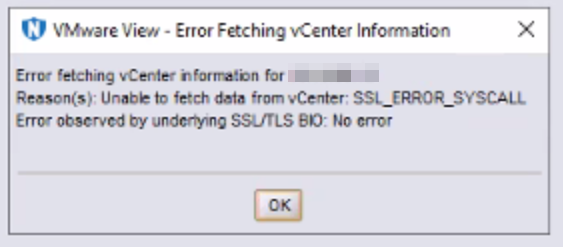
- Følgende feilmelding returneres i NetWorker Management Console (NMC) når du utfører en VMware View-oppdatering:
- NetWorker-server- og vCenter Server-versjonene oppfyller kompatibilitetskravene. Se NetWorker-kompatibilitetsmatrisen tilgjengelig gjennom: https://elabnavigator.dell.com/eln/modernHomeAutomatedTiles?page=NetWorker
- NetWorker-serveren kan løse vCenters IP-adresse, fullstendig kvalifiserte domenenavn (FQDN) og kortnavn på riktig måte.
nslookup ADDRESS
- NetWorker-serveren kan nå port 443 på vCenter-serveren:
Linux:
curl -v vCenter_Address:443
Windows (PowerShell):
Test-NetConnection -ComputerName vCenter_Address -port 443
Cause
Konfigurasjon av brannmur: Forsikre deg om at brannmuren ikke blokkerer SSL-trafikk. Selv om port 443 er åpen, kan pakkenivåfiltrering hindre SSL-trafikk.
Nettverksproblemer: Feilen kan skyldes et nettverksproblem der tilkoblingen tilbakestilles av motparten. Dette kan skje hvis det er en mellomliggende enhet (som en brannmur eller ruter) som forstyrrer tilkoblingen.
Den SSL_ERROR_SYSCALL feilen oppstår når TCP-håndtrykket fullføres, men en TCP-tilbakestillingspakke (RST) mottas, og avslutter tilkoblingen under SSL-fasen.
Nettverksproblemer: Feilen kan skyldes et nettverksproblem der tilkoblingen tilbakestilles av motparten. Dette kan skje hvis det er en mellomliggende enhet (som en brannmur eller ruter) som forstyrrer tilkoblingen.
Den SSL_ERROR_SYSCALL feilen oppstår når TCP-håndtrykket fullføres, men en TCP-tilbakestillingspakke (RST) mottas, og avslutter tilkoblingen under SSL-fasen.
Resolution
Nettverks- eller brannmuradministratoren må se etter brannmurregler som blokkerer eller avbryter SSL-tilkoblinger mellom NetWorker-serveren og vCenter-serveren på port 443. Hvis det finnes regler, deaktiverer du dem midlertidig for å se om problemet er løst i NetWorker. Hvis deaktivering av reglene gjør at VMware View kan oppdateres og sikkerhetskopieringer fullføres, justeres brannmur- eller rutingsregler for å opprettholde tilkoblinger mellom NetWorker-serveren og vCenter.
Verktøy for pakkefangst
Nettverksadministratoren kan også bruke pakkefangstverktøy (tcpdump, Wireshark) fra NetWorker-serveren og vCenter. Når problemet gjenskapes, ser du gjennom pakkeopptakene for å se om vCenter-serveren lukker beholdningsøkten.
tcpdump Eksempel på kommando:
nohup tcpdump -i any -s 0 -C 500 -w /tmp/`hostname`_`date -I`.pcap &
nohup-alternativet angir at kommandoen kjøres i bakgrunnen til prosess-ID-en (PID) avsluttes medkillkommando.-iAngir grensesnitt du kan brukeany, eller angi et nettverksgrensesnittnavn, for eksempel eth0.-s0 angir en forankringslengde på 65535 (hele rammen er tatt).-C 500-alternativet angir en filstørrelse på 500 000 000 byte.-wAlternativet angir plasseringen av utdatafilen. Utdatafilen som vises, genereres automatisk med systemets vertsnavn og ÅÅÅÅ-MM-DD som den ble kjørt. En .pcap-fil kan analyseres i Wireshark.
Linux NetWorker-server og vCenter-server: https://www.tcpdump.org/manpages/tcpdump.1.html 
Eksempel på Wireshark tshark-kommando:
MERK: Wireshark-brukergrensesnittet kan også brukes (i stedet for tshark) for å lage pakkefangsten hvis et brukergrensesnitt foretrekkes.
1. Wireshark må installeres på systemet, inkludert tshark-pakken.
2. Åpne en administratorkommando/PowerShell-ledetekst.
3. Bruk kommandoen change directory (cd) for å gå til installasjonsbanen for Wireshark (for eksempel: C:\Program Files\Wireshark)
2. Åpne en administratorkommando/PowerShell-ledetekst.
3. Bruk kommandoen change directory (cd) for å gå til installasjonsbanen for Wireshark (for eksempel: C:\Program Files\Wireshark)
cd "C:\Program Files\Wireshark"4. Hent enhets-ID-ene for nettverksgrensesnittet ved å kjøre:
.\tshark.exe -D5. Kjør tshark ved hjelp av følgende syntaks:
.\tshark.exe -i{Interface Number} -a files:{number of files} -b duration:{file duration in seconds} -f "dst host DST_IP_ADDRESS and src host SRC_IP_ADDRESS" -w tshark_capture.pcapng
DST_IP_ADDRESS: Erstatt dette med den utløsbare DNS-IP-adressen til vCenter-serveren. Dette skal være den utløsbare DNS-IP-adressen for vCenter-vertsnavnet som brukes til å legge til vCenter-serveren i NetWorker.
SRC_IP_ADDRESS: Erstatt dette med den løsbare DNS-IP-adressen til NetWorker-serveren.
Eksempel:
Se: https://www.wireshark.org/docs/man-pages/tshark.html
Fremgangsmåte:
Pakkefangstmetoden som brukes, avhenger av operativsystemene som er involvert. For Windows NetWorker-servere bruker du Wireshark eller tshark som beskrevet ovenfor. For Linux NetWorker-servere og vCenter-serverapplikasjonen bruker du tcpdump som beskrevet ovenfor.
- Start et pakkeopptak på både NetWorker-serveren og vCenter-serveren. Dette må fange opp kommunikasjonsforsøket mellom NetWorker-serveren og vCenter-serveren.
- Fra NetWorker Management Console (NMC) utfører du en VMware View-oppdatering.
- Gå til Protection –> VMware View
- Høyreklikk på vCenter-serveren.
- Klikk på Oppdater.
- Når den SSL_ERROR_SYSCALL feilen vises. Noter tiden på NetWorker-serveren og vCenter-serveren.
- Stopp pakkefangstene.
- Se gjennom pakkeregistreringene for eventuelle TCP-tilbakestillingspakker (RST) mellom NetWorker-serveren og vCenter-serveren.
Legg merke til:
- DNS-løsbar IP-adresse for NetWorker-serveren og vCenter-serveren.
- Tidssonene til både NetWorker-serveren og vCenter-serveren (hvis det er forskjellige tilfeller).
- Tidsstempelet på NetWorker-serveren når SSL_ERROR_SYSCALL vises i NMC.
- Den gjengitte /nsr/logs/daemon.raw på NetWorker-serveren logger en nsrvim-feil når denne feilen vises. daemon.raw må gjengis lokalt på NetWorker-serveren for at tidsstemplene skal gjengis i serverens tidssone.
NetWorker: Slik bruker du nsr_render_log til å gjengi .raw loggfiler
- Den gjengitte /nsr/logs/daemon.raw på NetWorker-serveren logger en nsrvim-feil når denne feilen vises. daemon.raw må gjengis lokalt på NetWorker-serveren for at tidsstemplene skal gjengis i serverens tidssone.
MERK: Dette må gjennomgås av områdets nettverksadministrator eller -gruppe.
Additional Information
NVP vProxy: Feilsøke nettverkstilkobling for sikkerhetskopierings- og gjenopprettingsoperasjoner
NVP vProxy: VMware View oppdateres ikke, og alle VM-sikkerhetskopier mislykkes
Affected Products
NetWorkerProducts
NetWorker FamilyArticle Properties
Article Number: 000272007
Article Type: Solution
Last Modified: 28 Jan 2025
Version: 1
Find answers to your questions from other Dell users
Support Services
Check if your device is covered by Support Services.