PowerEdge: Slik implementerer du et operativsystem ved hjelp av Lifecycle Controller (LCC)
Summary: Denne artikkelen inneholder informasjon om hvordan du bruker LCC til å implementere et støttet operativsystem.
This article applies to
This article does not apply to
This article is not tied to any specific product.
Not all product versions are identified in this article.
Instructions
Implementere et operativsystem ved hjelp av PowerEdge-livssykluskontrolleren
Hvis du vil implementere et operativsystem ved hjelp av PowerEdge-livssykluskontrolleren, gjør du følgende:
- Trykk på F10 under oppstart for å åpne livssykluskontrolleren (LCC).
- Velg OS Deployment i menyen til venstre.
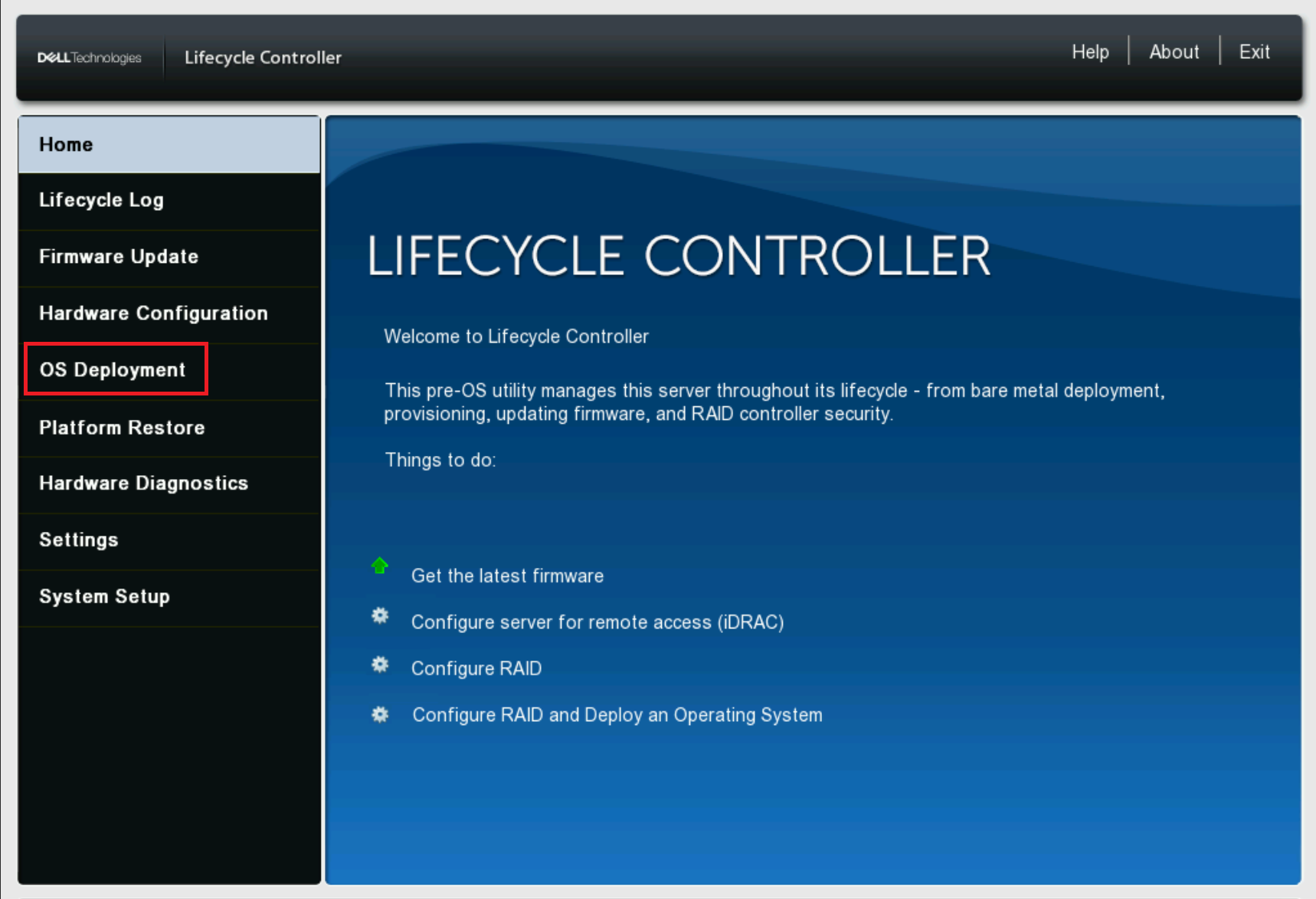
- Klikk på Implementer operativsystem.

- Velg Konfigurer RAID først eller Gå direkte til OS-implementering avhengig av om en RAID er konfigurert eller ikke.
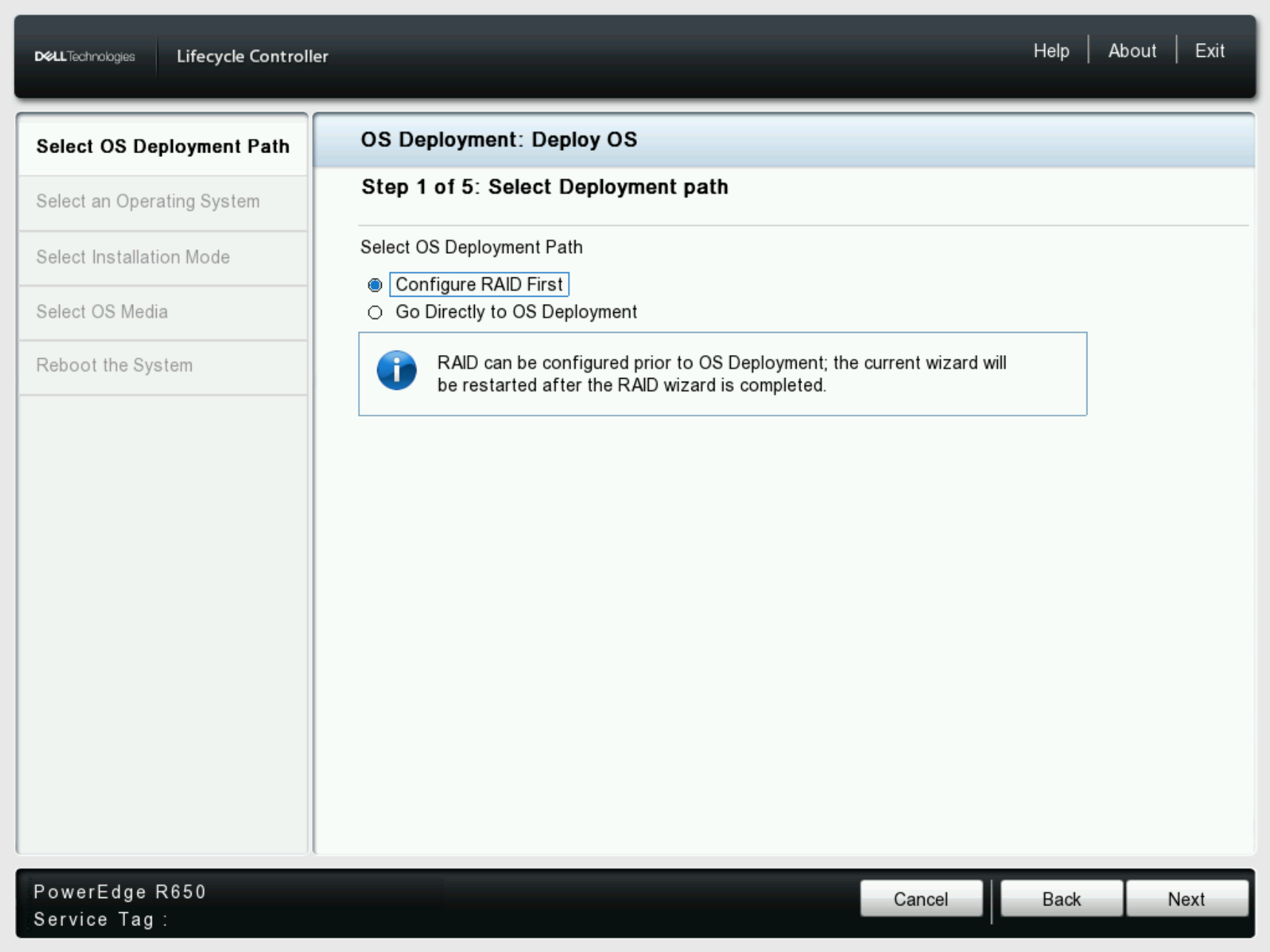
- Hvis aktuelt, velg Konfigurer RAID først, hvis lagringen allerede er konfigurert, velg Gå direkte til OS-distribusjon og klikk på Neste.
Advarsel: Ikke velg å konfigurere RAID hvis eksisterende lagring må beholdes, da dette sletter alle eksisterende lagringskonfigurasjoner. Denne brukes bare til nye, nye lagringskonfigurasjoner.
- På den første RAID-konfigurasjonssiden velger du RAID-kontrolleren som skal brukes til å konfigurere operativsystem-RAID-på, og klikker på Neste.
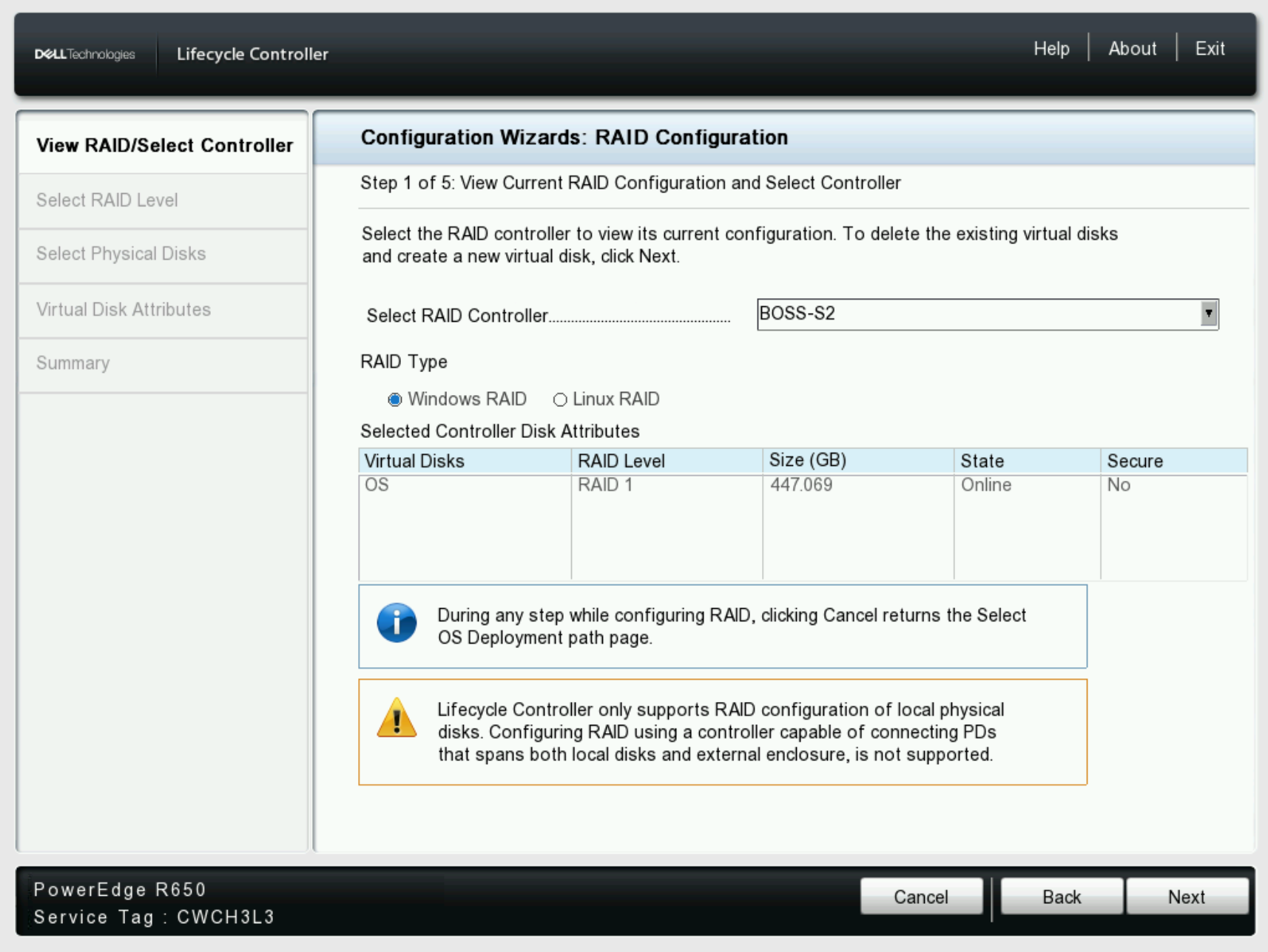
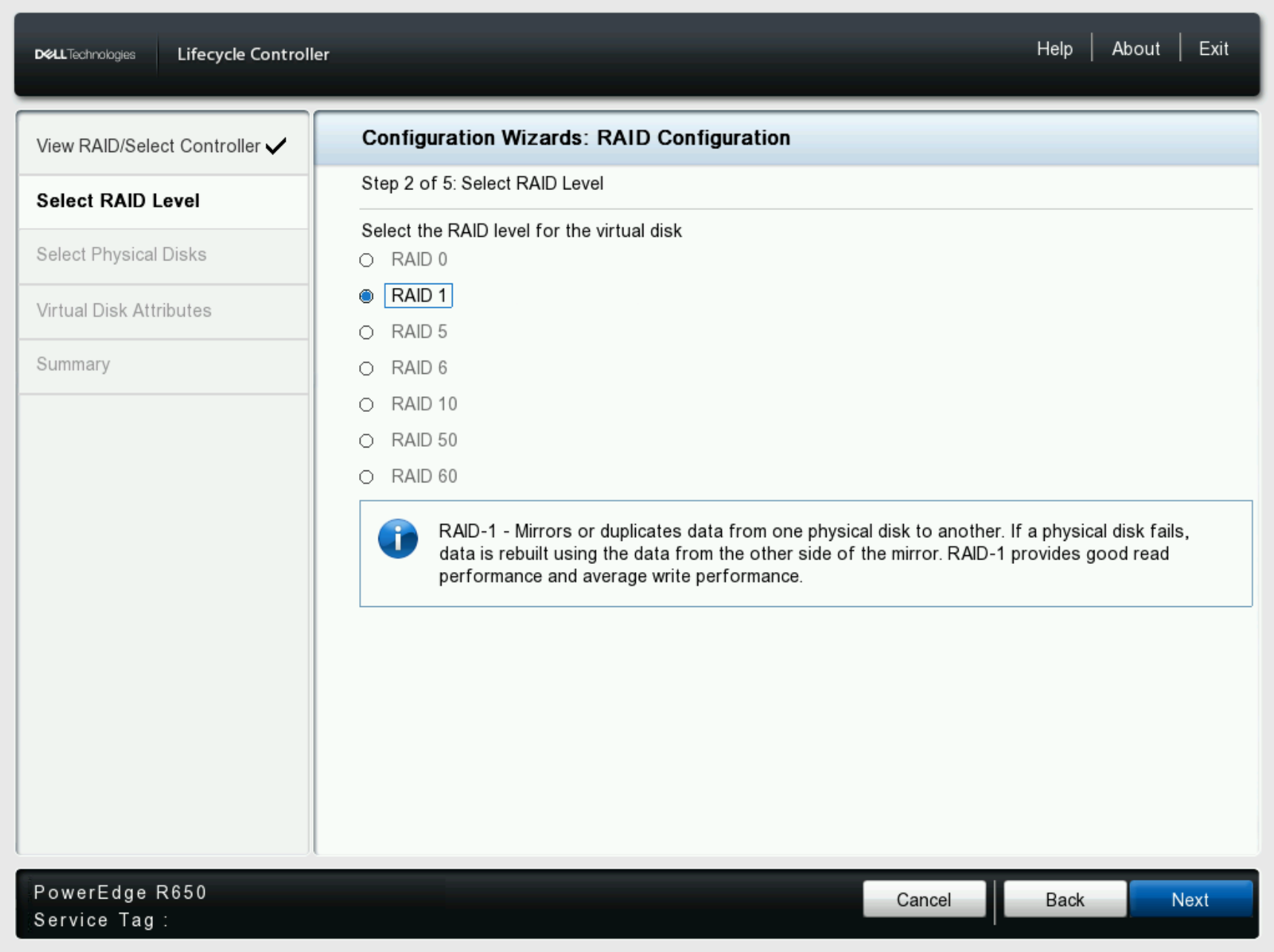
- Velg ønsket RAID-nivå, den valgte kontrolleren bestemmer tilgjengelige RAID-alternativer og tilgjengelige disker.
- I dette eksempelet støtter BOSS-kontrolleren bare RAID 1 med to stasjoner, så det eneste alternativet her er RAID 1.
- På denne siden endrer du protokolltypen hvis den oppdagede typen er feil. Hvis kontrolleren støtter flere typer, begrenser dette hvilke disker som vises av denne typen, for eksempel SATA, SAS eller NVMe.
- Velg diskene som skal brukes for den valgte RAID-konfigurasjonen, og klikk på Neste.

- Oppgi de nødvendige attributtene for virtuelle disker og oppgi et virtuelt disknavn hvis du ønsker det, eller la det stå tomt for et standard VD-navn.
- Når du har foretatt den nødvendige konfigurasjonen av den virtuelle disken, klikker du på Neste.

- Se gjennom lagringssammendraget for å bekrefte at alt ser riktig ut, og fortsett deretter ved å klikke på Fullfør.
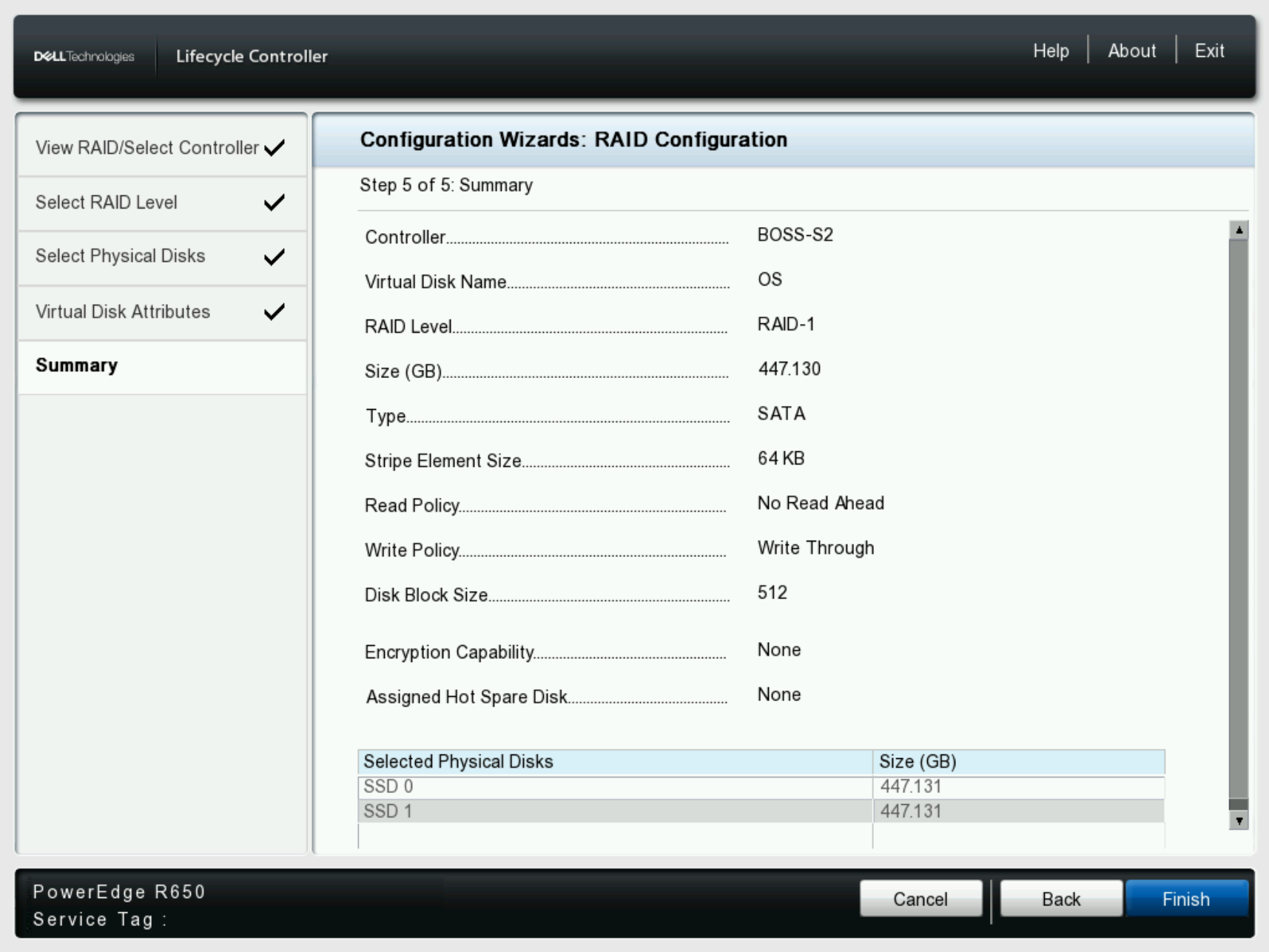
- Før du fortsetter, må du kontrollere lagringsendringene som er forespurt før data går tapt på den valgte lagringen. Klikk på Ja for å fortsette med lagringsendringene.

- Når lagringskonfigurasjonen er fullført, begynner implementeringsfasen for operativsystemet.
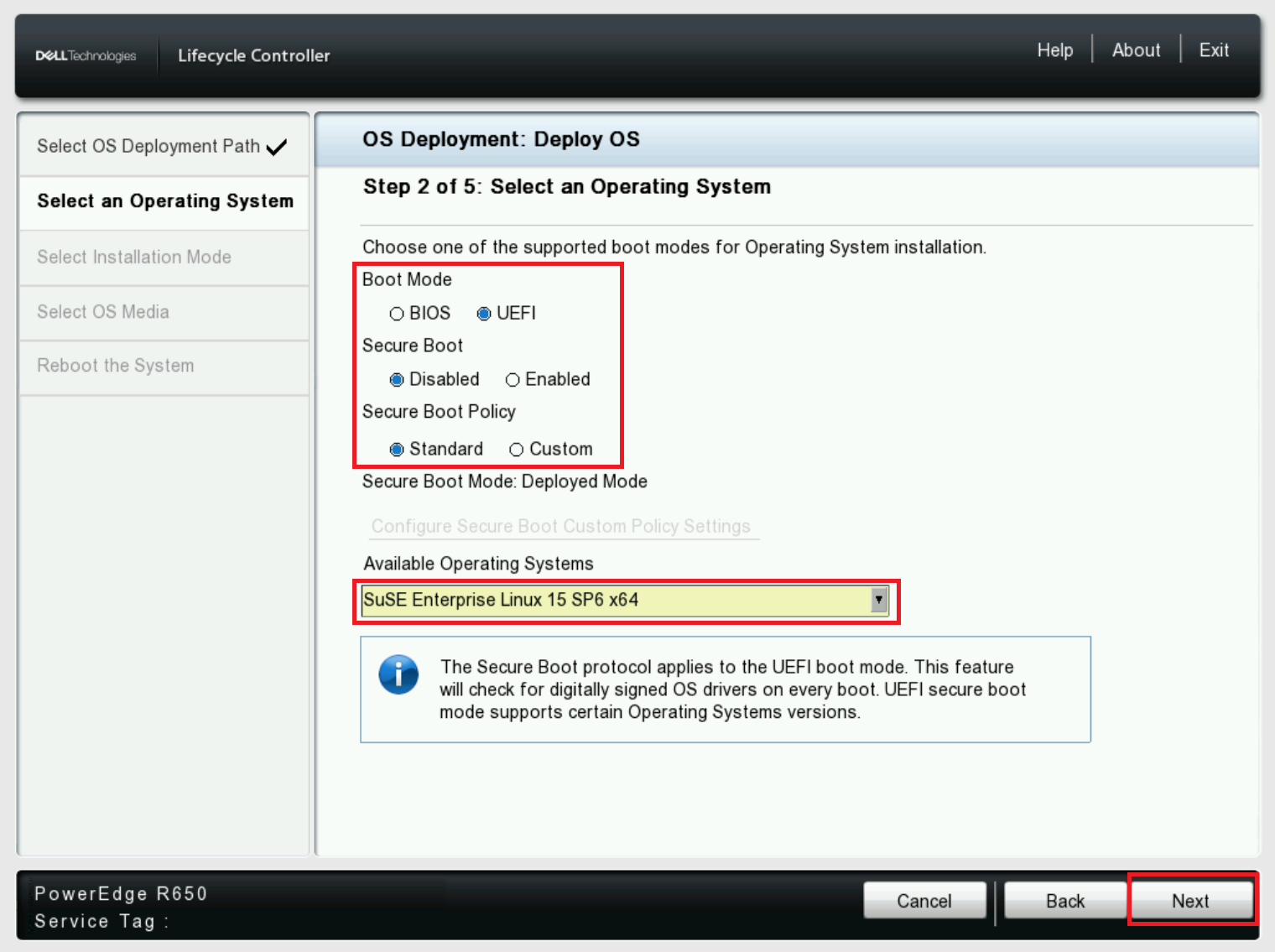
- Velg de ønskede innstillingene for oppstartsmodus og velg operativsystemet fra rullegardinmenyen.
Forsiktig: Hvis du installerer Windows Server 2022 eller nyere, må du foreta ytterligere BIOS-konfigurasjoner. Hvis du vil ha mer informasjon, kan du se Trusted Platform Module (TPM)-støtte for Windows Server-operativsystemet.
Merk: Kontroller at mediet for operativsystemet som er koblet til, samsvarer med versjonen av operativsystemet fra rullegardinmenyen, ellers vises en advarsel når du velger operativsystemmediet.

- Når du har angitt BIOS-modus og valgt operativsystem, klikker du på Neste.
-
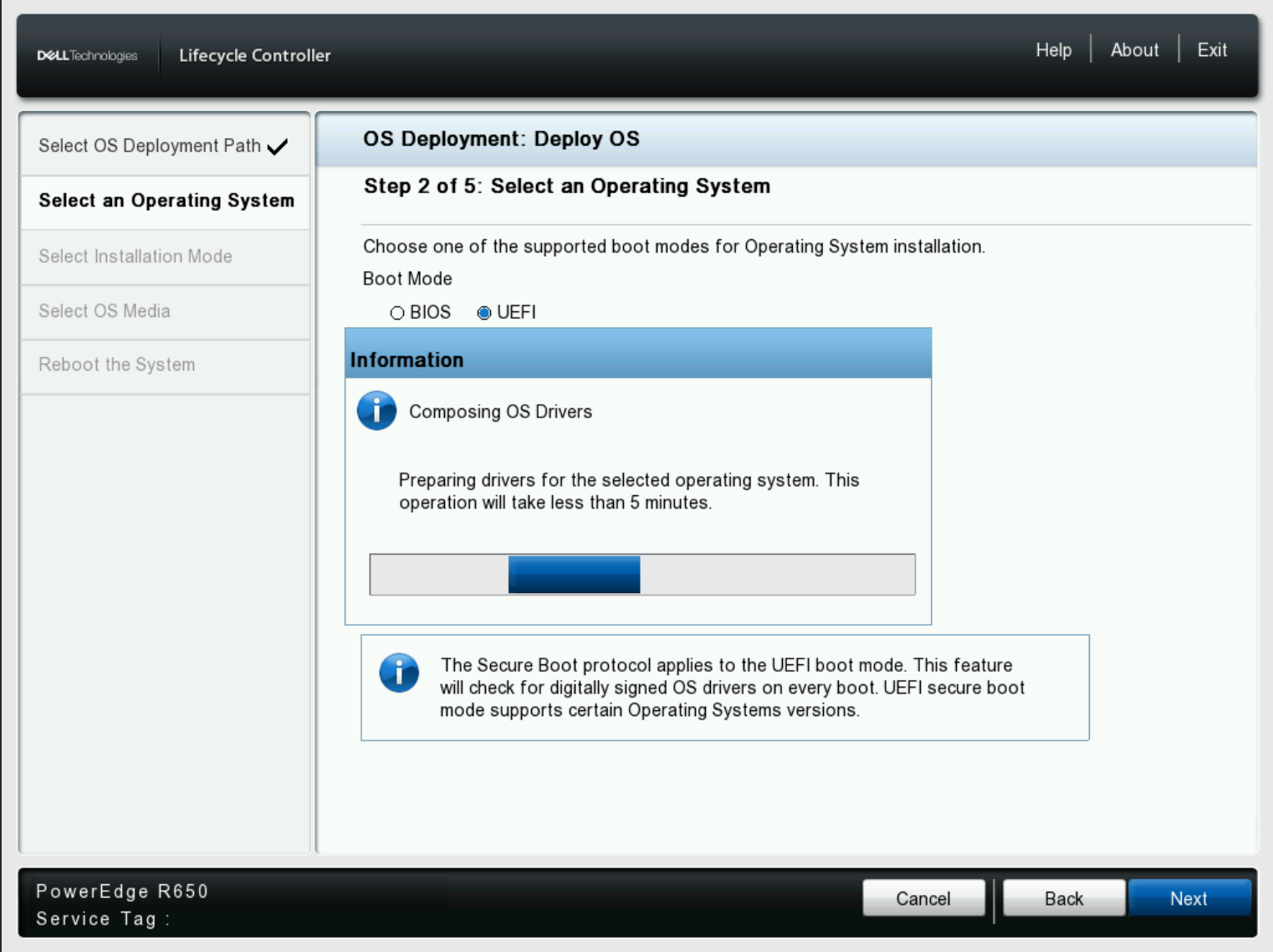
LCC begynner å laste inn OS-driverpakken for det valgte operativsystemet.
Merk: Den medfølgende listen over endringer i Dell-støttede operativsystemer basert på driverpakkene som ble oppdatert på serveren.
Merk: For å oppdatere driverne må du laste ned den nyeste driverpakken for operativsystemet som er tilknyttet serveren.
-
Velg enten manuell eller uovervåket installasjon etter behov.
Merk: Den uovervåkede installasjonsfunksjonen støttes bare for Microsoft Windows og Red Hat Enterprise Linux. Når du velger andre operativsystemer, er alternativet Uovervåket installasjon utilgjengelig.
Merk: Den uovervåkede installasjonen krever at det leveres en uovervåket konfigurasjonsfil.

- Sett inn installasjonsmediet for operativsystemet ved hjelp av enten DVD, USB eller virtuelle medier for iDRAC.
- Velg mediekilden for operativsystemet fra Velg medier i rullegardinmenyen, og klikk på Neste. Hvis du bruker en tilordnet ISO fra IDRAC, vises den som virtuell CD.

- Se gjennom de valgte innstillingene og OS-implementeringsalternativene, og hvis alt er riktig, fortsett ved å klikke på Fullfør.

- Serveren starter på nytt og er angitt til å starte opp det valgte operativsystemmediet automatisk.
- Når mediet for operativsystemet starter, følger du installasjonstrinnene for operativsystemet som kreves for det valgte operativsystemet.
Additional Information
Videoer om operativsystemimplementering:
Implementering av operativsystem ved hjelp av PowerEdge-livssykluskontroller
Varighet: 00:04:28 (hh:mm:ss)
Når språkinnstillingene for teksting (undertekster) er tilgjengelige, kan du velge ved hjelp av CC-ikonet på denne videospilleren.
Installer Windows Server 2022-operativsystemet i UEFI-modus ved hjelp av Dell Lifecycle Controller.
Varighet: 00:06:55 (hh:mm:ss)
Når språkinnstillingene for teksting (undertekster) er tilgjengelige, kan du velge ved hjelp av CC-ikonet på denne videospilleren.
Hvordan: Installere et Linux-operativsystem i uovervåket UEFI-modus
Varighet: 00:02:20 (hh:mm:ss)
Når språkinnstillingene for teksting for hørselshemmede (undertekster) er tilgjengelige, kan du velge ved hjelp av CC-ikonet på denne videospilleren.
Affected Products
C Series, HS Series, Modular Infrastructure, Rack Servers, Tower Servers, XE Servers, XR Servers, Lifecycle Controllers, OEM Server Solutions, Microsoft Windows Server 2022, Microsoft Windows Server 2025, Red Hat Enterprise Linux Version 7
, Red Hat Enterprise Linux Version 9, SUSE Linux Enterprise Server 15
...
Article Properties
Article Number: 000334676
Article Type: How To
Last Modified: 21 June 2025
Version: 2
Find answers to your questions from other Dell users
Support Services
Check if your device is covered by Support Services.