NVP-vProxy: Sådan opdaterer eller ændrer du vProxy-administrator eller root-adgangskode
Summary: Denne KB indeholder instruktioner til, hvordan du nulstiller loginoplysningerne for NetWorker VMware Protection (NVP) vProxy-enheden.
This article applies to
This article does not apply to
This article is not tied to any specific product.
Not all product versions are identified in this article.
Instructions
The Linux passwd Kommandoen kan bruges til at ændre brugeroplysningerne for NetWorker VMware Protection (NVP) vProxy-enheder. Oplysningerne i denne KB er også tilgængelige i NetWorker VMware Integration Guide, som er tilgængelig via: https://www.dell.com/support/product-details/product/networker/docs
BEMÆRK: Ikonet
admin og root adgangskoder indstilles under vProxy-implementering. Hvis adgangskoderne ikke er indstillet, er adgangskoden til rodkontoen "changeme" og for admin-konto er "a3dp@m8n."
Udfør følgende trin for at låse admin konto, og nulstil adgangskoden.
BEMÆRK: vProxy-enheden tillader som standard ikke rod-SSH-adgang. Du skal først logge ind som admin, kontakten til root. Denne indstilling kan ændres; Indstillingen bevares dog ikke, når vProxy-enheden opgraderes. Det anbefales at lade direkte rod-SSH-adgang være deaktiveret.
- Åbn et konsolvindue på vSphere-klientprogrammet på vProxy-enheden.
- Log ind på apparatet med
rootKonto. - Brug
pam_tally2kommando til at låse admin-kontoen op.
pam_tally2 --user admin --reset
- Brug
passwdKommando til nulstilling af administratoradgangskoden:
passwd admin
- Hvis vProxy allerede er registreret på en NetWorker-server, skal du opdatere administratoradgangskoden i vProxy-egenskaberne. Slet vProxy fra NetWorker Management Console (NMC) eller NetWorker Web User Interface(NWUI), og tilføj den igen med den nye adgangskode.
NMC: Enheder -> VMware Proxies
NWUI: Beskyttelse – VMware-proxyer>
NWUI: Beskyttelse – VMware-proxyer>
BEMÆRK: Hvis du sletter vProxy fra NetWorker, fjernes registreringen. Tilføjelse af vProxy igen med den nye
admin Adgangskode sikrer, at den er registreret med de korrekte legitimationsoplysninger. En alternativ proces er beskrevet i: NVP vProxy: Hvordan afregistreres/genregistreres en vProxy-enhed?
Nulstil root Brugerlegitimationsoplysninger.
Følgende proces beskriver, hvordan du ændrer rodbrugeradgangskoden, når den aktuelle rodadgangskode er kendt.
- Åbn et konsolvindue på vSphere-klientprogrammet på vProxy-enheden. Du kan også åbne en SSH-session for vProxy-enheden.
- Log på ved hjælp af
adminbrugerkonto. - Skift til ikonet
rootBruger:
sudo su -
- Brug
passwdKommando til nulstilling afrootAdgangskode:
passwd root
Følgende proces beskriver, hvordan du ændrer root-adgangskoden, når den aktuelle root-adgangskode ikke er kendt; Denne proces understøttes dog kun for 4.4.0.x vProxies.
BEMÆRK: Hvis vProxy er 4.3.0.x eller ældre, og
root adgangskoden kendes ikke, skal vProxy geninstalleres. 4.3.0.x vProxy (SUSE 12) understøtter ikke enkeltbrugertilstand.
- Log på vSphere med en administratorbrugerkonto. F.eks.:
administrator@vsphere.local. - Åbn en webkonsol til vProxy-enheden.
- Genstart vProxy-enheden. Højreklik på vProxy,> og vælg Nulstilling af strøm.
- Under vProxy
GNU GRUBopstartsmenu, vælg operativsystemet og tryk på 'e' på dit tastatur:
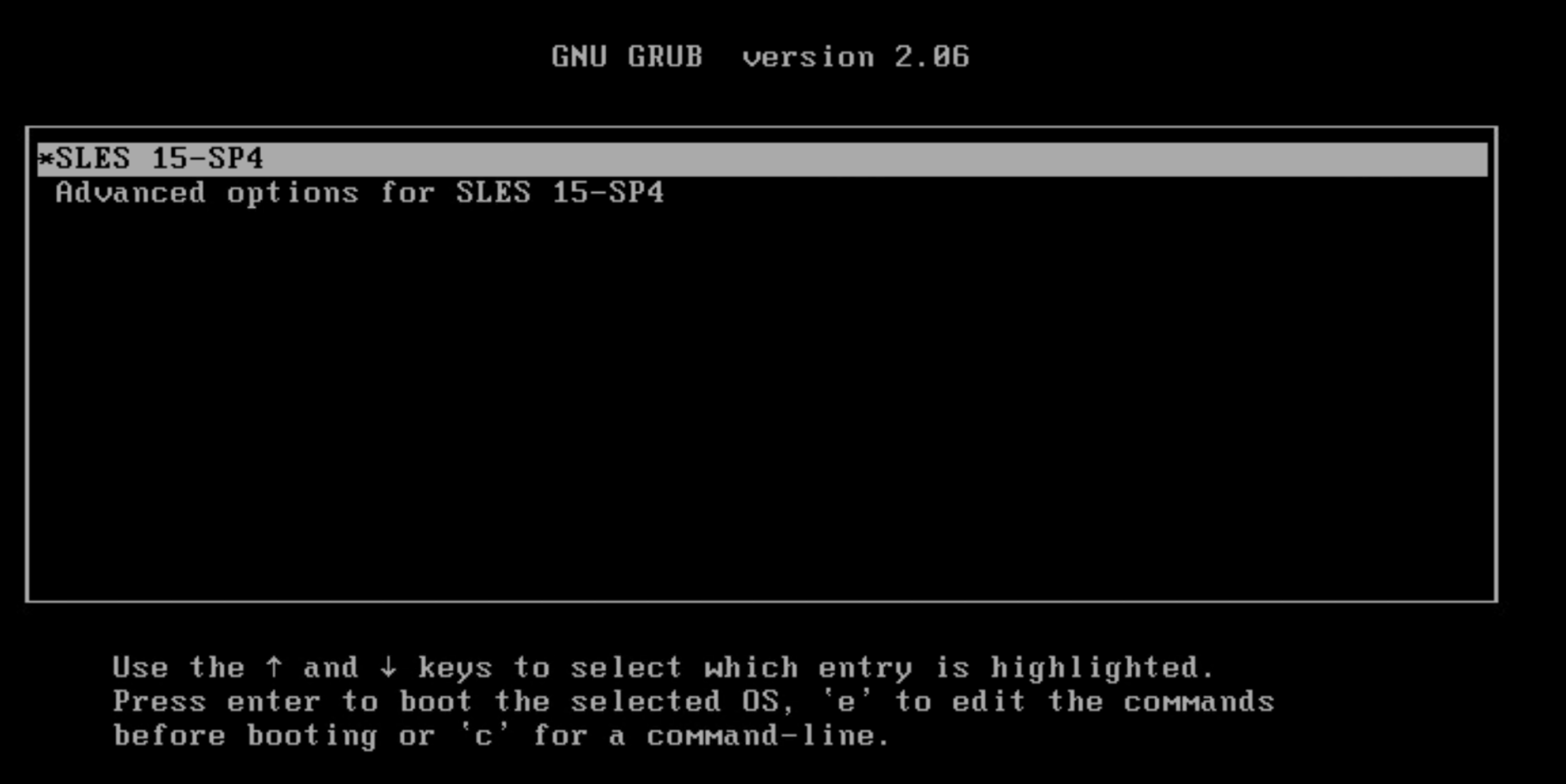
- Rul ned til linjen, der starter med
linuxog vedhæftinit=/bin/bash, og tryk derefter påCTRLogXeller tryk påF10.
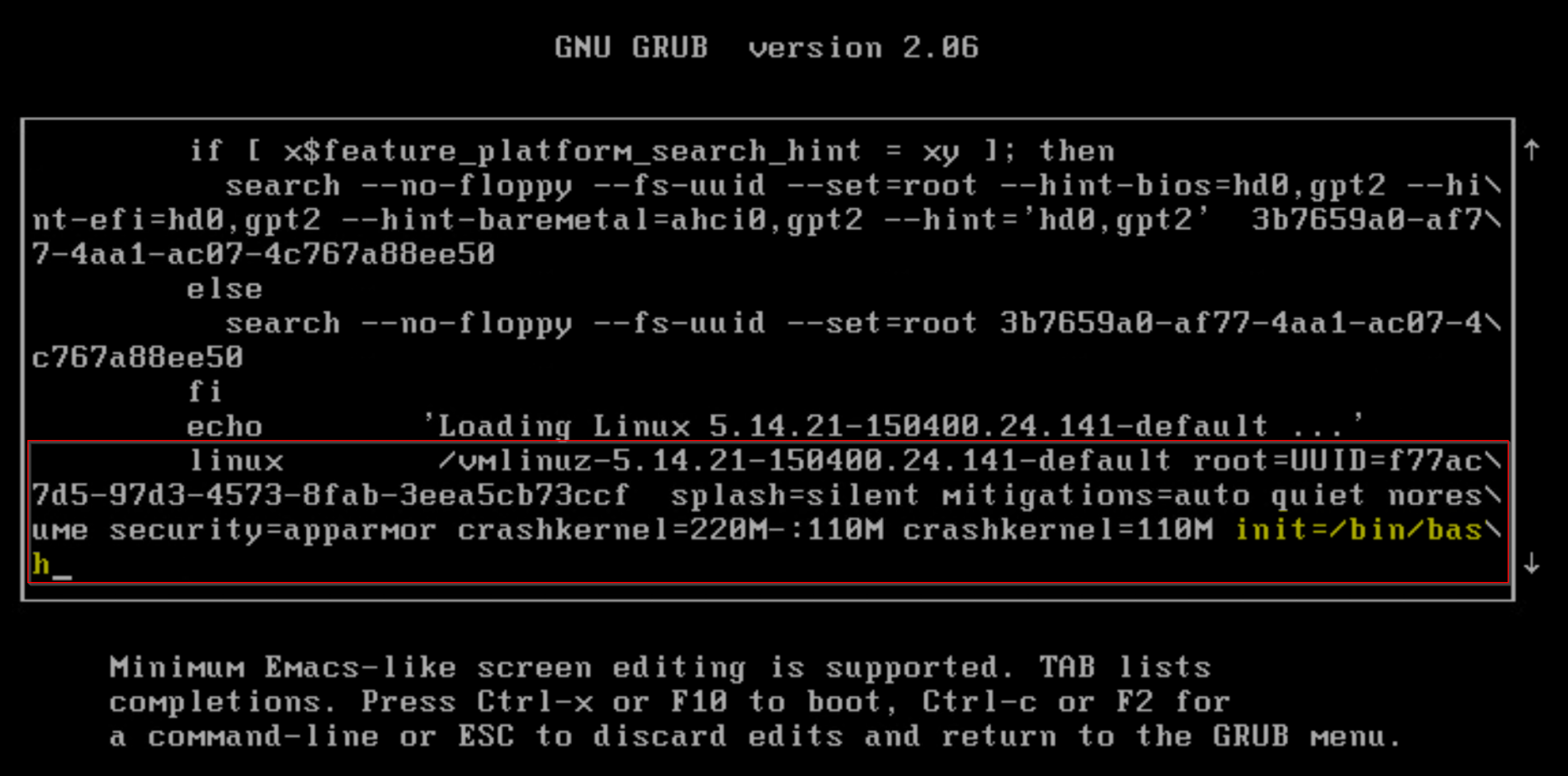
- vProxy starter op i enkeltbrugertilstand. Indtast følgende kommando ved prompten for at genmontere rodfilsystemet:
mount -o remount,rw /
- Brug
passwdKommando til nulstilling afrootAdgangskode:
passwd
- Fra vSphere skal du genstarte vProxy igen. Når vProxy genstarter, starter den tilbage til den normale loginprompt.
- Bekræft, at du kan logge på ved hjælp af den nye
rootAdgangskode.
Additional Information
Hvis administratoradgangskodekontoen bliver ved med at blive låst på grund af mislykkede loginforsøg, skal du kontrollere, hvor loginanmodningerne kommer fra. F.eks. ved hjælp af:
sudo journalctl | grep 'Failed password'
Eksempel:
Feb 03 18:19:41 nsr-vproxy01.amer.lan sshd[32597]: Failed password for admin from 192.168.9.100 port 59660 ssh2
Feb 03 18:19:47 nsr-vproxy01.amer.lan sshd[32597]: Failed password for admin from 192.168.9.100 port 59660 ssh2
Feb 03 18:19:51 nsr-vproxy01.amer.lan sshd[32597]: Failed password for admin from 192.168.9.100 port 59660 ssh2
Feb 03 18:19:59 nsr-vproxy01.amer.lan sshd[32640]: Failed password for admin from 192.168.9.100 port 59661 ssh2
Feb 03 18:20:04 nsr-vproxy01.amer.lan sshd[32640]: Failed password for admin from 192.168.9.100 port 59661 ssh2
Feb 03 18:20:10 nsr-vproxy01.amer.lan sshd[32640]: Failed password for admin from 192.168.9.100 port 59661 ssh2
I ovenstående eksempel kan vi se, at nogen forsøgte at logge ind som administrator ved hjælp af SSH fra vært 192.168.9.100. Følgende betingelser kan være gældende:
- Værten er en NetWorker-server med den forkerte vProxy-adgangskode angivet i vProxy-egenskaberne
- Der er et automatiseret værktøj eller script, der er konfigureret med de forkerte legitimationsoplysninger (dette ville være uden for NetWorker).
- En bruger bliver ved med at forsøge at få adgang til vProxy ved hjælp af de forkerte legitimationsoplysninger og låse kontoen.
BEMÆRK: Den viste adresse tager ikke højde for NAT-konfigurationer (Network Address Translation). Hvis NAT eller Port Forwarding bruges til at omdirigere SSH-trafik til vProxy, vises ikonet
journalctl output viser NAT-måladressen som kilde, ikke hvor SSH-sessionen stammer fra.
Yderligere artikler om ændring af vProxy-indstillinger:
Affected Products
NetWorkerArticle Properties
Article Number: 000010703
Article Type: How To
Last Modified: 03 Feb 2026
Version: 7
Find answers to your questions from other Dell users
Support Services
Check if your device is covered by Support Services.