NetWorker Virtual Edition: Uppgradera NetWorker-mjukvara och NVE-system
Summary: I den här artikeln går vi igenom proceduren för att uppgradera NetWorker Virtual Edition-enheten (NVE).
This article applies to
This article does not apply to
This article is not tied to any specific product.
Not all product versions are identified in this article.
Instructions
Viktigt! Alla NetWorker-installationer och -uppgraderingar ska inte utföras av NetWorker-supporten. Om du behöver hjälp med uppgraderingen eller NVE-driftsättningen kan du kontakta din kontoansvarige på Dell-plats eller säljare för att ta kontakt med Dells team för professionella tjänster. Om problem uppstår under distribution eller uppgradering kan du kontakta Dell NetWorker-supportteamet för hjälp.
Obs! När ett nytt NVE-uppgraderingspaket släpps utför teknikerna uppgraderingar till den aktuella versionen från de fem föregående större versionsgrenarna. När du utför NVE-uppgraderingar rekommenderar vi inte att du uppgraderar fler än fem större versioner samtidigt. Om du gör det kan det leda till beroendeproblem som observeras under uppgraderingen. Om det finns en plan på att uppgradera en NVE över flera NetWorker-versioner rekommenderar vi att du mellanlagrar uppgraderingen. Om en aktuell NVE till exempel är 19,5 uppgraderar du till 19,8, sedan från 19,8 till 19,11 och så vidare.
Steg före uppgradering
- Se till att NetWorker-kompatibilitetskraven uppfylls i miljön med hjälp av Dell E-Lab Navigator.
- Hämta NetWorker Virtual Edition-uppgraderingspaketet från Dell NetWorker-produktsidan – Drivrutiner.
- Se till att du kan logga in på NVE med både administratörs- och rotinloggningsuppgifter. Lösenord kan ändras genom att köra:
sudo /usr/local/avamar/bin/change-passwords
Se artikeln NVE: Så här ändrar du lösenord för operativsystemet
RootidVerifiering av lösenfras:
- Om du uppgraderar till NetWorker 19.10.x (eller senare) från en tidigare version uppmanas du att skapa en
Rootidlösenfras medan du utför uppgraderingen. - För NVE:er 19.10.x (och senare) måste du ange
Rootidlösenfras under uppgraderingen. Om du inte känner tillRootidlösenfrasen måste du återställa den innan du påbörjar uppgraderingen. Se artikeln NVE: Så här återställer du SSHRootidLösenfras
Obs! Arbetsflödet för uppgradering av NetWorker 19.12.x (och senare) innehåller funktioner för att återaktivera
Rootid Skydd av lösenfraser.
- Utför en säkerhetskopiering av serverskydd i NetWorker och samla in bootstrap-information med:
mminfo -B
- Notera uppgraderingshistoriken på NVE:
avi-cli --verbose localhost --password 'ROOT-PASSWORD' --listhistory

Or:

ls -ltr /data01/avamar/var/avi/server_data/package_data/
- Skapa en ögonblicksbild av den virtuella NVE-maskinen (VM).
Obs! När en NVE-uppgradering har startats går det inte att återställa. Om ett fel hindrar uppgraderingen från att slutföras kan den virtuella NVE-datorn återställas till ögonblicksbilden av den virtuella datorn. Loggar måste samlas in innan du återgår till ögonblicksbilden för att diagnostisera orsaken till felet. Se avsnittet Ytterligare information för logginsamlingsprocesser.
- Innan du kopierar filer till NVE kontrollerar du att NVE har tillräckligt med utrymme på partitionerna / (rot) och /data01 genom att köra följande kommando:
df -Th
- Stora .log filer kan flyttas eller rensas för att identifiera stora filer:
find / -size +500M -type f
Obs! I exemplet som visas söker efter filer som är större än 500 MB. Storleksvärdet kan justeras, till exempel +100M, +1G och så vidare.
- Använd en SCP-agent (Secure Copy Protocol) (till exempel WinSCP eller FileZilla) för att kopiera loggar, eller Linux mv-kommandot för att flytta dem till en plats med mer utrymme. Du kan också ta bort loggar.
rm -rf /path/to/large/file
- Informationen
/data01partitionen kan utökas genom att följa artikeln NetWorker Virtual Edition: Hur man ökardata01Partitionsstorlek
Process
- Från en web webbläsare, gå till NVE:s installationshanterare:
https://NVE_hostname/avi - Logga in med rotinloggningsuppgifterna.
- Gå till fliken Lagringsplats. Använd knappen Bläddra för att bläddra och ladda upp det extraherade
.avp package.
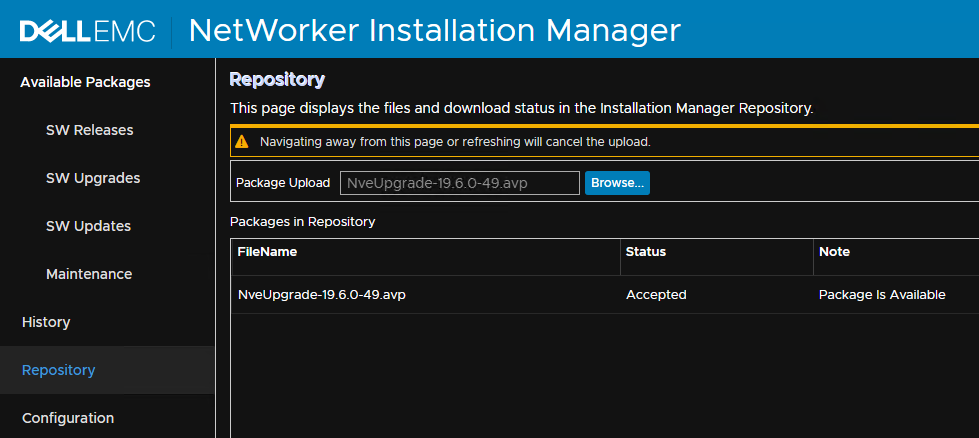
Valfritt: Du kan använda en SCP-agent för att kopiera det nedladdade installationspaketet till NVE:s /data01/avamar/repo/packages/ katalog.
- På fliken Programuppgraderingar bör du se
avptillgänglig för installation.

Obs! Om paketet inte visas går du till fliken Lagringsplats och bekräftar om paketet visas. Paketet måste ha statusen Accepterat och visa att paketet är tillgängligt.
- Klicka på Installera för att starta installationsprocessen.
- För NetWorker-uppgraderingar till 19.10.x eller senare anger du
RootidLösenfras. - Ange administratörs- och rotkontolösenordet på fliken Lösenordsvalidering.
- Klicka på Fortsätt.
Uppgraderingen kan ta flera minuter att köra. Tiden kan variera beroende på storleken eller mängden data på noden.
Övervaka installationen och svara på eventuella indata. Servern startas om som en del av arbetsflödet. Du kan vara utloggad från installationshanteraren. Om så är fallet loggar du in i installationshanteraren igen för att fortsätta övervaka förloppet. Klicka på knappen Bildskärm för att återgå till visningen av installationsförloppet.
När installationen är 100 % klar kan du logga ut (klicka på mappen uppe till höger bredvid uppdateringsikonen) och koppla från.
Additional Information
Processen för att tillämpa NVE-operativsystemet Platform Security Rollups beskrivs separat. Se artikeln Installera samlad plattformssäkerhet för NetWorker Virtual Edition
Se de senaste säkerhetsrekommendationerna från Dell (DSA) i avsnittet Råd på NetWorker-produktsidorna
Loggar och felsökning finns i artikeln NetWorker Virtual Edition: Uppgradera eller installera felloggplatser och -samling
Affected Products
NetWorkerProducts
NetWorkerArticle Properties
Article Number: 000014823
Article Type: How To
Last Modified: 26 Sept 2025
Version: 14
Find answers to your questions from other Dell users
Support Services
Check if your device is covered by Support Services.