NetWorker Virtual Edition: NetWorkerソフトウェアとNVEシステムをアップグレードする方法
Summary: この記事では、NetWorker Virtual Edition(NVE)アプライアンスをアップグレードする手順について説明します。
This article applies to
This article does not apply to
This article is not tied to any specific product.
Not all product versions are identified in this article.
Instructions
注意:すべてのNetWorkerのインストールとアップグレードは、NetWorkerサポートによって実行されるわけではありません。アップグレードまたはNVEの導入に関するサポートについては、 Dellのサイト アカウント マネージャーまたはセールス担当者 に連絡して、Dellプロフェッショナル サービス チームと連携してください。導入またはアップグレード中に問題が発生した場合は、 Dell NetWorkerサポート チームに連絡してサポートを受けてください。
注:新しいNVEアップグレード パッケージがリリースされるたびに、エンジニアリング チームは5つ前のメジャー リリース ブランチから現在のバージョンへのアップグレードを実行します。NVEのアップグレードを実行する場合は、一度に5つを超えるメジャー リリースをアップグレードすることは推奨されません。これを行うと、アップグレード中に依存関係の問題が発生する可能性があります。複数のNetWorkerリリースにわたってNVEをアップグレードする計画がある場合は、段階的にアップグレードすることをお勧めします。たとえば、現在のNVEが19.5の場合は、19.8にアップグレードしてから、19.8から19.11にアップグレードします。
アップグレード前の手順
- Dell E-Lab Navigatorを使用する環境でNetWorkerの互換性要件が満たされていることを確認します。
- Dell NetWorker製品ページのドライバーからNetWorker Virtual Editionアップグレード パッケージをダウンロードします。
- adminとrootの両方の認証情報を使用してNVEにログインできることを確認します。パスワードは、次のコマンドを実行して変更できます。
sudo /usr/local/avamar/bin/change-passwords
次の記事を参照してください:「NVE: OSパスワードの変更方法
Rootidパスフレーズの検証:
- 以前のリリースからNetWorker 19.10.x(またはそれ以降)にアップグレードする場合は、
Rootidアップグレード実行中のパスフレーズ。 - NVE 19.10.x(以降)では、
Rootidアップグレード中のパスフレーズ。わからない場合はRootidパスフレーズは、アップグレードを開始する前にリセットする必要があります。詳細については、記事NVE: SSHをリセットする方法Rootid[Passphrase]
注:NetWorker 19.12.x(以降)のアップグレード ワークフローには、再度有効にする機能が含まれています
Rootid パスフレーズの保護。
- NetWorkerで サーバー保護バックアップ を実行し、次のコマンドを使用してブートストラップの詳細を収集します。
mminfo -B
- NVEのアップグレード履歴をメモします。
avi-cli --verbose localhost --password 'ROOT-PASSWORD' --listhistory

Or:

ls -ltr /data01/avamar/var/avi/server_data/package_data/
- NVE仮想マシン(VM)のスナップショットを作成します。
注:NVEのアップグレードが開始されると、ロールバックすることはできません。障害が原因でアップグレードが完了しない場合は、NVE VMをVMスナップショットに戻すことができます。スナップショットに戻して障害の原因を診断する前に、ログを収集する必要があります。ログ収集プロセスについては、「追加情報」セクションを参照してください。
- ファイルをNVEにコピーする前に、次のコマンドを実行して、/(ルート)パーティションと/data01パーティションにNVEに十分なスペースがあることを確認します。
df -Th
- 大容量.logファイルを移動またはパージして、大容量ファイルを識別できます。
find / -size +500M -type f
注:この例では、500 MBを超えるファイルが検索されます。サイズの値は、+100M、+1Gなど、調整できます。
- Secure Copy Protocol (SCP)エージェント(WinSCPやFileZillaなど)を使用してログをコピーするか、Linux mvコマンドを使用してログをより多くのスペースがある場所に移動します。必要に応じて、ログを削除します。
rm -rf /path/to/large/file
- 「
/data01パーティションは、記事NetWorker Virtual Edition: 増やす方法data01パーティション サイズ
プロセス
- Webブラウザーから、NVEのインストール マネージャーにアクセスします。
https://NVE_hostname/avi - root認証情報を使用してログインします。
- リポジトリータブに移動します。[Browse]ボタンを使用して、抽出されたファイルを参照してアップロードします
.avp packageの詳細を確認してください。
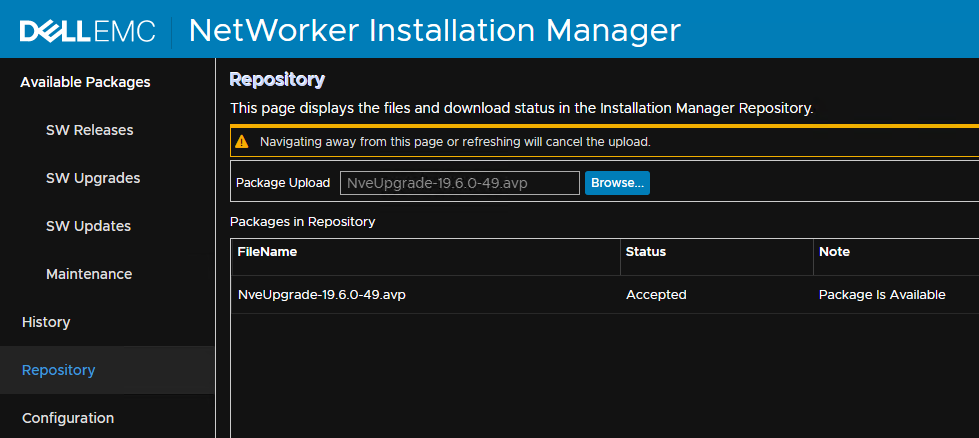
必要 に応じて:SCPエージェントを使用して、ダウンロードしたインストール パッケージをNVEにコピーできます /data01/avamar/repo/packages/ ディレクトリーを削除します。
- Software Upgradesタブに、
avpインストール可能です。
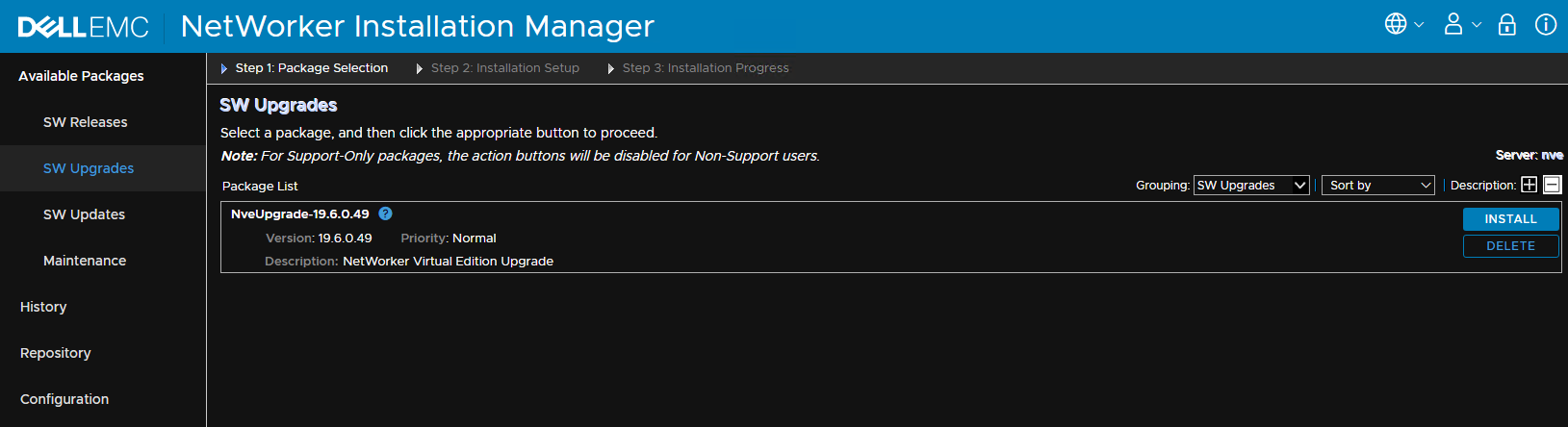
注:パッケージが表示されない場合は、リポジトリータブに移動して、パッケージが表示されているかどうかを確認します。パッケージは、承認済みのステータスを報告し、パッケージが使用可能であることを示す必要があります。
- [Install]をクリックすると、インストール プロセスが開始されます。
- NetWorkerを19.10.x以降にアップグレードする場合は、
Rootidパスフレーズ。 - パスワード検証タブに管理者およびrootアカウントのパスワードを入力します。
- 「Continue(続行)」をクリックします。
アップグレードの実行には数分かかる場合があります。時間は、ノード上のデータのサイズまたは量によって異なる場合があります。
インストールを監視し、入力に応答します。サーバーはワークフローの一部として再起動されます。Installation Managerからログアウトされている可能性があります。その場合は、Installation Managerに再度ログインして進行状況の監視を続けます。[Monitor]ボタンをクリックして、[Installation Progress]画面に戻ります
インストールが100%完了したら、ログアウト(更新アイコンの横の右上のフォルダーをクリック)して接続を切断できます。
Additional Information
NVEオペレーティング システムのプラットフォーム セキュリティ ロールアップを適用するプロセスについては、個別に説明します。記事「NetWorker Virtual Editionのプラットフォーム セキュリティ ロールアップをインストールする方法」を参照してください
NetWorker製品ページの[アドバイザリー]セクションで最新のDellセキュリティ アドバイザリー(DSA)を参照してください
。ログとトラブルシューティングについては、次の記事「NetWorker Virtual Edition: アップグレードまたはインストール失敗ログの場所と収集
Affected Products
NetWorkerProducts
NetWorkerArticle Properties
Article Number: 000014823
Article Type: How To
Last Modified: 26 Sept 2025
Version: 14
Find answers to your questions from other Dell users
Support Services
Check if your device is covered by Support Services.