Los bekabelde, draadloze en Bluetooth-muizen op die niet werken
Summary: Dit artikel bevat geavanceerde stappen voor probleemoplossing voor problemen met Dell en Alienware bekabelde USB-, draadloze en Bluetooth-muizen. Onderwerpen zijn onder andere het oplossen van cursor- en scrollwielproblemen, het diagnosticeren van fouten in de muisknoppen, het reinigen van uw muis, het oplossen van problemen na het ontwaken uit de slaapstand, het herstellen van een verdwenen cursor, het isoleren van conflicten met USB-apparaten en het uitvoeren van hardwarediagnostiek. ...
This article applies to
This article does not apply to
This article is not tied to any specific product.
Not all product versions are identified in this article.
Instructions
VOORDAT JE AAN DE SLAG GAAT
Vereisten: Voordat u doorgaat met deze geavanceerde stappen, moet u ervoor zorgen dat u eerst de stappen op deze pagina's hebt voltooid:
- Muis werkt niet: USB-, Bluetooth- of draadloze muizen
- Muisinstallatiegids: Sluit een USB-, draadloze en Bluetooth-muis aan
Referentie muistype
Gebruik de onderstaande tabel om uw muistype te bevestigen voordat u de muisspecifieke stappen in dit artikel volgt.
|
Bekabelde USB-muis |
Draadloze muis |
Bluetooth-muis |
|
Maakt verbinding via een USB-kabel |
Maakt gebruik van een USB-ontvanger/dongle |
Koppelt via Bluetooth-radio |
|
Geen batterij nodig |
Vereist een AA/AAA-batterij of een geïntegreerde oplaadbare. |
Vereist een AA/AAA-batterij of een geïntegreerde oplaadbare. |
|
Koppelen is niet nodig |
Plug-and-play met USB-ontvanger |
Vereist Bluetooth-koppeling. |
Cursor- en scrollwielproblemen oplossen
Stap 1: Conflicten met USB-apparaten isoleren (alle muistypen)
Conflicten met andere aangesloten USB-apparaten kunnen ertoe leiden dat de cursor niet meer reageert of zich onregelmatig gedraagt. Voer de onderstaande stappen uit om het conflicterende apparaat te identificeren.
- Sla alle geopende gegevens op en sluit alle programma's.
- Sluit de computer volledig af. Gebruik de slaapstand niet en start niet opnieuw op.
- Koppel alle niet-essentiële USB-apparaten los, waaronder:
- Luidsprekers
- Printers
- Scanners
- USB-sticks en externe storage
- Extern toetsenbord (als je een laptop hebt met een geïntegreerd toetsenbord)
- Alle andere USB-randapparatuur behalve de muis die wordt getest
- Zet de computer aan en test de cursorbeweging.
- Als de cursor goed werkt: sluit één apparaat tegelijk opnieuw aan, start na elk apparaat opnieuw op en test opnieuw totdat het cursorprobleem terugkeert. Het laatste apparaat dat opnieuw is aangesloten, is de waarschijnlijke oorzaak.
- Als de cursor nog steeds niet werkt: ga verder met stap 2.
Stap 2: Diagnose op hardwareniveau uitvoeren
Optie 1: Online diagnose op hardwareniveau van SupportAssist uitvoeren
- Ga naar de pagina Dell Support .
- U krijgt verschillende opties om uw computer te identificeren.
Hetzij:
- Selecteer uw computer onder wanneer deze wordt vermeld.
- Voer de servicetag, de product-ID of het model van Dell EMC in, tik of klik op de knop Zoeken en selecteer uw computer of externe webcam in de lijst.
- Selecteer Deze pc automatisch detecteren (als SupportAssist niet is geïnstalleerd, wordt u gevraagd dit te doen).
- Selecteer Bladeren door alle producten: Selecteer vervolgens het type apparaat dat u hebt, de merknaam en vervolgens het productmodel.
OPMERKING: Raadpleeg voor meer informatie het Dell Knowledge Base-artikel Het modelnummer van uw Dell computer bepalen.
- Selecteer het tabblad >Diagnostiek, selecteer Geavanceerde probleemoplossing bezoeken (u moet scrollen om het te vinden), > selecteer Volledige lijst met componenten>, selecteer het selectievakje naast Muis onder Andere apparaten>, selecteer Doorgaan> selecteer Hardwarescan uitvoeren.
- U wordt gevraagd om verschillende tests uit te voeren die de functionaliteit van uw muis bepalen.
- Nadat u de test hebt uitgevoerd, selecteert u Gereed van alle geslaagde tests of Onvoldoende als een van de tests niet werkte. Uw resultaten en reparatieopties worden weergegeven.
Optie 2: Voer Pre-Boot Hardware-Level Diagnostics (ePSA) uit
OPMERKING: De volgende test is alleen van toepassing op USB-muizen en draadloze muizen met USB-ontvangers.
- Start de computer opnieuw op en druk één keer per seconde op F12 wanneer het Dell logo wordt weergegeven.
- Selecteer het tabblad Diagnostics . De snelle test loopt en levert resultaten op.
- Selecteer GEAVANCEERDE TEST>, schakel het selectievakje naast Alles selecteren> uit, schakel het selectievakje naast USB-APPARATEN en Through-modus in, selecteer TEST UITVOEREN, de test wordt uitgevoerd en de resultaten worden weergegeven.
OPMERKING: Wanneer de test mislukt, noteert u de foutcode en validatiecode precies zoals weergegeven. Ga naar Dell SupportAssist Pre-boot System Performance Check en dien de fout in voor begeleide reparatieopties.
Als er geen foutcode wordt gemeld, is het waarschijnlijk dat het besturingssysteem of de geïnstalleerde software verhindert dat de muis werkt. Ga verder met stap 3:
Stap 3: Een herstelpunt gebruiken of Windows het besturingssysteem resetten
Als de hardwarediagnose bevestigt dat de muis wordt gedetecteerd, maar deze nog steeds niet correct werkt, gebruikt u een Herstelpunt naar een eerder werkende staat of stelt u Windows opnieuw in.
Een systeemherstelpunt gebruiken
Een systeemherstelpunt kan recente wijzigingen ongedaan maken waardoor de muis mogelijk niet meer naar behoren werkt. Voer de volgende stappen uit om toegang te krijgen tot de applicatie voor systeemherstelpunten:
- Open de Windows Herstelomgeving (WinRE) (instructies staan onderaan het artikel).
- Selecteer Geavanceerde opties >voor probleemoplossing>: Systeemherstel (Afbeelding 1).
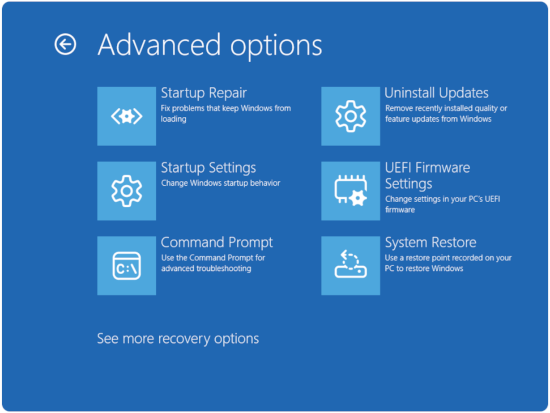
Afbeelding 1: Geavanceerde opties - Klik op Volgende.
- Selecteer een herstelpunt van voordat de opstartproblemen begonnen.
OPMERKING: Als er geen herstelpunten beschikbaar zijn, zoekt u naar het gedeelte dat het meest overeenkomt met uw probleem. Als het probleem aanhoudt, raadpleegt u het Dell Knowledge Base artikel Microsoft Windows terugzetten, herstellen of opnieuw installeren op een Dell computer.
- Volg de wizard om het herstel te voltooien
- Test de muis nadat het terugzetten is voltooid.
OPMERKING: Systeemherstel heeft geen invloed op persoonlijke bestanden, maar verwijdert recent geïnstalleerde programma's en drivers.
Muisknopproblemen oplossen
Als een of meer muisknoppen niet klikken, vastlopen of niet reageren, gebruikt u de geavanceerde stappen hieronder nadat u de basisprobleemoplossing op de bovenstaande supportbibliotheekpagina's hebt voltooid.
Stap 1: Controleer op fysieke obstakels
Een fysieke obstructie is de meest voorkomende oorzaak van een niet-reagerende muisknop. De meeste muisknoppen produceren een hoorbare klik wanneer ze volledig worden ingedrukt.
- Controleer alle knoppen visueel op vuil, stof of beschadigingen waardoor ze mogelijk niet volledig kunnen worden ingedrukt.
- Druk elke knop voorzichtig volledig in en luister of u een klikgeluid hoort.
- Als een knop plakkerig aanvoelt of niet terugveert, reinigt u de ruimte rond de knop met een spuitbus met perslucht.
- Als de knop zichtbaar beschadigd of kapot is, moet de hardware van de muis worden vervangen. Contact Dell Support.
Stap 2: De verbindingsknop gebruiken (alleen draadloze muizen)
OPMERKING: Sommige oudere Dell draadloze muizen hebben een verbindingsknop op de USB-ontvanger. Als er geen knop aanwezig is, slaat u deze stap over.
Als de muisknoppen niet meer werken nadat de ontvanger opnieuw is geplaatst, kan het probleem met deze stap worden opgelost.
- Controleer of u de USB-ontvanger gebruikt die bij de muis is geleverd. Het gebruik van een ontvanger van een andere muis kan compatibiliteitsproblemen veroorzaken.
- Zoek de knop Verbinden op de USB-ontvanger (meestal een kleine knop op de behuizing van de ontvanger).
- Zoek de knop Verbinden aan de onderkant van de muis.
- Druk eerst op de Connect-knop op de ontvanger en druk vervolgens binnen 10 seconden op de Connect-knop op de muis.
- Wacht een paar seconden totdat de verbinding tot stand is gebracht en test vervolgens de muisknoppen.
Stap 3: Bluetooth-driver bijwerken (alleen Bluetooth-muizen)
Verouderde of beschadigde Bluetooth-drivers kunnen ertoe leiden dat muisknoppen niet meer reageren, zelfs als de cursor nog beweegt.
Zie het Dell Knowledge Base artikel Bluetooth-drivers voor Windows 11 en Windows 10 downloaden en installeren voor instructies.
Voor volledige hulp bij het oplossen van Bluetooth-problemen raadpleegt u het Dell Knowledge Base-artikel Probleemoplossings- en gebruikshandleiding voor Bluetooth
Aanwijzersnelheid aanpassen
Windows 11:
De aanwijzersnelheid kan worden aangepast door met de rechtermuisknop te klikken: Start > , Instellingen > , Bluetooth en apparaten > , Muis.
Windows 10:
- Selecteer het vak Zoeken op de taakbalk en typ
main.cpl. - Selecteer main.cpl in de lijst met resultaten.
- Selecteer het tabblad Aanwijzeropties .
- Verplaats de schuifregelaar onder Selecteer een aanwijzersnelheid naar de gewenste snelheid.
- Selecteer OK om de wijziging toe te passen.
Muis schoonmaken
Stof, olie en vuil op de optische sensor of het schuifwiel kunnen trackingfouten, onregelmatige cursorbewegingen en fouten in het schuifwiel veroorzaken. Reinig de muis regelmatig om optimale prestaties te behouden.
BENODIGD MATERIAAL:
Gebruik isopropylalcohol (70% of hoger) op een wattenstaafje of pluisvrije doek.
LET OP: Het wattenstaafje of de pluisvrije doek moet vochtig maar niet druipnat zijn. Gebruik nooit water of vloeibare reinigingsmiddelen rechtstreeks op de muis.
De lens van de optische sensor reinigen
Bekabelde USB-muis
- Schakel de computer uit en koppel de muis los van de USB-poort.
- Draai de muis op zijn rug en zoek de lens van de optische sensor aan de onderkant.
- Als er vuil zichtbaar is, gebruik dan een spuitbus met perslucht om het weg te blazen.
- Als de lens een vlek of residu heeft, reinig deze dan lichtjes met een wattenstaafje dat is bevochtigd met isopropylalcohol.
- Laat de lens volledig drogen voordat u de muis weer aansluit.
Draadloze of Bluetooth-muis
- Schakel de muis uit met de aan/uit-schakelaar aan de onderkant.
- Verwijder de batterijen (raadpleeg indien nodig de gebruikershandleiding van uw muis: Handleidingen.
- Draai de muis op zijn rug en zoek de lens van de optische sensor aan de onderkant.
- Als er vuil zichtbaar is, gebruik dan een spuitbus met perslucht om het weg te blazen.
- Als de lens een vlek of residu heeft, reinig deze dan lichtjes met een wattenstaafje dat is bevochtigd met isopropylalcohol.
- Laat de lens volledig drogen voordat u de batterijen terugplaatst en de muis inschakelt.
Het scrollwiel reinigen
Bekabelde USB-muis
- Schakel de computer uit en koppel de muis los van de USB-poort.
- Controleer de omtrek van het scrollwiel op olieachtige ophoping of vuil.
- Als er vuil aanwezig is, gebruik dan een spuitbus met perslucht om het rond het wiel weg te blazen.
- Veeg de buitenkant van het wiel af met een wattenstaafje dat is bevochtigd met isopropylalcohol om olieachtige resten te verwijderen.
- Laat het wiel volledig drogen voordat u de muis weer aansluit en gebruikt.
Draadloze of Bluetooth-muis
- Schakel de muis uit met de aan/uit-schakelaar aan de onderkant.
- Verwijder de batterijen (raadpleeg indien nodig de gebruikershandleiding van uw muis: Handleidingen.
- Controleer de omtrek van het scrollwiel op olieachtige ophoping of vuil.
- Als er vuil aanwezig is, gebruik dan een spuitbus met perslucht om het rond het wiel weg te blazen.
- Veeg de buitenkant van het wiel af met een wattenstaafje dat is bevochtigd met isopropylalcohol.
- Laat het wiel volledig drogen voordat u de batterijen terugplaatst en de muis inschakelt.
Het juiste muisoppervlak kiezen
Een optische muis bepaalt de beweging door reflecties van het onderliggende oppervlak te detecteren. Een uniform of sterk reflecterend oppervlak (zoals glas of een blanco wit blad) maakt het moeilijk voor de sensor om beweging te detecteren. Voor het beste resultaat:
- Gebruik een muismat met een textuur of een gedrukt patroon.
- Gebruik de muis niet op glazen, spiegelachtige of monochrome oppervlakken.
- Als er geen muismat beschikbaar is, werkt een donkergekleurd, mat oppervlak, zoals een laptophoes, goed.
Muisproblemen oplossen na het ontwaken uit de slaapstand
Als de muis niet meer werkt nadat de computer wordt hervat vanuit de slaapstand of sluimerstand, zijn verouderde BIOS-firmware of ontbrekende Windows-updates veelvoorkomende oorzaken. Voltooi de onderstaande stappen nadat u de basisstappen voor het opnieuw plaatsen op de pagina Supportbibliotheek hebt uitgevoerd.
Stap 1: Het BIOS updaten
Een verouderd BIOS kan ertoe leiden dat USB- en Bluetooth-apparaten niet opnieuw kunnen worden geïnitialiseerd na de slaapstand. Dit probleem wordt bij veel Dell computers opgelost door het BIOS bij te werken.
Voor volledige instructies voor BIOS-updates, raadpleegt u het Dell Knowledge Base-artikel Download- en installatiehandleiding voor Dell BIOS- en UEFI-updates.
Stap 2: Alle Windows-updates installeren die in behandeling zijn
Microsoft brengt updates uit die de compatibiliteit van hardwarestuurprogramma's en het gedrag om uit de slaapstand te komen verbeteren. Zorg ervoor dat alle Windows-updates zijn geïnstalleerd.
- Klik met de rechtermuisknop op Start>Instellingen>Windows Update.
- Selecteer Controleren op updates.
- Download en installeer alle beschikbare updates, inclusief optionele driverupdates.
- Start de computer opnieuw op wanneer hierom wordt gevraagd.
- Test de muis nadat u uit de slaapstand bent gekomen.
Stap 3: Pas het energiebeheer van de bedrade en draadloze USB-muis aan (geavanceerd)
Windows kan USB-poorten uitschakelen om energie te besparen tijdens de slaapstand, waardoor de muis niet goed uit de slaapstand komt.
- Open Apparaatbeheer (klik met de rechtermuisknop op Apparaatbeheer starten > )
- Human interface-apparaten uitbreiden
- Klik één voor één met de rechtermuisknop op elk USB-invoerapparaat en selecteer Eigenschappen
- Ga naar het tabblad Energiebeheer (indien beschikbaar).
- Wissen De computer toestaan dit apparaat uit te schakelen om energie te besparen
- Klik op OK om de wijzigingen op te slaan
- Nadat u alle lijsten met USB-invoerapparaten hebt gewijzigd, start u de computer opnieuw op en test u de muis nadat u uit de slaapstand bent gekomen.
OPMERKING: Als u het energiebeheer opschorten, kan de gebruiksduur van de batterij op laptops enigszins worden verkort. Schakel het opnieuw in als u zich zorgen maakt over de batterijprestaties.
Een verdwenen of ontbrekende cursor oplossen
Als de muiscursor volledig van het scherm verdwijnt, maar de muishardware wel lijkt te functioneren, is een beschadigde driver de meest waarschijnlijke oorzaak. Bij alle onderstaande stappen worden sneltoetsen gebruikt om door Windows te navigeren zonder een zichtbare cursor.
OPMERKING: Omdat de cursor niet zichtbaar is, worden alle stappen in dit gedeelte uitgevoerd met behulp van het toetsenbord. Sla eventueel geopend werk op voordat u begint.
Stap 1: Voer SupportAssist uit om problemen te detecteren en te herstellen
- Druk op de Windows-toets om het menu Start te openen.
- Typ
SupportAssisten druk op Enter om de app te openen. - Druk herhaaldelijk op de Tab-toets totdat Software bijwerken is gemarkeerd (hiervoor moet u meerdere keren op de Tab-toets drukken) en druk vervolgens op Enter.
- Druk herhaaldelijk op de Tab-toets totdat Start is gemarkeerd (hiervoor moet u meerdere keren op de Tab-toets drukken).
- Druk op Enter om de scan te starten. SupportAssist controleert automatisch op bijgewerkte drivers.
- Druk herhaaldelijk op de Tab-toets totdat Updates weergeven is gemarkeerd (hiervoor moet u meerdere keren op de Tab-toets drukken) en druk vervolgens op Enter.
- Druk herhaaldelijk op de Tab-toets totdat Installeren is gemarkeerd (hiervoor moet u meerdere keren op de Tab-toets drukken) en druk vervolgens op Enter.
- Volg eventuele aanwijzingen op het scherm met Tab en Enter om te navigeren (na de installatie krijgt u mogelijk de optie om terug te keren naar thuis).
- Druk op de Windows-toets om het menu Start te openen.
- Druk herhaaldelijk op de Tab-toets totdat het aan/uit-pictogram is gemarkeerd (hiervoor moet u meerdere keren op de Tab-toets drukken) en druk vervolgens op Enter.
OPMERKING: Wanneer u op de Tab-toets drukt, kan het aan/uit-pictogram worden overgeslagen. Markeer in plaats daarvan de gebruikersnaam en gebruik vervolgens de pijl naar rechts om het Energie-pictogram te markeren.
- Gebruik de pijlen omhoog en omlaag, markeer Opnieuw opstarten en druk op Enter.
- Nadat de computer opnieuw is opgestart, test u de cursor.
Stap 2: Verwijder de muisdriver en installeer deze opnieuw met behulp van het toetsenbord
Als SupportAssist het probleem niet oplost, verwijdert u de muisdriver handmatig met Apparaatbeheer. Windows installeert het stuurprogramma automatisch opnieuw wanneer het systeem de volgende keer wordt opgestart.
- Houd de Windows-toets ingedrukt, druk op de q-toets en typ
device manager. - Selecteer met de pijltoetsen Omhoog en OmlaagApparaatbeheer (Configuratiescherm) en druk op Enter.
- Druk op Tab om de lijst met apparaten te markeren.
- Gebruik de pijl-omlaag om naar Muizen en andere aanwijsapparaten te navigeren en druk vervolgens op de pijl-rechts om deze uit te vouwen.
- Gebruik de pijl-omlaag om het eerste item te selecteren (bijvoorbeeld HID-compatibele muis of Dell touchpad).
- Houd de Shift-toets ingedrukt en druk op F10 om het contextmenu te openen. Druk op sommige laptops op Shift + Fn + F10.
- Gebruik de pijl-omlaag om Apparaat verwijderen te selecteren en druk op Enter.
- Bevestig door op Enter te drukken wanneer de knop Verwijderen is gemarkeerd.
- Herhaal stap 5 t/m 8 voor elke resterende vermelding onder Muizen en andere aanwijsapparaten.
- Druk op de Windows-toets om het menu Start te openen.
- Druk herhaaldelijk op de Tab-toets totdat het aan/uit-pictogram is gemarkeerd (hiervoor moet u meerdere keren op de Tab-toets drukken) en druk vervolgens op Enter.
OPMERKING: Wanneer u op de Tab-toets drukt, kan het aan/uit-pictogram worden overgeslagen. Markeer in plaats daarvan de gebruikersnaam en gebruik vervolgens de pijl naar rechts om het Energie-pictogram te markeren.
- Selecteer met de pijltoetsen Omhoog en Omlaag de optie Opnieuw opstarten en druk op Enter. Opnieuw opstarten zorgt ervoor dat Windows de muis detecteert en de driver automatisch opnieuw installeert.
- Nadat de computer opnieuw is opgestart, test u de cursor.
Toegang krijgen tot de Windows Herstelomgeving (WinRE)
- Te beginnen met de computer uitgeschakeld. Druk op de aan/uit-knop op de computer en druk onmiddellijk één keer per seconde op de F12-toets om het opstartmenu van het systeem te openen.
- Selecteer SupportAssist OS Recovery om op te starten naar SupportAssist OS Recovery.
- Klik in SupportAssist OS Recovery op de drie puntjes
 rechtsboven in het startscherm van OS Recovery. Er verschijnt een vervolgkeuzemenu.
 - Selecteer Windows-herstel.
- De computer start opnieuw op in de Windows Herstelomgeving (WinRE).
Additional Information
Fix USB-apparaten werken niet in Windows 11
Duur: 06:14
Indien beschikbaar kunnen de taalinstellingen voor ondertiteling (ondertiteling) worden gekozen met behulp van het pictogram Instellingen of CC in deze videospeler.
Een Bluetooth-apparaat verbinden met uw pc in Windows 11
Duur: 02:09
Indien beschikbaar kunnen de taalinstellingen voor ondertiteling (ondertiteling) worden gekozen met behulp van het pictogram Instellingen of CC in deze videospeler.
De Bluetooth-probleemoplosser uitvoeren
Duur: 0:33
Indien beschikbaar kunnen de taalinstellingen voor ondertiteling (ondertiteling) worden gekozen met behulp van het pictogram Instellingen of CC in deze videospeler.
Andere bronnen:
Muisinstallatiegids: USB-, draadloze en Bluetooth-muis aansluiten (Dell Support Library)
Gebruik van Bluetooth en problemen met Bluetooth oplossen
Handleiding voor het koppelen en oplossen van problemen met Dell Bluetooth-toetsenborden en -muizen
Dell drivers en firmware downloaden en installeren
Microsoft Windows terugzetten, herstellen of opnieuw installeren op een Dell computer
Download- en installatiegids voor Dell BIOS- en UEFI-updates
Problemen met en gebruik van toetsenbord oplossen: De definitieve gids
Affected Products
Alienware Advanced Gaming Mouse – AW558, Alienware Elite Gaming Mouse – AW958, Alienware Wireless Gaming Mouse AW310M, Alienware RGB Gaming Mouse AW510M, Alienware Wired/Wireless Gaming Mouse AW610M, Alienware Elite Gaming Mouse - AW959, Chromebox
, Alienware, Dell All-in-One, Dell Pro All-in-One, Dell Pro Max Micro, Dell Pro Max Slim, Dell Pro Max Tower, Dell Pro Micro, Dell Pro Slim, Dell Pro Tower, Dell Slim, Dell Tower, Inspiron, Legacy Desktop Models, OptiPlex, OptiPlex Micro, Vostro, XPS, G Series, Chromebook, G Series, Alienware, Dell Plus, Dell Pro, Dell Pro Max, Dell Pro Plus, Dell Pro Premium, Inspiron, Latitude, Dell Pro Rugged, Vostro, XPS, Legacy Laptop Models, Fixed Workstations, Mobile Workstations, Alienware Pro Wireless Gaming Mouse, Dell Bluetooth Mouse WM615, Dell 14 Plus 2-in-1 DB04250, Dell 16 Plus 2-in-1 DB06250, Dell 14 Plus DB14250, Dell 16 Plus DB16250, Dell Tower Plus EBT2250, Dell Pro 5 Silent Compact Keyboard and Mouse KM555, Dell Wireless Keyboard & Mouse Bundle KM632, Dell Pro 5 Wired Mouse MS3220, Dell Laser Mouse, Dell Pro 5 Compact Mouse MS5120W, Dell Pro 5 Mouse MS3320W, Dell Pro Plus Compact Keyboard and Mouse KM7120W, Dell Pro Plus Mouse MS5320W, Dell Pro Plus Keyboard and Mouse KM7321W, Dell Pro Premium Compact Mouse MS7421W, Dell Premier Wireless Keyboard and Mouse KM717, Dell Premier Wireless Mouse WM527, Dell Pro Max Micro XE FCM2250, Dell Pro Max Slim XE FCS1250, Dell Pro Max Tower T2 XE FCT2250, Dell Pro Max 16 XE MC16250, Dell Pro 13 Premium PA13250, Dell Pro 14 Premium PA14250, Dell Pro Micro Plus XE QBM1250, Dell Pro Slim Plus XE5 QBS1250, Dell Pro Tower Plus XE5 QBT1250, Dell Pro Keyboard and Mouse KM5221W, Dell Travel Mouse WM524, Dell Wireless Keyboard and Mouse - KM117, Dell Wireless Keyboard and Mouse- KM636 (black), Dell Wireless Keyboard & Mouse KM714, Dell Wireless Laser Mouse WM514, Dell Wireless Mouse WM324, Dell Wireless Touch Mouse WM713, Dell Pro 3 Wired Mouse MS116, Dell Mouse WM118, Dell Wireless Mouse WM126, Dell Wireless Mouse WM326, Precision 3460 XE Small Form Factor, OptiPlex 7000 XE Micro, Wired Mouse with Fingerprint Reader - MS819
...
Article Properties
Article Number: 000124626
Article Type: How To
Last Modified: 19 Apr 2026
Version: 49
Find answers to your questions from other Dell users
Support Services
Check if your device is covered by Support Services.