Åtgärda problem med kabelansluten, trådlös anslutning och Bluetooth-mus som inte fungerar
Summary: Den här artikeln innehåller avancerade felsökningssteg för Dell- och Alienware-kabelanslutna problem med USB, trådlös mus och Bluetooth-mus. Ämnena omfattar att lösa problem med markören och rullningshjulet, diagnostisera fel på musknappar, rengöra musen, åtgärda problem efter aktivering från viloläge, återställa en försvunnen markör, isolera konflikter mellan USB-enheter och köra maskinvarudiagnostik. ...
This article applies to
This article does not apply to
This article is not tied to any specific product.
Not all product versions are identified in this article.
Instructions
INNAN DU BÖRJAR
Nödvändig förhandsåtgärd: Innan du fortsätter med dessa avancerade steg bör du se till att du har slutfört stegen på dessa sidor först:
- Musen fungerar inte: USB-, Bluetooth- eller trådlösa möss
- Konfigurationsguide för mus: Anslut USB, trådlös anslutning och Bluetooth-mus
Referens för mustyp
Använd tabellen nedan för att bekräfta din mustyp innan du följer de musspecifika stegen i den här artikeln.
|
USB-mus med sladd |
Trådlös mus |
Bluetooth-mus |
|
Ansluts med en USB-kabel |
Använder en USB-mottagare/dongel |
Parkopplas via Bluetooth-radio |
|
Inget batteri behövs |
Kräver AA/AAA-batteri eller inbyggt uppladdningsbart batteri. |
Kräver AA/AAA-batteri eller inbyggt uppladdningsbart batteri. |
|
Ingen parkoppling behövs |
Plug-and-play med USB-mottagare |
Kräver Bluetooth-parkoppling. |
Åtgärda problem med pekare och skrollhjul
Steg 1: Isolera konflikter på USB-enheter (alla mustyper)
Konflikter med andra anslutna USB-enheter kan leda till att markören slutar svara eller beter sig oberäkneligt. Använd stegen nedan för att identifiera den enhet som står i konflikt.
- Spara alla öppna data och stäng alla program.
- Stäng av datorn helt. Använd inte strömsparläge eller omstart.
- Koppla bort alla onödiga USB-enheter, inklusive:
- Högtalare
- Skrivare
- Skannrar
- USB-flashminnen och extern lagring
- Externt tangentbord (om du har en bärbar dator med ett inbyggt tangentbord)
- All annan USB-kringutrustning förutom musen som testas
- Starta datorn och testa markörens rörelse.
- Om markören fungerar korrekt: återanslut en enhet i taget, starta om efter varje och testa igen tills markörproblemet återkommer. Den senaste enheten som återansluts är den troliga orsaken.
- Om markören fortfarande inte fungerar: fortsätt till steg 2.
Steg 2: Kör diagnostik på maskinvarunivå
Alternativ 1: Kör en SupportAssist-diagnostik online på hårdvarunivå
- Gå till Dells supportsida .
- Du får flera alternativ för att identifiera din dator.
Gör något av följande:
- Välj din dator under när den visas.
- Ange Service Tag-numret, Dell EMC-produkt-ID:t eller modellen, peka eller klicka på sökknappen och välj sedan datorn eller den externa webbkameran i listan.
- Välj Identifiera den här datorn automatiskt (om SupportAssist inte är installerat uppmanas du att göra det).
- Välj Bläddra bland alla produkter: Välj sedan vilken typ av enhet du har, varumärket och sedan produktmodellen.
Obs! Mer information finns i följande artikel i Dells kunskapsbank: Ta reda på modellnumret på din Dell-dator.
- Välj fliken >Diagnostik, välj Besök Avancerad felsökning (du måste bläddra för att hitta den), > välj Fullständig lista över komponenter>, markera kryssrutan bredvid Mus, under Andra enheter>, välj Fortsätt,> välj Kör maskinvarugenomsökning.
- Du blir ombedd att utföra flera tester som avgör hur din mus fungerar.
- När du har utfört testet väljer du Klar av alla tester som godkänts eller Misslyckas om något av testerna inte fungerade. Dina resultat och reparationsalternativ visas.
Alternativ 2: Kör diagnostik på maskinvarunivå före start (ePSA)
Obs! Följande test gäller endast USB-mus och trådlös mus med USB-mottagare.
- Starta om datorn och tryck på F12-tangenten en gång i sekunden när du ser Dell-logotypen.
- Välj fliken Diagnostik . Det snabba testet körs och ger resultat.
- Välj AVANCERAT TEST>, avmarkera kryssrutan bredvid Markera alla>, markera kryssrutan bredvid USB-enheter och Genom-läge, välj KÖR TEST, testet körs och resultaten visas.
Obs! När testet misslyckas registrerar du felkoden och valideringskoden exakt så som visas. Gå till Dell SupportAssist Pre-boot System Performance Check och skicka in felet för rekommenderade reparationsalternativ.
Om ingen felkod rapporteras är det troligt att operativsystemet eller den installerade programvaran hindrar musen från att fungera. Gå vidare till steg 3:
Steg 3: Använd en återställningspunkt eller återställ Windows operativsystemet
Om maskinvarudiagnostik bekräftar att musen har identifierats men den fortfarande inte fungerar som den ska använder du en återställningspunkt till ett tidigare fungerande tillstånd eller återställer Windows.
Använd en systemåterställningspunkt
En systemåterställningspunkt kan ångra nyare ändringar som kan hindra musen från att fungera korrekt. Så här öppnar du programmet för systemåterställningspunkt:
- Få åtkomst till Windows Recovery Environment (WinRE) (anvisningar finns längst ned i artikeln).
- Välj Felsök>avancerade alternativ>för systemåterställning (bild 1).
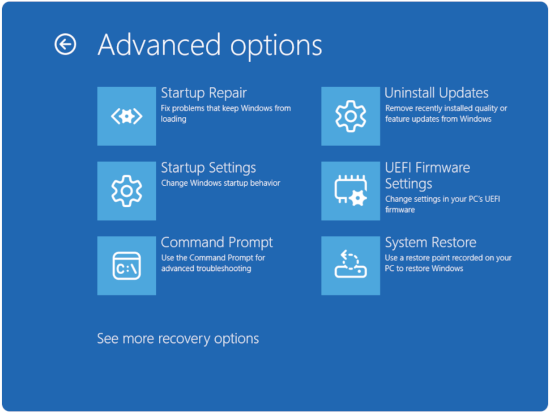
Bild 1: Avancerade alternativ - Klicka på Nästa.
- Välj en återställningspunkt från innan startproblemen började.
Obs! Om det inte finns några återställningspunkter letar du efter det avsnitt som bäst matchar problemet. Om problemet kvarstår läser du artikeln Fabriksåterställning, återställning eller ominstallation av Microsoft Windows på en Dell-dator i Dells kunskapsbas.
- Följ guiden för att slutföra återställningen
- Testa musen när återställningen är klar.
Obs! Systemåterställning påverkar inte personliga filer men tar bort nyligen installerade program och drivrutiner.
Lösa problem med musknapp
Om en eller flera musknappar inte klickar, sitter fast eller inte svarar följer du de avancerade stegen nedan efter att du har slutfört den grundläggande felsökningen på supportbibliotekssidorna ovan.
Steg 1: Kontrollera om det finns fysiska hinder
Ett fysiskt hinder är den vanligaste orsaken till att musknappen inte svarar. De flesta musknappar ger ifrån sig ett hörbart klick när de trycks ned helt.
- Inspektera alla knappar visuellt för skräp, damm eller skador som kan hindra dem från att tryckas ned helt.
- Tryck försiktigt på varje knapp helt och lyssna efter ett klickljud.
- Om en knapp känns klibbig eller inte fjädrar tillbaka, rengör runt knappspringan med en burk tryckluft.
- Om knappen är synligt skadad eller trasig måste musen bytas ut mot hårdvaran. Kontakta Dells support.
Steg 2: Använd knappen Anslut (endast trådlösa möss)
Obs! Vissa äldre trådlösa Dell-möss har en anslutningsknapp på USB-mottagaren. Om det inte finns någon knapp hoppar du över detta steg.
Om musknapparna slutade fungera efter att mottagaren sattes in igen kan det här steget lösa problemet.
- Kontrollera att du använder USB-mottagaren som följde med musen. Om du använder en mottagare från en annan mus kan det orsaka kompatibilitetsproblem.
- Leta reda på anslutningsknappen på USB-mottagaren (vanligtvis en liten knapp på mottagarens kropp).
- Leta reda på knappen Anslut på undersidan av musen.
- Tryck först på Connect-knappen på mottagaren och tryck sedan på Connect-knappen på musen inom 10 sekunder.
- Vänta några sekunder tills anslutningen har återupprättats och testa sedan musknapparna.
Steg 3: Uppdatera Bluetooth-drivrutin (endast Bluetooth-möss)
Föråldrade eller skadade Bluetooth-drivrutiner kan göra att musknapparna slutar svara, även när markören fortfarande rör sig.
Mer information finns i Dells kunskapsbasartikel Ladda ner och installera Bluetooth-drivrutinen för Windows 11 och Windows 10 .
Fullständig vägledning för felsökning av Bluetooth finns i Dells kunskapsbasartikel Felsöknings- och användarguide för Bluetooth
Justera pekarens hastighet
Windows 11:
Pekarens hastighet kan justeras genom att högerklicka på Startinställningar >> Bluetooth och enheter > Mus.
Windows 10:
- Välj sökrutan i aktivitetsfältet och skriv
main.cpl. - Välj main.cpl i resultatlistan.
- Välj fliken Pekaralternativ .
- Under Välj en pekarhastighet flyttar du reglaget till önskad hastighet.
- Välj OK för att tillämpa ändringen.
Så här rengör du musen
Damm, olja och skräp på den optiska sensorn eller rullningshjulet kan orsaka spårningsfel, oregelbundna markörrörelser och fel på rullningshjulet. Rengör musen regelbundet för att bibehålla optimal prestanda.
MATERIAL SOM BEHÖVS:
Använd isopropylalkohol (70 % eller högre) på en bomullspinne eller luddfri trasa.
VIKTIGT! Bomullspinnen eller den luddfria trasan ska vara damp men inte droppande våt. Använd aldrig vatten- eller flytande rengöringsmedel direkt på musen.
Rengöring av den optiska sensorlinsen
USB-mus med sladd
- Stäng av datorn och koppla bort musen från USB-porten.
- Vänd musen på rygg och leta reda på den optiska sensorlinsen på undersidan.
- Om skräp är synligt, använd en burk med tryckluft för att blåsa bort det.
- Om linsen har en fläck eller rester, rengör den lätt med en bomullspinne dampavslutas med isopropylalkohol.
- Låt linsen torka helt innan du ansluter musen igen.
Trådlös mus eller Bluetooth-mus
- Stäng av musen med strömbrytaren på undersidan.
- Ta bort batterierna (se musens användarhandbok om det behövs: Handböcker.
- Vänd musen på rygg och leta reda på den optiska sensorlinsen på undersidan.
- Om skräp är synligt, använd en burk med tryckluft för att blåsa bort det.
- Om linsen har en fläck eller rester, rengör den lätt med en bomullspinne dampavslutas med isopropylalkohol.
- Låt linsen torka helt innan du sätter tillbaka batterierna och slår på musen.
Rengöring av rullningshjulet
USB-mus med sladd
- Stäng av datorn och koppla bort musen från USB-porten.
- Inspektera rullhjulets omkrets för oljiga ansamlingar eller skräp.
- Om det finns skräp, använd en burk med tryckluft för att blåsa ut den runt hjulet.
- Torka av hjulets yttre yta med en bomullspinne fuktad med isopropylalkohol för att ta bort oljiga rester.
- Låt hjulet torka helt innan du ansluter det igen och använder musen.
Trådlös mus eller Bluetooth-mus
- Stäng av musen med strömbrytaren på undersidan.
- Ta bort batterierna (se musens användarhandbok om det behövs: Handböcker.
- Inspektera rullhjulets omkrets för oljiga ansamlingar eller skräp.
- Om det finns skräp, använd en burk med tryckluft för att blåsa ut den runt hjulet.
- Torka av hjulets utsida med en bomullspinne fuktad med isopropylalkohol.
- Låt hjulet torka helt innan du sätter tillbaka batterierna och slår på musen.
Välja rätt musyta
En optisk mus bestämmer rörelser genom att detektera reflektioner från ytan under den. En enhetlig eller mycket reflekterande yta (t.ex. glas eller ett tomt vitt ark) gör det svårt för sensorn att upptäcka rörelse. För bästa resultat:
- Använd en musmatta med en textur eller ett tryckt mönster.
- Undvik att använda musen på glas, spegelliknande eller monokromatiska ytor.
- Om det inte finns någon musmatta att tillgå fungerar det bra med en mörk, matt yta, t.ex. ett fodral till en bärbar dator.
Lösa musproblem efter att ha vaknat från viloläge
Om musen slutar fungera efter att datorn återställts från viloläge är gammal BIOS-programvara eller saknade Windows-uppdateringar vanliga orsaker. Slutför stegen nedan när du har utfört de grundläggande stegen för att sätta tillbaka på sidan Supportbibliotek.
Steg 1: Uppdatera BIOS
Ett föråldrat BIOS kan göra att USB- och Bluetooth-enheter inte kan återinitieras efter viloläge. Uppdatering av BIOS löser problemet för många Dell-datorer.
Fullständiga anvisningar för BIOS-uppdateringen finns i Dells kunskapsbasartikel Hämtnings- och installationsguide för Dell BIOS- och UEFI-uppdateringar.
Steg 2: Installera alla väntande Windows-uppdateringar
Microsoft släpper uppdateringar som förbättrar kompatibiliteten med maskinvarudrivrutiner och beteendet vid aktivering från viloläge. Kontrollera att alla Windows-uppdateringar är installerade.
- Högerklicka på Startinställningar>>Windows Update.
- Välj Check for updates.
- Ladda ner och installera alla tillgängliga uppdateringar, inklusive valfria drivrutinsuppdateringar.
- Starta om datorn när du uppmanas att göra det.
- Testa musen efter aktivering från viloläge.
Steg 3: Justera strömhantering för kabelanslutna och trådlösa USB-möss (avancerat)
Windows kan stänga av USB-portar för att spara ström under viloläget, vilket hindrar musen från att vakna ordentligt.
- Öppna Enhetshanteraren (högerklicka på Start > Enhetshanteraren)
- Expandera Human Interface Devices
- Högerklicka på varje USB-inmatningsenhet en i taget och välj Egenskaper
- Gå till fliken Strömhantering (om sådan finns).
- Rensa Tillåt datorn att stänga av enheten för att spara ström
- Klicka på OK för att spara ändringarna
- När du har ändrat alla uppgifter om USB-inmatningsenheter startar du om datorn och testar musen efter att du har väckt den från viloläge.
Obs! Om du pausar strömhanteringen kan batteriets livslängd på bärbara datorer minskas något. Återaktivera det om batteriprestandan är ett problem.
Lösa en försvunnen eller saknad markör
Om muspekaren försvinner helt från skärmen men musens maskinvara verkar fungera är en skadad drivrutin den mest troliga orsaken. Alla steg nedan använder kortkommandon för att navigera i Windows utan en synlig markör.
Obs! Eftersom markören inte är synlig utförs alla steg i det här avsnittet med hjälp av tangentbordet. Spara allt öppet arbete innan du börjar.
Steg 1: Kör SupportAssist för att upptäcka och reparera problem
- Tryck på Windows-tangenten för att öppna Start-menyn.
- Typ
SupportAssistoch tryck på Enter för att öppna appen. - Tryck på Tabb-tangenten upprepade gånger tills Uppdatera programvara är markerat (detta kräver att du trycker på Tabb-tangenten flera gånger) och tryck sedan på Retur.
- Tryck på Tabb-tangenten upprepade gånger tills Start är markerat (detta kräver att du trycker på Tabb-tangenten flera gånger).
- Tryck på Retur för att starta genomsökningen. SupportAssist söker automatiskt efter uppdaterade drivrutiner.
- Tryck på Tabb-tangenten upprepade gånger tills Visa uppdateringar är markerat (detta kräver att du trycker på Tabb-tangenten flera gånger) och tryck sedan på Retur.
- Tryck på Tabb-tangenten upprepade gånger tills Installera är markerat (detta kräver att du trycker på Tabb-tangenten flera gånger) och tryck sedan på Retur.
- Följ anvisningarna på skärmen med hjälp av Tabb och Retur för att navigera (efter installationen kan du få alternativet att gå tillbaka till startsidan).
- Tryck på Windows-tangenten för att öppna Start-menyn.
- Tryck på Tabb-tangenten upprepade gånger tills strömbrytarikonen är markerad (detta kräver att du trycker på Tabb-tangenten flera gånger) och tryck sedan på Retur.
Obs! När du trycker på Tabb-tangenten kan strömikonen hoppas över. Markera användarnamnet istället och använd sedan högerpilen för att flytta för att markera strömikonen.
- Använd upp- och nedpilarna för att markera Starta om och tryck sedan på Retur.
- När du har startat om datorn testar du markören.
Steg 2: Avinstallera och installera om musdrivrutinen med tangentbordet
Om SupportAssist inte löser problemet avinstallerar du musdrivrutinen manuellt med Enhetshanteraren. Windows installerar om drivrutinen automatiskt vid nästa start.
- Tryck och håll ned Windows-tangenten och tryck på q-tangenten och skriv sedan
device manager. - Använd uppåt - och nedåtpilarna för att välja Enhetshanteraren (Kontrollpanelen) och tryck sedan på Retur.
- Tryck på tabbtangenten för att markera enhetslistan.
- Använd nedåtpilen för att navigera till Möss och andra pekdon och tryck sedan på högerpilen för att expandera den.
- Använd nedåtpilen för att välja den första posten (till exempel en HID-kompatibel mus eller en Dell-styrplatta).
- Håll ned Skift-tangenten och tryck på F10 för att öppna snabbmenyn. På vissa bärbara datorer trycker du på Skift + Fn + F10.
- Använd nedåtpilen för att välja Avinstallera enhet och tryck på Retur.
- Bekräfta genom att trycka på Enter när knappen Avinstallera är markerad.
- Upprepa steg 5–8 för varje återstående post under Möss och andra pekdon.
- Tryck på Windows-tangenten för att öppna Start-menyn.
- Tryck på Tabb-tangenten upprepade gånger tills strömbrytarikonen är markerad (detta kräver att du trycker på Tabb-tangenten flera gånger) och tryck sedan på Retur.
Obs! När du trycker på Tabb-tangenten kan strömikonen hoppas över. Markera användarnamnet istället och använd sedan högerpilen för att flytta för att markera strömikonen.
- Använd uppåt - och nedåtpilarna för att markera Starta om och tryck sedan på Retur. Om du startar om kan Windows identifiera musen och installera om drivrutinen automatiskt.
- När du har startat om datorn testar du markören.
Så här får du åtkomst till Windows Recovery Environment (WinRE)
- Börja med att datorn är avstängd. Tryck på strömbrytaren på datorn och börja omedelbart trycka på F12-tangenten en gång i sekunden för att komma åt systemstartmenyn.
- Välj SupportAssist OS Recovery för att starta till SupportAssist OS Recovery.
- I SupportAssist OS Recovery klickar du på de tre punkterna
 längst upp till höger på OS Recovery-startskärmen så visas en listruta.
 - Välj Windows-återställning.
- Datorn startas om till Windows Recovery Environment (WinRE).
Additional Information
Åtgärda USB-enheter som inte fungerar i Windows 11
Längd: 06:14
När det är tillgängligt kan språkinställningar för dold textning (undertexter) väljas med hjälp av ikonen Inställningar eller CC på den här videospelaren.
Ansluta Bluetooth-enhet till datorn i Windows 11
Längd: 02:09
När det är tillgängligt kan språkinställningar för dold textning (undertexter) väljas med hjälp av ikonen Inställningar eller CC på den här videospelaren.
Så här kör du Bluetooth-felsökaren
Längd: 0:33
När det är tillgängligt kan språkinställningar för dold textning (undertexter) väljas med hjälp av ikonen Inställningar eller CC på den här videospelaren.
Andra resurser:
Felsöknings- och användarguide för Bluetooth
Manual för parkoppling och felsökning av Bluetooth-tangentbord och -mus från Dell
Ladda ner och installera Dells drivrutiner och fasta programvara
Fabriksåterställ, återställ eller installera om Microsoft Windows på en Dell-dator
Guide för hämtning och installation av Dell BIOS- och UEFI-uppdatering
Felsökning och användning av tangentbordet: Den slutgiltiga guiden
Affected Products
Alienware Advanced Gaming Mouse – AW558, Alienware Elite Gaming Mouse – AW958, Alienware Wireless Gaming Mouse AW310M, Alienware RGB Gaming Mouse AW510M, Alienware Wired/Wireless Gaming Mouse AW610M, Alienware Elite Gaming Mouse - AW959, Chromebox
, Alienware, Dell All-in-One, Dell Pro All-in-One, Dell Pro Max Micro, Dell Pro Max Slim, Dell Pro Max Tower, Dell Pro Micro, Dell Pro Slim, Dell Pro Tower, Dell Slim, Dell Tower, Inspiron, Legacy Desktop Models, OptiPlex, OptiPlex Micro, Vostro, XPS, G Series, Chromebook, G Series, Alienware, Dell Plus, Dell Pro, Dell Pro Max, Dell Pro Plus, Dell Pro Premium, Inspiron, Latitude, Dell Pro Rugged, Vostro, XPS, Legacy Laptop Models, Fixed Workstations, Mobile Workstations, Alienware Pro Wireless Gaming Mouse, Dell Bluetooth Mouse WM615, Dell 14 Plus 2-in-1 DB04250, Dell 16 Plus 2-in-1 DB06250, Dell 14 Plus DB14250, Dell 16 Plus DB16250, Dell Tower Plus EBT2250, Dell Pro 5 Silent Compact Keyboard and Mouse KM555, Dell Wireless Keyboard & Mouse Bundle KM632, Dell Pro 5 Wired Mouse MS3220, Dell Laser Mouse, Dell Pro 5 Compact Mouse MS5120W, Dell Pro 5 Mouse MS3320W, Dell Pro Plus Compact Keyboard and Mouse KM7120W, Dell Pro Plus Mouse MS5320W, Dell Pro Plus Keyboard and Mouse KM7321W, Dell Pro Premium Compact Mouse MS7421W, Dell Premier Wireless Keyboard and Mouse KM717, Dell Premier Wireless Mouse WM527, Dell Pro Max Micro XE FCM2250, Dell Pro Max Slim XE FCS1250, Dell Pro Max Tower T2 XE FCT2250, Dell Pro Max 16 XE MC16250, Dell Pro 13 Premium PA13250, Dell Pro 14 Premium PA14250, Dell Pro Micro Plus XE QBM1250, Dell Pro Slim Plus XE5 QBS1250, Dell Pro Tower Plus XE5 QBT1250, Dell Pro Keyboard and Mouse KM5221W, Dell Travel Mouse WM524, Dell Wireless Keyboard and Mouse - KM117, Dell Wireless Keyboard and Mouse- KM636 (black), Dell Wireless Keyboard & Mouse KM714, Dell Wireless Laser Mouse WM514, Dell Wireless Mouse WM324, Dell Wireless Touch Mouse WM713, Dell Pro 3 Wired Mouse MS116, Dell Mouse WM118, Dell Wireless Mouse WM126, Dell Wireless Mouse WM326, Precision 3460 XE Small Form Factor, OptiPlex 7000 XE Micro, Wired Mouse with Fingerprint Reader - MS819
...
Article Properties
Article Number: 000124626
Article Type: How To
Last Modified: 19 Apr 2026
Version: 49
Find answers to your questions from other Dell users
Support Services
Check if your device is covered by Support Services.