Cómo programar informes administrados de servidores Dell Data Security
Summary: Obtenga información sobre cómo programar informes administrados en Dell Data Security Server y Dell Data Security Server Virtual siguiendo estas instrucciones.
This article applies to
This article does not apply to
This article is not tied to any specific product.
Not all product versions are identified in this article.
Instructions
Un administrador puede programar que los informes administrados se envíen a una lista de destinatarios de correo electrónico para los servidores Dell Data Security (Dell Security Management Server o Dell Security Management Server Virtual).
Productos afectados:
- Dell Security Management Server
- Dell Security Management Server Virtual
Versiones afectadas:
- Versión 10.1.0 y posteriores
Se puede programar un informe administrado nuevo o existente para enviarlo a una o más direcciones de correo electrónico. Haga clic en la tarea correspondiente para obtener más información.
Nota:
- Las notificaciones por correo electrónico requieren los ajustes de SMTP en el servidor de Dell Data Security.
- Para obtener más información, consulte Cómo configurar los ajustes de SMTP para servidores Dell Data Security.
Nuevo
- Inicie sesión en la consola de administración de Dell Data Security.
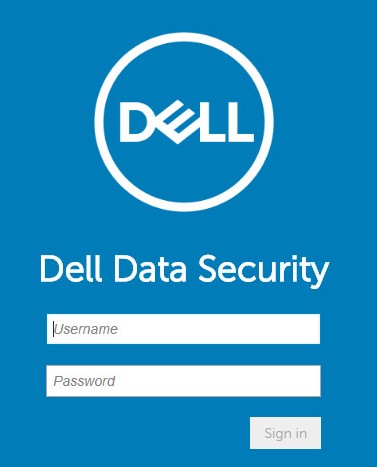 Nota: Para obtener más información, consulte Cómo acceder a la consola de administración de Dell Data Security Server.
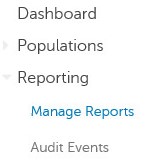
 - En el panel del menú izquierdo, haga clic en Reporting y, luego, en Manage Reports.
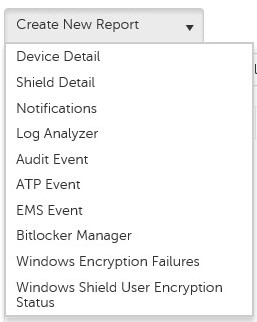
- Haga clic en el menú desplegable Create New Report y, a continuación, seleccione el informe correspondiente.
- Cambie los filtros de informe predeterminados según corresponda. Una vez que haya terminado, haga clic en Save As.

- En el menú Informe - Guardar como :
- Ingrese un valor para Report Name.
- Ingrese una descripción.
- Opcionalmente, seleccione Privado.
- Haga clic en Guardar.
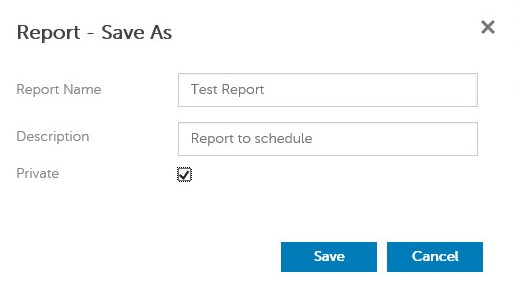 Nota: Solo el propietario y el administrador de informes pueden ver un informe privado.
 - Haga clic en Schedule (Programar).

- Haga clic en Add Schedule.

- En el menú Add Schedule :
- Ingrese un correo electrónico para recibir el informe.
- Seleccione un programa para ejecutar el informe.
- Seleccione una hora para la ejecución.
- Seleccione una configuración regional.
- Haga clic en Guardar.
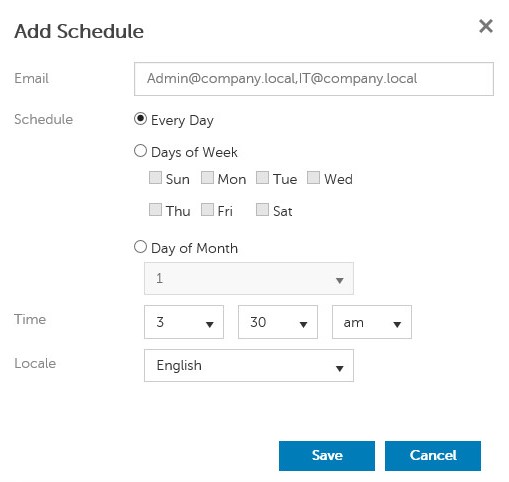 Nota: Separe varias direcciones de correo electrónico con comas.
Existente
- Inicie sesión en la consola de administración de Dell Data Security.
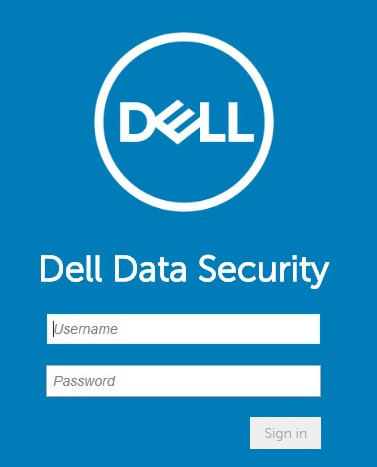 Nota: Para obtener más información, consulte Cómo acceder a la consola de administración de Dell Data Security Server.
 - En el panel del menú izquierdo, haga clic en Reporting y, luego, en Manage Reports.
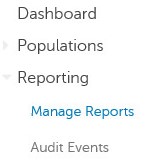
- Seleccione el informe que desee programar.
 Nota: La información del informe (nombre, descripción y tipo de informe) puede ser diferente en su entorno.
 - Haga clic en Schedule (Programar).

- Haga clic en Add Schedule.

- En el menú Add Schedule :
- Ingrese un correo electrónico para recibir el informe.
- Seleccione un programa para ejecutar el informe.
- Seleccione una hora para la ejecución.
- Seleccione una configuración regional.
- Haga clic en Guardar.
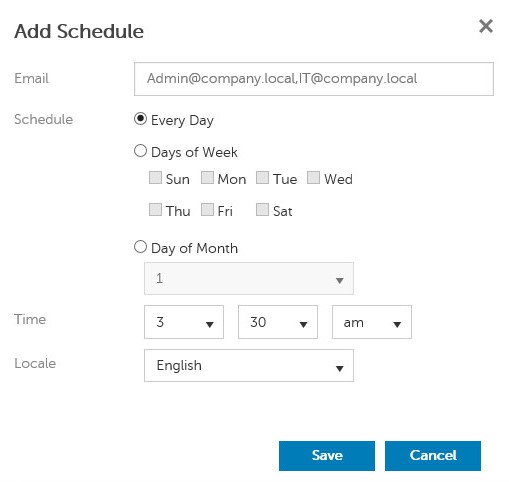 Nota: Separe varias direcciones de correo electrónico con comas.
Para comunicarse con el equipo de soporte, consulte los números de teléfono de soporte internacionales de Dell Data Security.
Vaya a TechDirect para generar una solicitud de soporte técnico en línea.
Para obtener información y recursos adicionales, únase al foro de la comunidad de seguridad de Dell.
Affected Products
Dell EncryptionArticle Properties
Article Number: 000125166
Article Type: How To
Last Modified: 19 Jun 2026
Version: 9
Find answers to your questions from other Dell users
Support Services
Check if your device is covered by Support Services.