Come associare una tastiera o un mouse senza fili Dell utilizzando il dongle USB o il Bluetooth
Summary: Informazioni su come associare la tastiera e il mouse senza fili Dell utilizzando il dongle USB o il Bluetooth. Le istruzioni includono suggerimenti per l'installazione e la risoluzione dei problemi. ...
This article applies to
This article does not apply to
This article is not tied to any specific product.
Not all product versions are identified in this article.
Instructions
Sommario
- Connessione senza fili e associazione Bluetooth: panoramica
- Installazione del mouse senza fili
- Associazione del mouse senza fili
- Impostazione della tastiera senza fili
- Associazione della tastiera senza fili
- Risoluzione dei problemi
Connessione senza fili e associazione Bluetooth: panoramica
La connessione wireless e Bluetooth avviene tra il dispositivo o un adattatore dongle quando è collegato al personal computer. Senza questo processo, il dispositivo non può funzionare correttamente con il computer.
Queste linee guida riguardano i seguenti modelli di tastiere e mouse senza fili Dell:
- KM7120W - Tastiera e mouse compatti Dell Pro Plus
- MS3320W - Guida all'uso e alla risoluzione dei problemi del mouse senza fili Dell Mobile MS3320W (in inglese)
- MS5120W - Mouse compatto Dell Pro Plus
- MS5320W - Guida all'uso e alla risoluzione dei problemi del mouse Dell Pro Plus MS5320W
Installazione del mouse senza fili
Installazione della batteria sul mouse
-
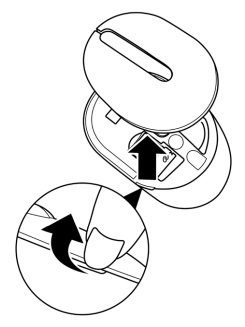
Individuare lo slot sulla parte laterale del coperchio del mouse. Aprire il coperchio del muse facendo leva con la punta di un dito.
-
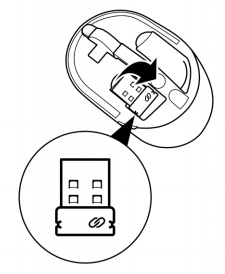
Rimuovere il dongle USB dal relativo alloggiamento.
-
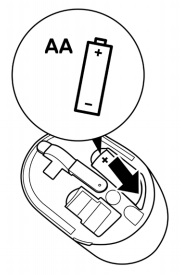
Installare la batteria AA nel relativo alloggiamento.
-
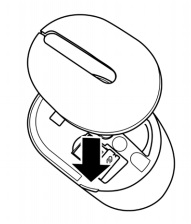
Riposizionare il coperchio del mouse.
-
Far scorrere l'interruttore di alimentazione per accendere il mouse.
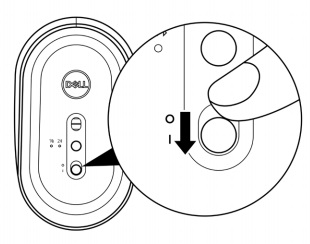
NOTA: il computer e il mouse devono trovarsi a una distanza massima di 10 metri tra loro.
Associazione del mouse senza fili
Associazione del mouse tramite dongle USB
NOTA: Il mouse è pre-associato al dongle USB quando lo si ottiene per la prima volta.
NOTA: Se è necessario associare nuovamente il mouse o la tastiera al dongle USB, consultare l'articolo della Knowledge Base di Dell Utilizzo e risoluzione dei problemi di Dell Peripheral Manager.
-
Collegare il dongle USB Dell Universal alla porta USB del computer.
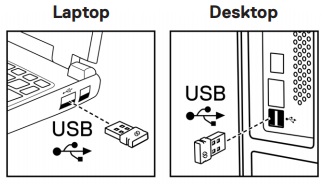
-
L'indicatore della modalità di connessione sul mouse si accende segnalando l'associazione, quindi si spegne.

-
Il mouse è associato al computer.
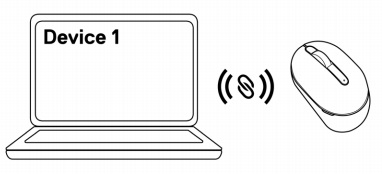
Associazione del mouse tramite Bluetooth (si applica a tastiera e mouse Dell Pro Plus Compact KM7120W, MS3320W, mouse Dell Pro Plus Compact MS5120W e mouse Dell Pro Plus MS5320W)
NOTA: Verificare che il driver Bluetooth sia aggiornato alla versione più recente. Per informazioni su come aggiornare il driver Bluetooth, consultare l'articolo della Knowledge Base di Dell Scaricare e installare il driver Bluetooth senza fili più recente.
NOTA: è possibile associare un massimo di due computer al mouse senza fili tramite Bluetooth.
-
Premere due volte il pulsante della modalità di connessione sul mouse (entro 3 secondi) fino a quando l'indicatore della modalità di connessione non si accende segnalando la selezione della connessione del primo Bluetooth (
 ).
).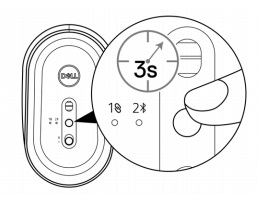
L'indicatore della modalità di connessione lampeggia per 3 minuti segnalando che il mouse è in modalità di associazione.
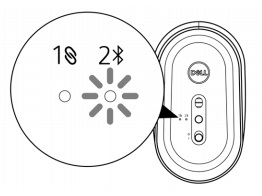
-
Associare il mouse al computer abilitato per il Bluetooth:
-
Nella casella di ricerca di Windows digitare Bluetooth.
-
Cliccare su Impostazione dei dispositivi Bluetooth e di altro tipo. Viene visualizzata la finestra Impostazioni.
-
Accertarsi che il Bluetooth sia attivato.
-
Nella sezione Altri dispositivi cliccare su Dell Mouse.
NOTA: se il mouse non è presente nell'elenco, assicurarsi che la modalità di associazione sia abilitata sul mouse. -
-
Verificare il processo di associazione sul mouse e sul computer.
L'indicatore di modalità di connessione diventa bianco fisso per alcuni secondi per confermare l'associazione e quindi si spegne. Al termine dell'associazione del mouse e del computer, il mouse si connette automaticamente al computer se il Bluetooth è abilitato ed entrambi i dispositivi si trovano alla corretta distanza l'uno dall'altro.
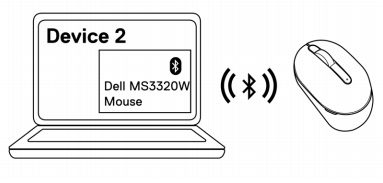
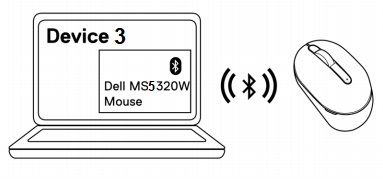
Associazione con un secondo computer Bluetooth (si applica a KM7210W e mouse Dell Pro Plus MS5320W)
NOTA: è possibile collegare un secondo computer al mouse senza fili tramite associazione Bluetooth.
-
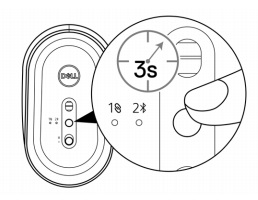
Premere due volte il pulsante della modalità di connessione sul mouse (entro 3 secondi) fino a quando l'indicatore della modalità di connessione non si accende segnalando la selezione della connessione del secondo Bluetooth (
 ).
).
L'indicatore della modalità di connessione lampeggia per 3 minuti segnalando che il mouse è in modalità di associazione.
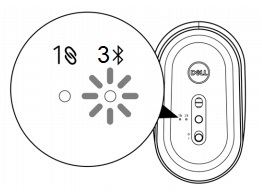
-
L'indicazione di connessione del secondo Bluetooth (
 ) inizia a lampeggiare per confermare l'abilitazione della modalità di associazione.
 -
Associare il mouse al computer abilitato per il Bluetooth:
-
Nella casella di ricerca di Windows digitare Bluetooth.
-
Cliccare su Impostazione dei dispositivi Bluetooth e di altro tipo. Viene visualizzata la finestra Impostazioni.
-
Accertarsi che il Bluetooth sia attivato.
-
Nella sezione Altri dispositivi cliccare su Dell Mouse.
NOTA: se il mouse non è presente nell'elenco, assicurarsi che la modalità di associazione sia abilitata sul mouse. -
-
Verificare il processo di associazione sul mouse e sul computer.
L'indicatore di modalità di connessione diventa bianco fisso per alcuni secondi per confermare l'associazione e quindi si spegne. Al termine dell'associazione del mouse e del computer, il mouse si connette automaticamente al computer se il Bluetooth è abilitato ed entrambi i dispositivi si trovano alla corretta distanza l'uno dall'altro.
Impostazione della tastiera senza fili
Installazione delle batterie sulla tastiera
-
Rimuovere il coperchio della batteria.

-
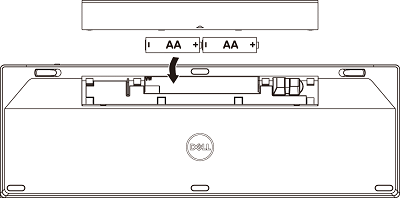
Installare le batterie AA nel relativo alloggiamento.
-
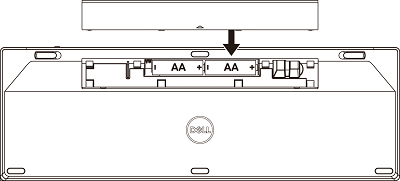
Ricollocare il coperchio della batteria.
-
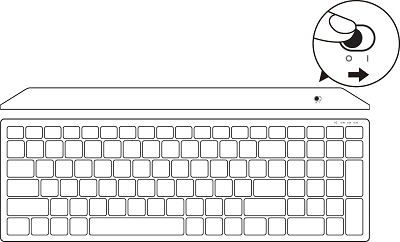
Far scorrere l'interruttore di alimentazione verso destra per accendere la tastiera.
NOTA: il computer e la tastiera devono trovarsi a una distanza massima di 10 metri tra loro.
Associazione della tastiera senza fili
Associazione della tastiera tramite dongle USB
NOTA: La tastiera è pre-associata al dongle USB al primo avvio.
NOTA: Se è necessario associare nuovamente il mouse o la tastiera al dongle USB, consultare l'articolo della Knowledge Base di Dell Utilizzo e risoluzione dei problemi di Dell Peripheral Manager.
-
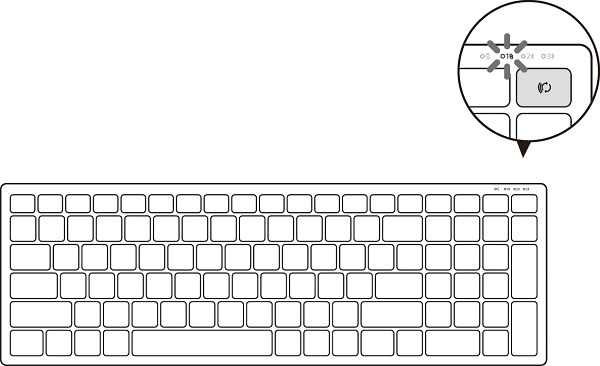
Inserire il dongle USB Dell Universal nella porta USB del computer.

-
L'indicatore della modalità di connessione sul mouse si accende segnalando l'associazione, quindi si spegne.
-
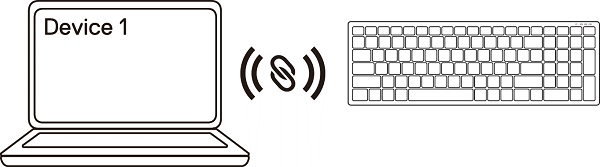
La tastiera è associata al dispositivo USB.
Associazione della tastiera tramite Bluetooth
NOTA: Verificare che il driver Bluetooth sia aggiornato alla versione più recente. Per informazioni su come aggiornare il driver Bluetooth, consultare l'articolo della Knowledge Base di Dell Scaricare e installare il driver Bluetooth senza fili più recente.
NOTA: Utilizzando il Bluetooth, è possibile associare fino a due computer alla tastiera senza fili.
-
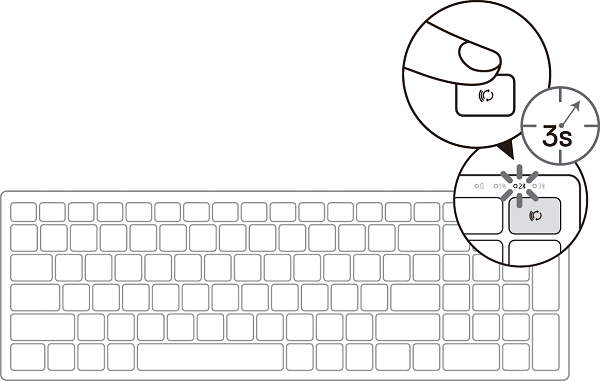
Premere due volte il pulsante della modalità di connessione sulla tastiera (entro 3 secondi) fino a quando l'indicatore della modalità di connessione non si accende segnalando la selezione della connessione del primo Bluetooth (
 ).
).
-
Associare la tastiera al computer abilitato per il Bluetooth:
-
Nella casella di ricerca di Windows digitare Bluetooth.
-
Cliccare su Impostazione dei dispositivi Bluetooth e di altro tipo. Viene visualizzata la finestra delle impostazioni.
-
Cliccare su Bluetooth e altri dispositivi. Accertarsi che il Bluetooth sia attivato.
-
Nell'elenco dei dispositivi, cliccare su Dell Keyboard.
NOTA: se la tastiera senza fili non è presente nell'elenco, assicurarsi che la modalità di associazione sia abilitata sulla tastiera.
-
-
Verificare il processo di associazione sulla tastiera e sul dispositivo.
L'indicatore di connessione del primo Bluetooth (
 ) diventa bianco fisso per 3 secondi per confermare che la connessione è stabilita, quindi si spegne. Dopo essere stati associati, la tastiera e un dispositivo si connettono automaticamente quando il Bluetooth è attivato e i due dispositivi si trovano alla corretta distanza l'uno dall'altro.
Associazione con un secondo computer Bluetooth (si applica alla tastiera e al mouse Dell Pro Plus Compact KM7120W)
NOTA: è possibile collegare un secondo dispositivo alla tastiera senza fili tramite associazione Bluetooth.
-
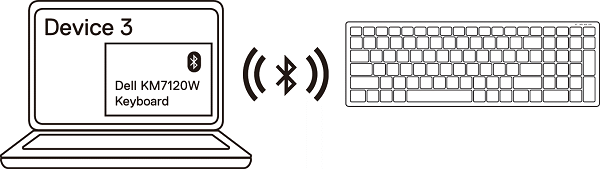
Premere due volte il pulsante della modalità di connessione sulla tastiera (entro 3 secondi) fino a quando l'indicatore della modalità di connessione non si accende segnalando la selezione della connessione del secondo Bluetooth (
 ).
).
-
Associare la tastiera al computer abilitato per il Bluetooth:
-
Nella casella di ricerca di Windows digitare Bluetooth.
-
Cliccare su Impostazione dei dispositivi Bluetooth e di altro tipo. Viene visualizzata la finestra delle impostazioni.
-
Cliccare su Bluetooth e altri dispositivi. Accertarsi che il Bluetooth sia attivato.
-
Nell'elenco dei dispositivi, cliccare su Dell Keyboard.
NOTA: se la tastiera senza fili non è presente nell'elenco, assicurarsi che la modalità di associazione sia abilitata sulla tastiera.
-
-
Verificare il processo di associazione sulla tastiera e sul dispositivo.
L'indicatore di connessione del secondo Bluetooth diventa bianco fisso per 3 secondi per confermare che la connessione è stabilita, quindi si spegne. Dopo essere stati associati, la tastiera e un dispositivo si connettono automaticamente quando il Bluetooth è attivato e i due dispositivi si trovano alla corretta distanza l'uno dall'altro.
Risoluzione dei problemi
| Problematica< | Possibili cause | Possibili soluzioni |
| Impossibile utilizzare mouse e tastiera. | L'indicatore LED bianco sulla parte superiore del mouse non si illumina quando il mouse è acceso. |
|
| Impossibile associare il mouse e la tastiera al computer tramite Bluetooth. | L'icona Bluetooth sul computer non si illumina quando si collega il mouse al computer. |
|
| Il puntatore del mouse non si sposta. Il pulsante sinistro o destro non funziona. |
Il puntatore del mouse non risponde. Nessuna risposta quando si preme il pulsante sinistro o destro del mouse. |
|
| Impossibile associare il mouse e la tastiera al computer. Impossibile associare il mouse e la tastiera al computer. |
Viene visualizzato un messaggio di errore di associazione senza fili durante l'associazione del mouse e della tastiera al computer. Viene visualizzato un messaggio di errore di associazione senza fili durante l'associazione del mouse e della tastiera al computer. |
|
| Perdita della connessione senza fili. | Il mouse associato in precedenza non funziona più sul computer. |
|
| Impossibile associare il mouse e la tastiera al computer. | Il driver Bluetooth sul personal computer è obsoleto o di una versione precedente. |
|
Per ulteriori informazioni, consultare i seguenti articoli della Knowledge Base Dell:
Additional Information
Per ulteriori informazioni, consultare l'articolo della Knowledge Base di Dell Guida all'associazione e alla risoluzione dei problemi delle tastiere e dei mouse Bluetooth Dell.
Articoli consigliati
Di seguito sono riportati alcuni articoli consigliati correlati a questo argomento che potrebbero essere di interesse per l'utente.
- Guida all'associazione e alla risoluzione dei problemi delle tastiere e dei mouse Bluetooth Dell
- Utilizzo della tastiera senza fili Dell Premier Wireless Keyboard - WK717 con il software Dell Universal Receiver Control Panel
- Utilizzo e risoluzione dei problemi di Dell Peripheral Manager
- Attivazione e disattivazione della modalità tablet e della rotazione automatica del notebook in Windows 11 e Windows 10
- Guida all'uso e alla risoluzione dei problemi del mouse
Affected Products
Dell Pro Plus Compact Mouse MS5120W, Dell Mobile Wireless Mouse MS3320W, Dell Pro Plus Compact Keyboard and Mouse KM7120W, Dell Pro Plus Mouse MS5320WArticle Properties
Article Number: 000126840
Article Type: How To
Last Modified: 18 Apr 2025
Version: 11
Find answers to your questions from other Dell users
Support Services
Check if your device is covered by Support Services.