PowerStore:使用服務 LAN 連接埠進行 SSH 與 PowerStore Manager 的存取
Summary: PowerStore 中推出了一項新功能,可讓使用者使用服務 LAN 連接埠透過 SSH 或 PowerStore Manager 登入系統。這是在以前的產品(如 Unity)中不可用的新功能,其中使用服務 LAN 埠的唯一方法是使用 IPMI 或 SOL。
This article applies to
This article does not apply to
This article is not tied to any specific product.
Not all product versions are identified in this article.
Instructions
開始操作之前
- 本 KB 僅顯示如何透過服務 LAN 連接埠連接至系統,以進行 SSH 和 PowerStore Manager (UI) 存取。有關 IPMI 或 SOL 存取,請參閱 IPMI 或 SOL 存取說明文件。
- 此連線模式不會顯示任何開機訊息或輸出。這純粹是 SSH 和 UI 連線能力。
- 與 IPMI 或 SOL 連接不同,系統必須處於良好狀態,才能運行所需的服務才能正常工作。
尋找正確的連接埠
此處顯示服務 LAN 連接埠位置,編號為 5。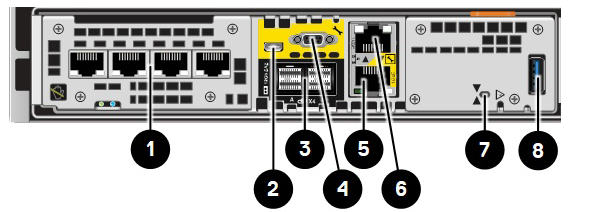
如有疑問 (因為其中一個節點倒置),請注意兩個連接埠中間的箭頭。沿著帶有工具(服務)符號的黃色埠操作。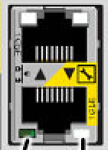
注意:請勿拔下管理纜線,因為這會使用戶無法透過網路存取系統 (僅影響管理)。
設定
用於連線至服務 LAN 連接埠的服務筆記型電腦應配置:
IP: 128.221.1.249
Mask: 255.255.255.0
Gateway: <none>
筆記型電腦一次可以實體連接至其中一個 PowerStore 節點,或使用小型交換器或集線器連接至兩個節點的服務 LAN 連接埠。
但是,由於節點使用相同的內部IP,因此絕 不應 將多個設備連接到同一集線器或交換機。切勿將多個裝置連線至相同的集線器或交換器以存取服務 LAN 連接埠。
如上圖所示設定筆記型電腦 IP 並建立實體連線後,您可以 ping 相關 IP:
Node A: 128.221.1.250
Node B: 128.221.1.251
您應只能 ping 您有實際連線的 IP。如果您可以 ping,請移至下一節,否則請檢查您的設定和實體連線。
使用
- 若為 SSH,請使用您偏好的 SSH 用戶端,透過連接埠 22 連線至上述 IP。
- 若要進行檔案傳輸,必須使用 SCP 通訊協定,而非 SFTP 或 FTP (請參閱文章 PowerStore:瞭解由於 rbah 和其他安全性實作所導致的殼層限制 ,以取得更多資訊)。SSH 的使用者名稱為 service,密碼是初始配置期間的密碼設置。
注意:如果系統尚未配置,也就是說,如果初始配置精靈尚未運行,則可能必須改用埠 26。在這種情況下,使用者名稱和密碼為 ICW 前預設。
- 若為 PowerStore Manager (UI),請使用 https://128.221.1.250 或 251。UI 存取需要管理服務,這些服務僅在 PowerStoreOS 版本 1 和 2 的主要節點上執行,並在 PowerStoreOS 版本 3 及更新版本的非主要節點上執行。如果節點 A 的 IP 不起作用,請嘗試節點 B 的 IP 位址。如果管理服務或控制路徑未執行或發生問題,則可能無法存取 UI (PowerStore Manager)。
注意:如果您執行的是 PowerStoreOS 3.0.0.0 版,則無法存取 PowerStore Manager。此問題預期在未來的 PowerStoreOS 版本中解決。
範例
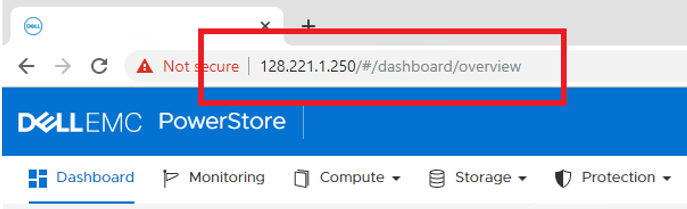
透過一般管理 IP 存取,且服務 LAN IP 應會產生相同的結果。
Affected Products
PowerStoreArticle Properties
Article Number: 000130356
Article Type: How To
Last Modified: 26 Nov 2025
Version: 13
Find answers to your questions from other Dell users
Support Services
Check if your device is covered by Support Services.