Brug af Dell Premier Wireless Keyboard WK717 med softwaren til Dells universelle receivers kontrolpanel
Summary: Se oplysninger om download og brug af Dell Universal Receiver-kontrolpanelet til Dell Premier Wireless Keyboard WK717.
This article applies to
This article does not apply to
This article is not tied to any specific product.
Not all product versions are identified in this article.
Instructions
BEMÆRK: Det eneste tastatur eller den eneste mus, der bruger Dell Universal Receiver Control Panel-softwaren, er Dell Premier Wireless Keyboard WK717.
Alle andre Dell-brandede tastaturer og mus bruger Dell Peripheral Manager.
Se Dell Knowledge Base-artiklen Brug og fejlfinding af Dell Peripheral Manager for at få vejledning i at downloade og bruge Dell Peripheral Manager-softwaren.
Du kan få generelle oplysninger om parring af enheder i Windows under Sådan parrer du Dell Bluetooth-enheder i Windows 11 og Windows 10
Indholdsfortegnelse
- Hvilke produkter bruger Dell Universal Pairing-hardware- og -software?
- Hvordan kan jeg vide, om modtagerne og tastaturet og musen er kompatible?
- Download og installation af Dell Universal Pairing-software
- Sådan parrer du Dell Universal-tastatur og -mus
1. Hvilke produkter bruger Dell Universal Pairing-hardware- og -software?
- Dell Premier trådløst tastatur – WK717 (KUN)
2. Hvordan kan jeg vide, hvilke produkter der er kompatible?
Den nemmeste måde at kontrollere kompatibiliteten på er ved at kigge på logoet på USB-modtageren og sammenligne det med logoet på bunden af tastaturet eller musen (Figur 1).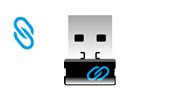
Figur 1: Dell Universal Pairing-dongle
Dell Universal Pairing-enheder er ikke kompatible med Logitech Unifying Technology-enheder (Figur 2).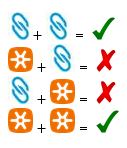
Figur 2: Kompatibilitetsmatrix
Tilbage til toppen
3. Download og installation af Dell Universal Pairing-software
Dette afsnit indeholder instruktioner om download og installation af Dell Universal Pairing-software.
BEMÆRK: Hvis du vil være i stand til at installere og bruge Dell Universal Receiver Control Panel-softwaren, skal du ikke have Dell Peripheral Manager-softwaren installeret samtidigt. Dell Peripheral Manager-softwaren skal fjernes før installation af softwaren til Dells universelle modtagerkontrolpanel.
- Gå til Dell Premier Wireless Keyboard WK717-driversiden.
- Tryk eller klik på Download til højre for listen Dell Universal Receiver Control Panel.
- Afhængigt af din browser får du forskellige muligheder. Følgende trin er baseret på brug af Chrome
browser.
- Når Dell Peripheral Manager er downloadet, skal du trykke eller klikke på den fil, der er angivet nederst på skærmen, for at starte installationen og derefter følge anvisningerne
4. Sådan parrer du Dell Universal-tastatur og -mus
- Start Dell Universal Receiver Control Panel, og tilslut Dell Universal USB-modtageren.
- Hvis der er enheder, der allerede er parret, skal du fjerne parringen ved at klikke på knappen "Fjern enhed" (Figur 3).
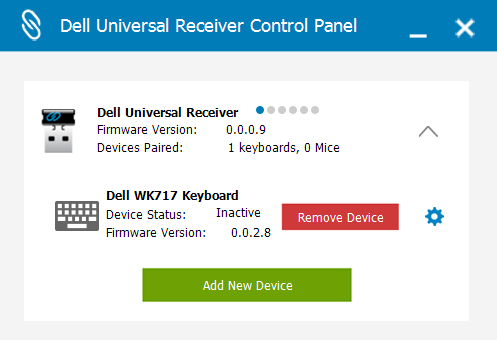
Figur 3: Fjern enhed - Tryk eller klik på Tilføj ny enhed (figur 4).
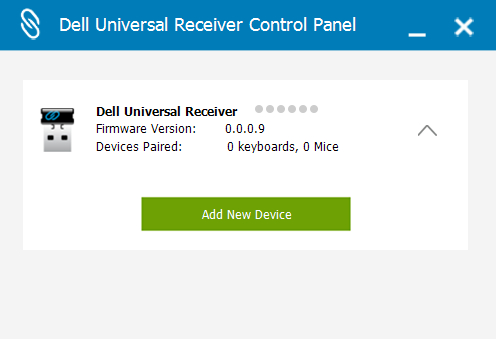
Figur 4: Tilføj ny enhed - Følg instruktionerne på skærmen (figur 5).
- Sluk alle tastaturer og mus (Figur 5).
- Når du parrer en mus, skal du holde en museknap nede og trykke på tænd-knappen. Hold tasten i musen nede i 3 sekunder, indtil parringen er fuldført (figur 5).
- Når du parrer et tastatur, skal du holde en tastaturtast nede og trykke på tænd-knappen. Hold tasten på tastaturet nede i 3 sekunder, indtil parringen er fuldført (Figur 5).
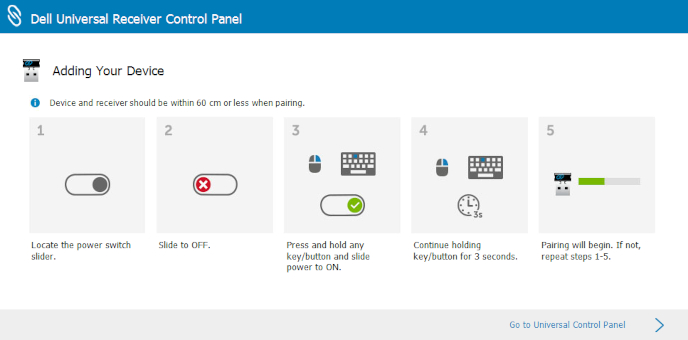
Figur 5: Instruktioner til Tilføj ny enhed - Parringen er fuldført.
Additional Information
 Er garantien udløbet? Intet problem. Gå til webstedet Dell.com/support, og indtast din Dell-servicekode for at se vores tilbud.
BEMÆRK: Tilbud er kun tilgængelige for pc-kunder i USA, Canada, Storbritannien og Nordirland, Frankrig, Tyskland, Kina og Japan. Server og storage er ikke omfattet.
Affected Products
Dell Premier Wireless Keyboard and Mouse KM717Article Properties
Article Number: 000132057
Article Type: How To
Last Modified: 08 Jan 2025
Version: 12
Find answers to your questions from other Dell users
Support Services
Check if your device is covered by Support Services.