PowerEdge : Importation et exportation d’une licence iDRAC à l’aide de l’interface Web
Sommaire: Cet article explique comment importer et exporter des licences pour l’Integrated Dell Remote Access Controller iDRAC7, iDRAC8 et iDRAC9.
Cet article s’applique à
Cet article ne s’applique pas à
Cet article n’est lié à aucun produit spécifique.
Toutes les versions de produits ne sont pas identifiées dans cet article.
Instructions
Avant et après un remplacement de la carte système ou lors de la mise à niveau de la licence iDRAC pour activer des fonctionnalités supplémentaires, il peut être nécessaire de gérer les licences. Pour importer et exporter une licence iDRAC, vous devez utiliser l’interface Web de l’iDRAC. Vous pouvez également utiliser iDRAC, RACADM, WSMAN et Lifecycle Controller-Remote Services pour la gestion des licences « un-à-un », et Dell License Manager pour la gestion des licences « un-à-plusieurs ».
Sommaire
- Importation et exportation d’une licence iDRAC9
- Importation et exportation des licences iDRAC7 et iDRAC8
Remarque : téléchargement d’une mise à niveau ou remplacement d’une licence perdue : La licence iDRAC peut être téléchargée à partir de Dell Digital Locker. Les clés de licence sont stockées en ligne et peuvent être téléchargées si nécessaire. Si une clé de licence existante n’est pas disponible sur Dell Digital Locker ou si une clé de licence pose problème, contactez le support ou le service client de Dell. Pour obtenir une aide supplémentaire, voir l’article Accès à votre compte Dell Digital Locker.
.
Importation et exportation d’une licence iDRAC9
Exportation de la licence :
Avant de remplacer la carte mère, vous devez suivre ces étapes ci-dessous pour exporter la licence :
- Ouvrez une session dans l’interface iDRAC.
- Accédez à Configuration.
- Sous License Options, sélectionnez Export dans le menu déroulant pour exporter toutes les licences.
- Enregistrez le fichier de licence (.xml) dans un emplacement accessible.

Figure 1 : Exportation de la licence iDRAC9
Importation de la licence
Suivez les étapes ci-dessous pour importer la licence iDRAC après un remplacement de carte mère ou l’achat d’une licence :
- Stockez le fichier de licence (.xml) dans un emplacement accessible.
- Entrez dans l’interface Web iDRAC.
- Accédez à Configuration.
- Sélectionnez Import dans le menu déroulant sous License Options pour importer la licence.
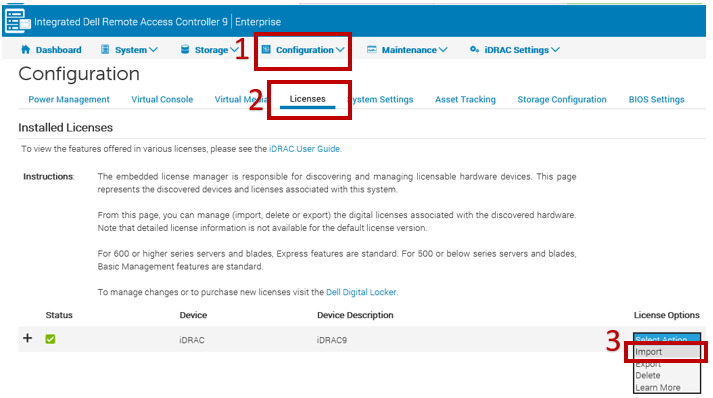
Figure 2 : Importation de la licence iDRAC9
Importation de l’interface IDRAC9
Durée : 00:00:45 (hh :mm :ss)
Lorsqu’ils sont disponibles, les paramètres de langue des sous-titres codés (sous-titres) peuvent être choisis à l’aide de l’icône CC de ce lecteur vidéo.
Importation et exportation d’une licence iDRAC7 et iDRAC8 ?
Exportation de la licence :
Avant de remplacer la carte mère, vous devez suivre les étapes ci-dessous pour exporter la licence :
- Ouvrez une session dans l’interface Web iDRAC.
- Cliquez sur l’onglet License.
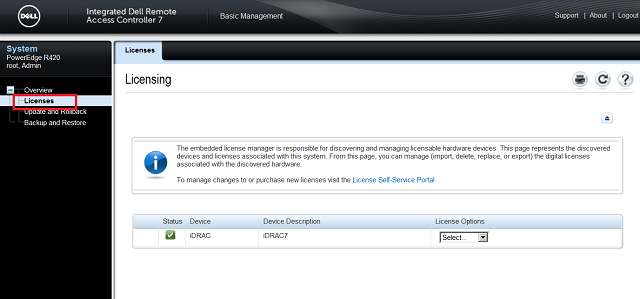
Figure 3 : Page des licences iDRAC7 et iDRAC8.
- Sous License Options, sélectionnez Export dans le menu déroulant pour exporter toutes les licences.
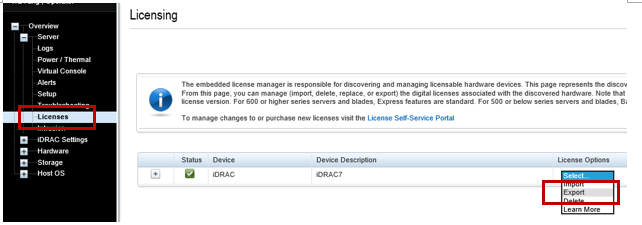
Figure 4 : Exportation des licences iDRAC7 et iDRAC8.
- Enregistrez le fichier de licence (.xml) dans un emplacement accessible.
Importation de la licence
Suivez les étapes ci-dessous pour importer la licence iDRAC après un remplacement de carte mère ou l’achat d’une licence :
- Stockez le fichier de licence (.xml) dans un emplacement accessible.
- Ouvrez une session dans l’interface Web iDRAC.
- Cliquez sur l’onglet License.

Figure 5 : Page des licences iDRAC7 et iDRAC8.
- Sélectionnez Import dans le menu déroulant sous License Options pour importer la licence.

Figure 6 : Importation des licences iDRAC7 et iDRAC8.
Vidéo expliquant comment importer les licences iDRAC7 et iDRAC8.
Durée : 00:01:22 (hh :mm :ss)
Lorsqu’ils sont disponibles, les paramètres de langue des sous-titres peuvent être choisis à l’aide de l’icône CC de ce lecteur vidéo.
Produits touchés
iDRAC7, iDRAC8, iDRAC9Produits
PowerEdge XR2, PowerEdge R240, PowerEdge R250, PowerEdge R260, PowerEdge R340, PowerEdge R350, PowerEdge R360, PowerEdge R440, PowerEdge R450, PowerEdge R540, PowerEdge R550, PowerEdge R640, PowerEdge R6415, PowerEdge R650, PowerEdge R650xs
, PowerEdge R6515, PowerEdge R6525, PowerEdge R660, PowerEdge R660xs, PowerEdge R6615, PowerEdge R6625, PowerEdge R740, PowerEdge R740XD, PowerEdge R740XD2, PowerEdge R7415, PowerEdge R7425, PowerEdge R750, PowerEdge R750XA, PowerEdge R750xs, PowerEdge R7515, PowerEdge R7525, PowerEdge R760, PowerEdge R760XA, PowerEdge R760xd2, PowerEdge R760xs, PowerEdge R7615, PowerEdge R7625, PowerEdge R840, PowerEdge R860, PowerEdge R940, PowerEdge R940xa, PowerEdge R960, PowerEdge T140, PowerEdge T150, PowerEdge T160, PowerEdge T340, PowerEdge T350, PowerEdge T360, PowerEdge T440, PowerEdge T550, PowerEdge T560, PowerEdge T640, PowerEdge XE2420, PowerEdge XE7420, PowerEdge XE7440, PowerEdge XE8545, PowerEdge XE8640, PowerEdge XE9640, PowerEdge XE9680, PowerEdge XR11, PowerEdge XR12, PowerEdge XR4510c, PowerEdge XR4520c
...
Propriétés de l’article
Numéro d’article: 000145345
Type d’article: How To
Dernière modification: 23 Jan 2025
Version: 16
Obtenez des réponses à vos questions auprès d’autre utilisateurs de Dell
Services de soutien
Vérifiez si votre appareil est couvert par les services de soutien.