VMware Carbon Black Cloud Endpoint를 업데이트하는 방법
Summary: VMware Carbon Black Cloud Endpoint는 다음의 Windows, Mac 및 Linux 지침에 따라 업데이트할 수 있습니다.
This article applies to
This article does not apply to
This article is not tied to any specific product.
Not all product versions are identified in this article.
Instructions
이 문서에서는 VMware Carbon Black Cloud Endpoint 센서를 업데이트하는 방법을 설명합니다.
영향을 받는 제품:
- VMware Carbon Black Cloud Endpoint
영향을 받는 운영 체제:
- Windows
- Mac
- Linux
관리자는 Carbon Black Cloud Console 을 사용하거나 설치 프로그램 패키지를 사용하여 엔드포인트에서 VMware Carbon Black Cloud Endpoint 센서를 업데이트할 수 있습니다. 자세한 내용을 확인하려면 해당 방법을 클릭하십시오.
Carbon Black Cloud Console
Carbon Black Cloud Console을 사용하여 센서를 업데이트하는 방법:
- 웹 브라우저에서 [REGION].conferdeploy.net으로 이동합니다.
참고: [REGION] = 테넌트 지역

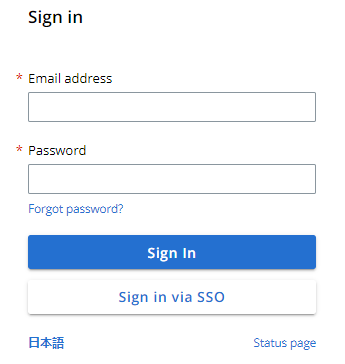
- VMware Carbon Black Cloud에 로그인합니다.
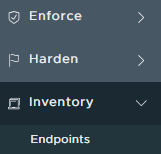
- 왼쪽 메뉴 창에서 Inventory를 선택한 다음 Endpoints를 클릭합니다.
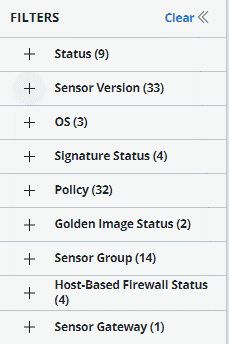
- 이름 또는 사용 가능한 필터를 사용하여 업데이트할 엔드포인트를 검색합니다.
- 업데이트할 엔드포인트를 하나 이상 선택합니다.
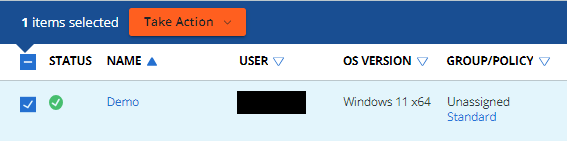
- Take Action을 클릭한 다음 Update sensors를 선택합니다.
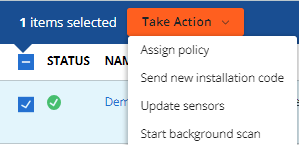
- Update Sensors 대화 상자에서 selected assets 또는 all assets의 센서를 업데이트하도록 선택합니다.

- 각 플랫폼에 대해 센서의 타겟 버전을 지정합니다.

- 고유한 센서 업데이트 이름을 추가한 다음 센서 업데이트(Update Sensors)를 클릭합니다.
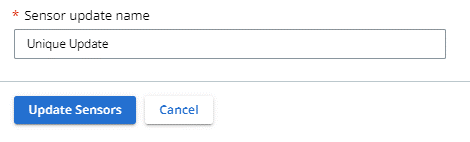
참고: 대부분의 업데이트에는 재부팅이 필요하지 않지만, 일부 주요 변경 사항의 경우 엔드포인트를 재부팅해야 할 가능성이 항상 있습니다.
- 업데이트 진행 상황을 확인하려면 Inventory로 이동하여 Endpoints를 클릭한 다음 Sensor Update Status 탭을 선택합니다.
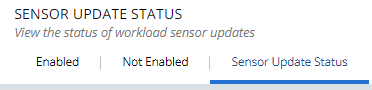
참고: 업데이트를 중단하려면 Action 아래의 Stop 버튼을 클릭합니다.
- 필요에 따라 업데이트가 완료되면 작업 메뉴에서 내보내기 옵션을 클릭하여 세부 정보가 포함된 CSV를 내보낼 수 있습니다.
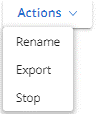
참고: VMware Carbon Black Cloud 콘솔의 업데이트 프로세스는 디바이스 사용량에 따라 2~4시간 정도 걸릴 수 있습니다.
설치 프로그램 패키지
VMware Carbon Black Cloud 센서는 새 설치 프로그램 패키지를 엔드포인트에서 직접 실행하여 업데이트할 수 있습니다. 관리자는 먼저 설치 프로그램 패키지를 다운로드해야 하며, 관리자는 UI 또는 CLI를 통해 설치 프로그램 패키지를 실행해야 합니다. 자세한 내용을 확인하려면 해당 방법을 클릭하십시오.
참고:
- SUSE Linux를 실행하는 엔드포인트를 업데이트하려면 CLI 방법이 필요합니다.
- 설치 프로그램 패키지를 다운로드하는 방법에 대한 자세한 내용은 VMware Carbon Black Cloud Endpoint 센서를 다운로드하는 방법을 참조하십시오.
UI
VMware Carbon Black Cloud Endpoint 센서는 Windows, mac OS 또는 Ubuntu의 UI를 통해 업데이트할 수 있습니다. 자세한 내용을 확인하려면 해당 운영 체제를 클릭하십시오.
- 로컬 관리자 권한이 있는 사용자로 업데이트가 필요한 엔드포인트에 연결합니다.
- 설치 프로그램 패키지를 찾아 두 번 클릭합니다.

참고: 설치 프로그램 패키지의 파일 이름은 예제 이미지와 다를 수 있습니다.
- Next를 클릭합니다.
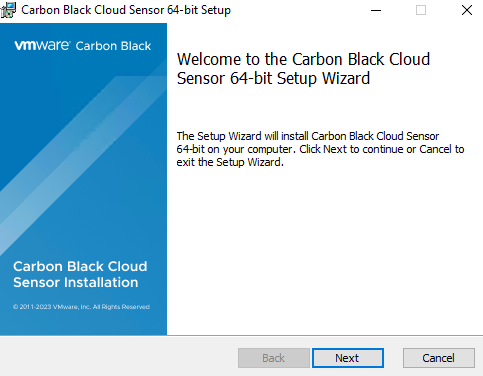
- 라이선스 계약 조건에 동의하고 Next를 클릭합니다.
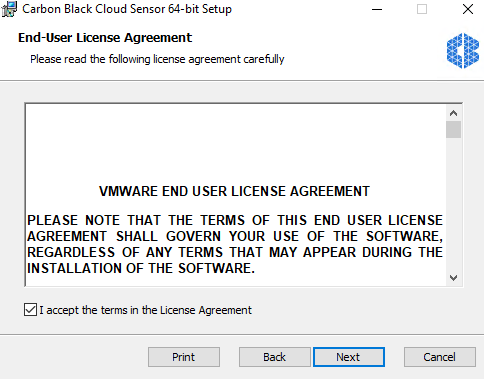
- Install을 클릭합니다.

- 업데이트가 완료되면 Finish를 클릭합니다.
- 새 버전이 설치되어 있는지 확인하려면 Windows 시스템 트레이에서 VMware Carbon Black Cloud 아이콘을 마우스 오른쪽 버튼으로 클릭한 다음 정보(About)를 선택합니다.
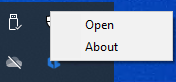
- Version을 기록합니다.
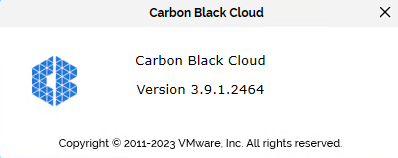
참고: 클라이언트 버전이 위의 스크린샷과 다를 수 있습니다.
- 로컬 관리자 권한이 있는 사용자로 업데이트가 필요한 엔드포인트에 연결합니다.
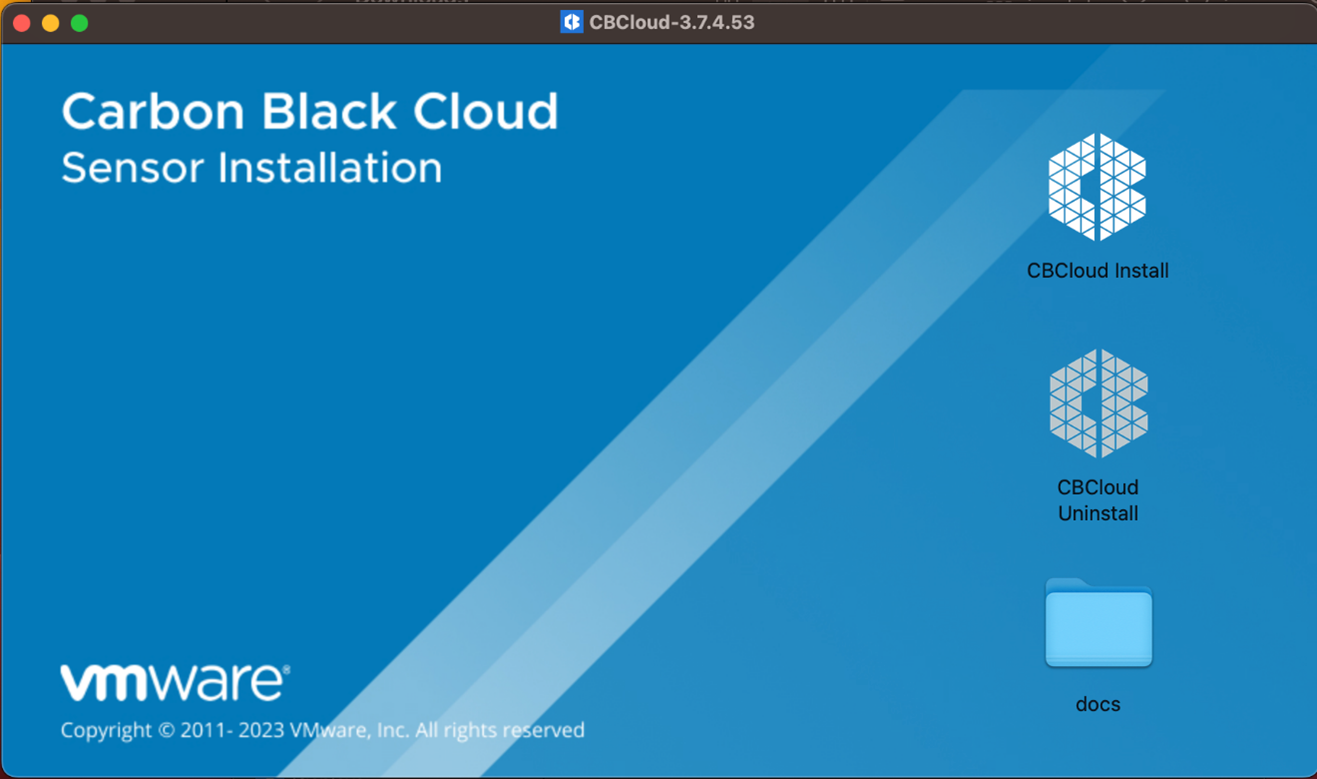
- 설치 프로그램 패키지를 찾아 두 번 클릭합니다.

참고: 설치 프로그램 패키지의 파일 이름은 예제 이미지와 다를 수 있습니다.
- CbCloud Install을 두 번 클릭합니다.
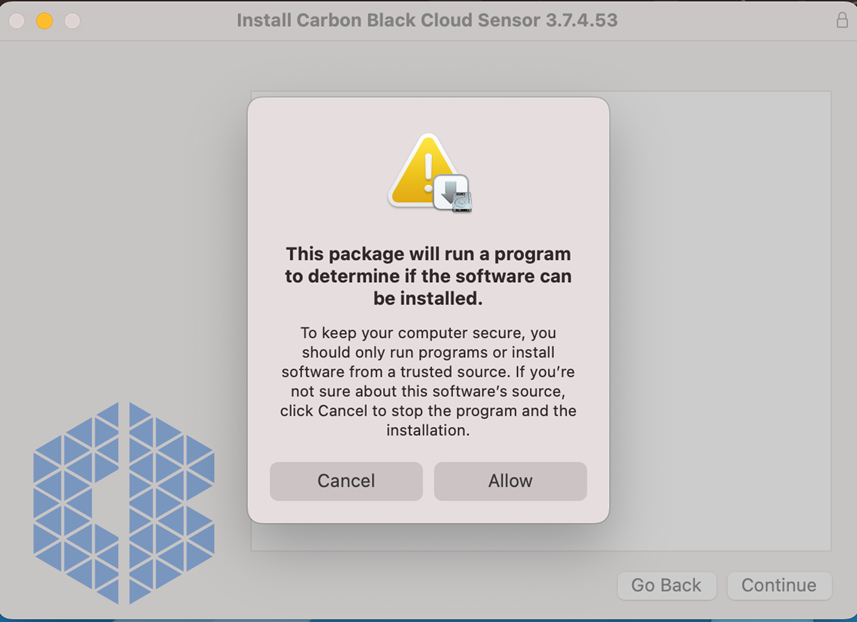
- Allow를 클릭합니다.
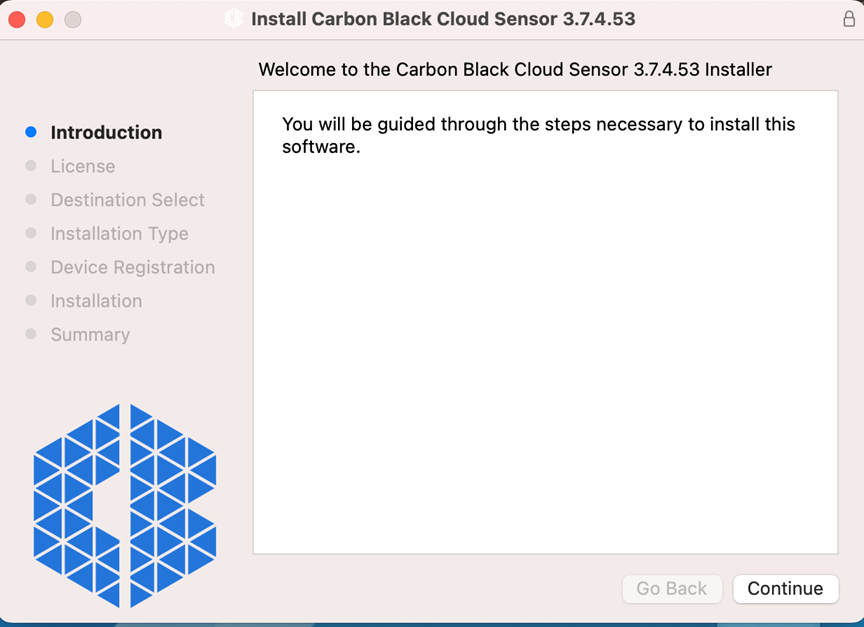
- Continue를 클릭합니다.
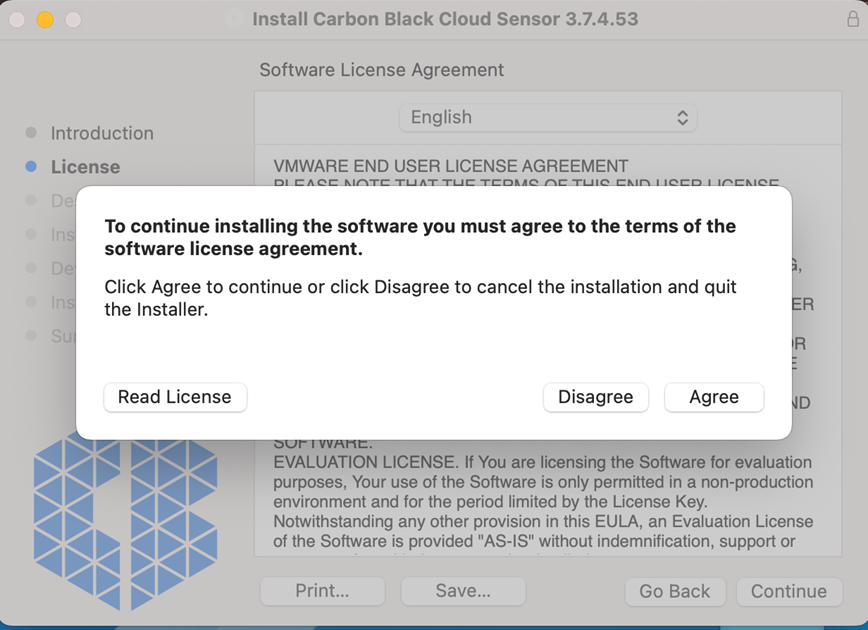
- Continue를 클릭한 다음 라이선스 계약 약관에 동의합니다.
- Install을 클릭합니다.

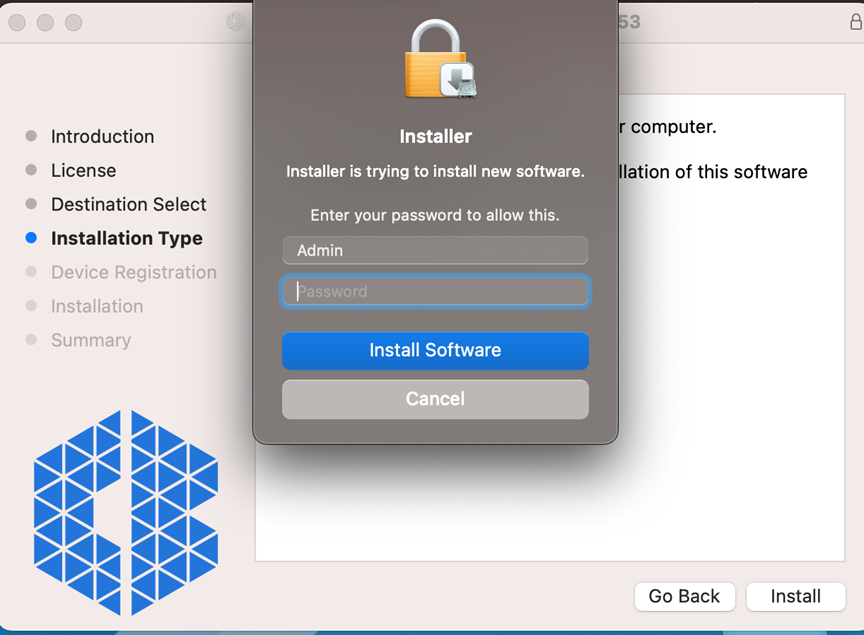
- 관리자 권한이 있는 사용자의 자격 증명 을 삽입한 다음 소프트웨어 설치(Install Software)를 클릭합니다.
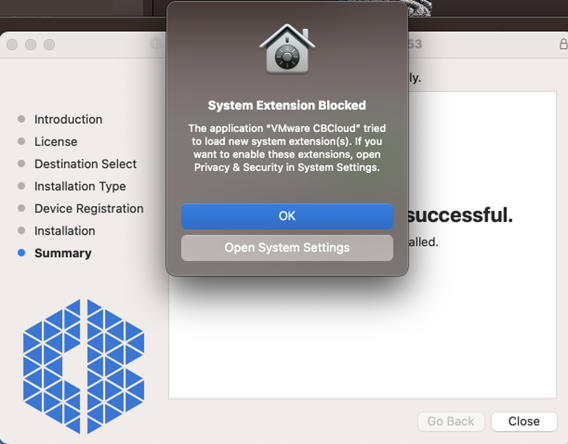
- MacOS는 설치 관리자가 새 확장을 로드하려고 한다는 알림을 제공합니다. 설치가 완료되면 시스템 설정의 개인 정보 보호 및 보안으로 이동하여 CB 확장을 활성화합니다.
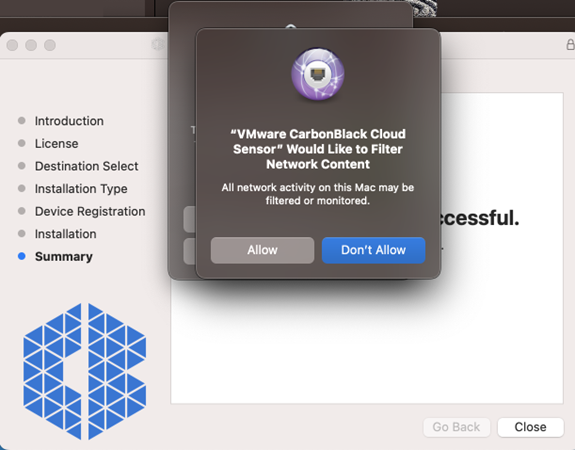
- MacOS는 설치 관리자가 새 네트워크 콘텐츠 필터를 로드하려고 한다는 알림을 제공합니다. Allow를 클릭합니다.
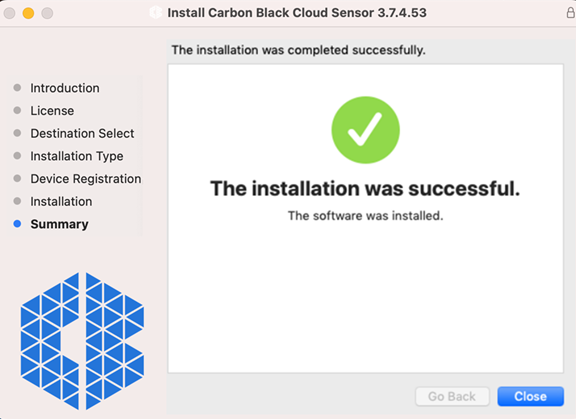
- 업데이트가 완료되면 Close를 클릭합니다.
- 새 버전이 설치되어 있는지 확인하려면 왼쪽 상단의 VMware Carbon Black Cloud 아이콘을 마우스 오른쪽 버튼으로 클릭한 다음 Carbon Black Cloud 정보(About Carbon Black Cloud)를 선택합니다.
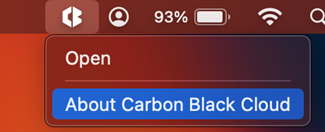
- Version을 기록합니다.
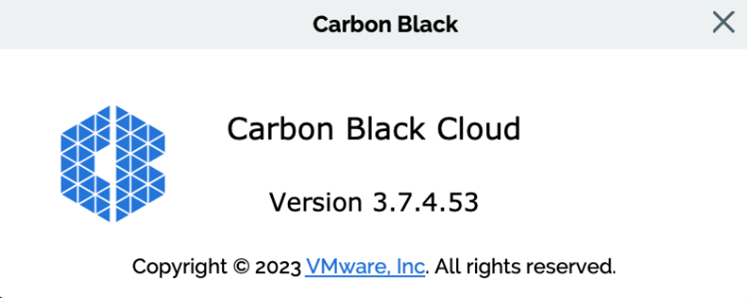
참고: 클라이언트 버전이 위의 스크린샷과 다를 수 있습니다.
- 로컬 관리자 권한이 있는 사용자로 업데이트가 필요한 엔드포인트에 연결합니다.
- 설치 프로그램 패키지를 찾아 두 번 클릭합니다.

참고: 설치 프로그램 패키지의 파일 이름은 예제 이미지와 다를 수 있습니다.
- .deb 파일을 두 번 클릭합니다.
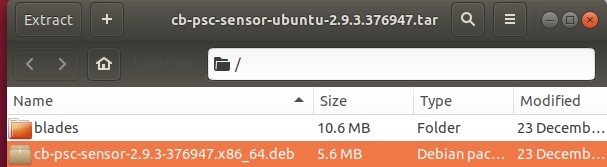
참고: .deb 파일의 파일 이름은 예제 이미지와 다를 수 있습니다.
- Install을 클릭합니다.
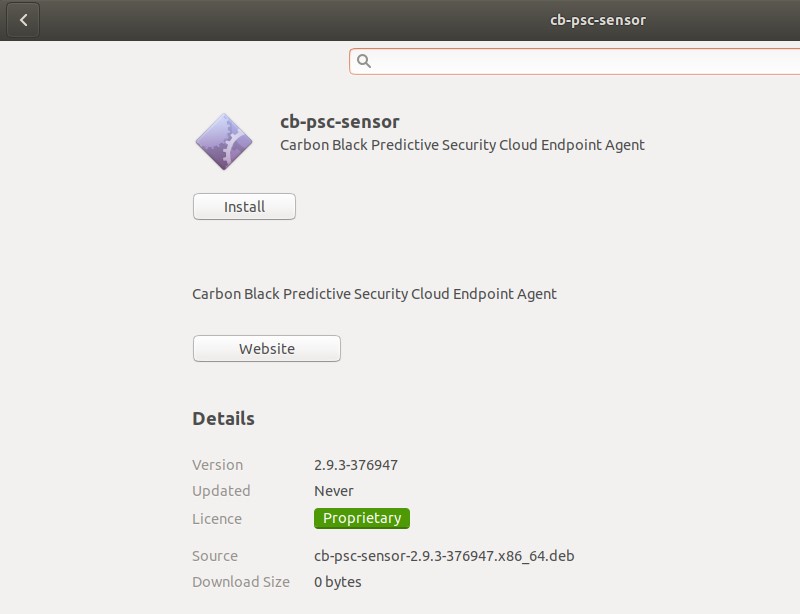
- 연결된 사용자의 비밀번호를 입력합니다.
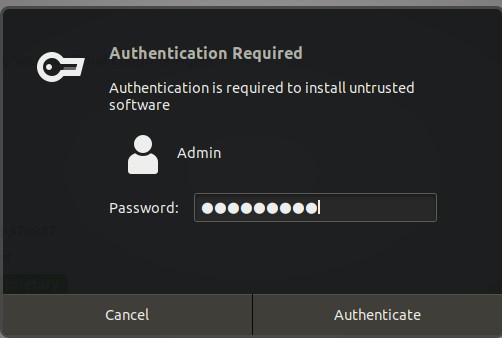
- 새 버전이 설치되어 실행 중인지 확인하려면 Terminal 창을 열고
ps -A | grep cbagentd를 입력한 다음 키를 누릅니다.

- 같은 Terminal 창에
sudo /opt/carbonblack/psc/bin/cbagentd -v를 입력한 다음 키를 누릅니다.

cbagentd버전을 기록합니다.

참고: 클라이언트 버전이 위의 스크린샷과 다를 수 있습니다.
CLI
VMware Carbon Black Cloud 센서는 CLI를 사용하여 두 가지 방법 중 하나로 업데이트할 수 있습니다. 설치 프로그램 패키지를 실행하거나 중앙 집중식 배포 툴을 통해 명령줄 스크립트를 푸시하여 엔드포인트에서 업데이트할 수 있습니다. 자세한 내용을 확인하려면 해당 운영 체제를 클릭하십시오.
참고: 초기 제품 설치에서 CLI를 사용한 경우 해당 설치 중에 사용된 명령줄 옵션은 이후 CLI 업데이트에서 유지됩니다.
VMware Carbon Black Cloud를 사용하면 스위치를 사용하여 명령줄 설치 옵션을 유연하게 선택할 수 있습니다.
| 스위치 | 필수 | 목적 |
|---|---|---|
| /q | 예 | 사용자 개입 없이 자동 모드에서 설정이 실행됨 |
| /i | 예 | 설치할 패키지 지정 |
| /L* | 선택 사항 | MSI 로그 파일 생성 |
| /L*vx | 선택 사항 | 디버그 정보가 있는 자세한 MSI 로그 파일 생성 |
명령줄로 센서를 업데이트 하는 방법:
- 관리자와 함께 엔드포인트에 로그인합니다.
- 관리자로 Windows 시작 메뉴를 오른쪽 클릭한 다음 Run을 클릭합니다.
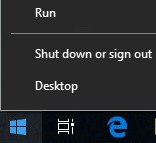
- 실행 대화 상자에
cmd를 입력하고 OK를 클릭합니다.
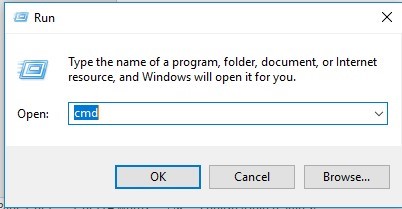
- 명령 프롬프트에
msiexec /q /i [DIRECTORY]\installer_vista_win7_win8-[VERSION].msi /L*vx [LOGDIRECTORY]을 입력한 다음 키를 누릅니다.

참고:
[DIRECTORY]는 설치 프로그램 패키지가 있는 경로를 나타냅니다.[VERSION]은 설치 프로그램 패키지 파일 이름의 버전을 나타냅니다.[LOGDIRECTORY]는 로그 디렉토리를 생성할 경로를 나타냅니다.- 예제 이미지의 경로 및 버전은 사용자 환경에 따라 다를 수 있습니다.
- 새 버전이 설치되어 있는지 확인하려면 Windows 시스템 트레이에서 VMware Carbon Black Cloud 아이콘을 마우스 오른쪽 버튼으로 클릭한 다음 정보(About)를 선택합니다.

- Version을 기록합니다.
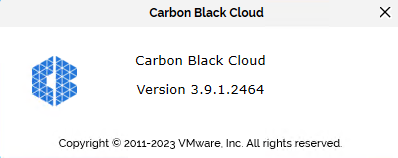
참고: 클라이언트 버전이 위의 스크린샷과 다를 수 있습니다.
명령줄로 센서를 업데이트 하는 방법:
- 로컬 관리자 권한이 있는 사용자로 엔드포인트에 연결합니다.
- 설치 프로그램 패키지를 두 번 클릭합니다.

참고: 클라이언트 버전이 위의 스크린샷과 다를 수 있습니다.
- 마운트된 이미지를 오른쪽 클릭하고 New Terminal at Folder를 선택합니다.
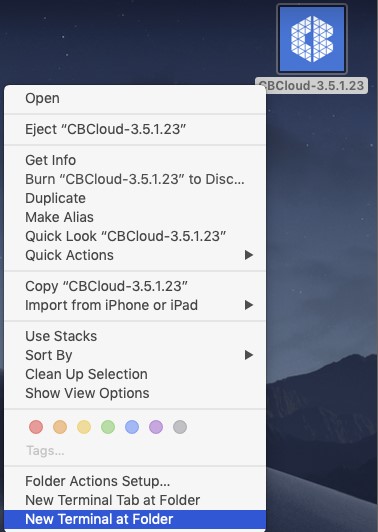
- Terminal에서
sudo /usr/sbin/installer -verbose -pkg CBCloud\ Install.pkg -target /를 입력한 다음 키를 누릅니다.

- 루트 비밀번호를 입력합니다.

- 업데이트가 완료되면 Terminal을 닫습니다.

- 새 버전이 설치되어 있는지 확인하려면 화면 왼쪽 상단에 있는 VMware Carbon Black 아이콘을 클릭한 다음 CB PSC 정보(About CB PSC)를 선택합니다.
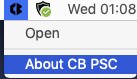
- Version을 기록합니다.

참고: 클라이언트 버전이 위의 스크린샷과 다를 수 있습니다.
명령줄로 센서를 업데이트 하는 방법:
- 로컬 관리자 권한이 있는 사용자로 엔드포인트에 연결합니다.
- 새 설치 프로그램 패키지를 두 번 클릭하여 압축을 풉니다.
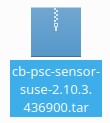
- Ark 대화 상자에서 Extract를 클릭한 다음 Extract To를 선택합니다.
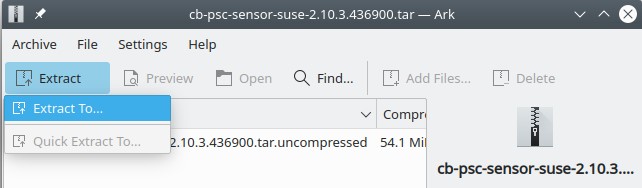
- 압축을 푼 파일의 대상을 선택한 다음 Extract를 클릭합니다.
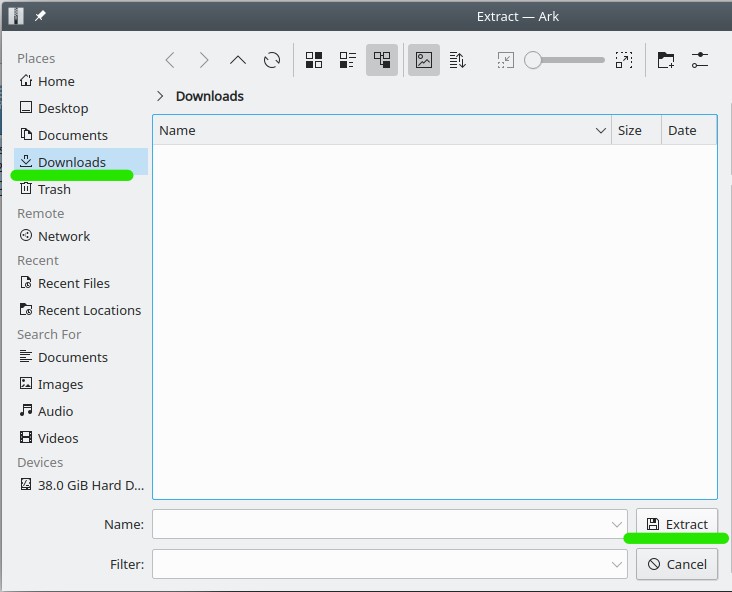
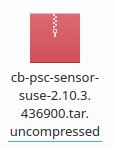
- 압축 해제된
tar.uncompressed파일을 선택한 다음 1~4단계를 반복하여 압축을 풉니까?
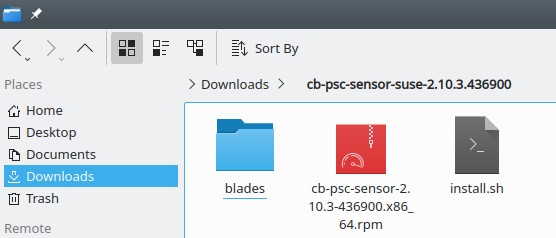
- 압축을 푼 폴더를 두 번 클릭하고 .rpm 파일이 있는지 확인합니다.
- Terminal을 엽니다.
sudo rpm -U [DIRECTORY]/cb-psc-sensor-[VERSION].x86_64.rpm를 입력하고 키를 누릅니다.
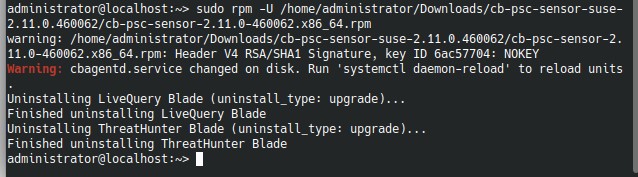
참고:
[DIRECTORY]는 설치 프로그램 패키지가 있는 경로를 나타냅니다.[VERSION]은 설치 프로그램 패키지 파일 이름의 버전을 나타냅니다.- 예제 이미지의 경로 및 버전은 사용자 환경에 따라 다를 수 있습니다.
- 새 버전이 설치되어 실행 중인지 확인하려면 Terminal을 열고
ps -A | grep cbagentd를 입력한 다음 키를 누릅니다.

- 같은 Terminal 창에
sudo /opt/carbonblack/psc/bin/cbagentd -v를 입력한 다음 키를 누릅니다. 메시지가 표시되면 루트 암호를 입력합니다.

cbagentd버전을 기록합니다.

참고: 클라이언트 버전이 위의 스크린샷과 다를 수 있습니다.
명령줄로 센서를 업데이트 하는 방법:
- 로컬 관리자 권한이 있는 사용자로 엔드포인트에 연결합니다.
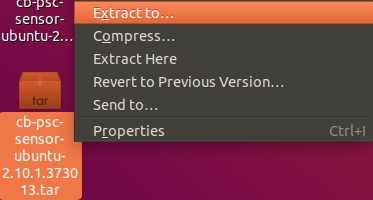
- 설치 프로그램 패키지를 찾아 오른쪽 클릭한 다음 Extract to를 선택합니다.
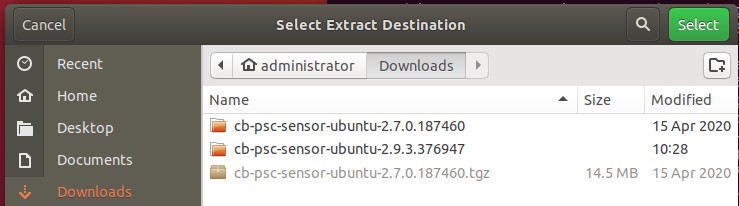
- 대화 상자에서 추출된 파일의 대상 폴더를 선택한 다음 Select를 클릭합니다.
- Terminal을 엽니다.
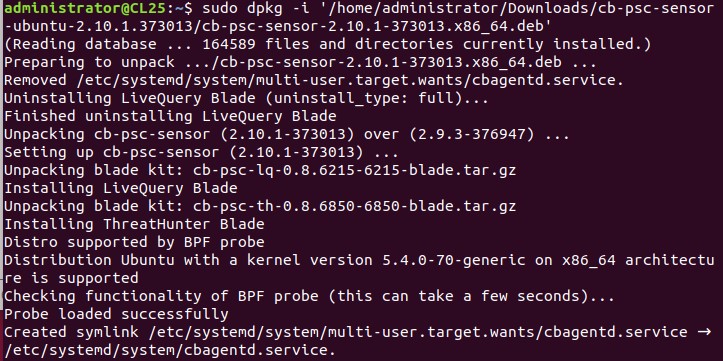
sudo dpkg -i '[DIRECTORY]/cb-psc-sensor-[VERSION].x86_64.deb'를 입력하고 키를 누릅니다.

참고:
[DIRECTORY]는 설치 프로그램 패키지가 있는 경로를 나타냅니다.[VERSION]은 설치 프로그램 패키지 파일 이름의 버전을 나타냅니다.- 예제 이미지의 경로 및 버전은 사용자 환경에 따라 다를 수 있습니다.
- 명령을 작성하는 한 가지 방법은 .deb 파일을
sudo dpkg -i명령의 시작 부분에 있는 Terminal 창으로 드래그하는 것입니다.
- 메시지가 표시되면 연결된 사용자의 비밀번호를 입력합니다.

- 업데이트가 완료되면 Terminal을 닫습니다.
- 새 버전이 설치되어 실행 중인지 확인하려면 Terminal을 열고
ps -A | grep cbagentd를 입력한 다음 키를 누릅니다.

- 같은 Terminal 창에
sudo /opt/carbonblack/psc/bin/cbagentd -v를 입력한 다음 키를 누릅니다. 메시지가 표시되면 루트 암호를 입력합니다.

cbagentd버전을 기록합니다.

참고: 클라이언트 버전이 위의 스크린샷과 다를 수 있습니다.
지원 부서에 문의하려면 Dell Data Security 국제 지원 전화번호를 참조하십시오.
온라인으로 기술 지원 요청을 생성하려면 TechDirect로 이동하십시오.
추가 정보 및 리소스를 보려면 Dell 보안 커뮤니티 포럼에 참여하십시오.
Affected Products
VMware Carbon BlackArticle Properties
Article Number: 000190001
Article Type: How To
Last Modified: 29 Sept 2023
Version: 5
Find answers to your questions from other Dell users
Support Services
Check if your device is covered by Support Services.