NetWorker: Metody identyfikacji wersji oprogramowania NetWorker
Summary: Ten artykuł bazy wiedzy zawiera omówienie metod, które mogą zostać użyte do identyfikacji oprogramowania NetWorker. Celem tego artykułu bazy wiedzy jest pomoc administratorom NetWorker i zespołowi obsługi klienta (CST) w zbieraniu informacji podczas otwierania zgłoszenia serwisowego (SR) NetWorker. ...
This article applies to
This article does not apply to
This article is not tied to any specific product.
Not all product versions are identified in this article.
Instructions
Istnieje kilka metod gromadzenia informacji o oprogramowaniu NetWorker i systemach operacyjnych dla systemów NetWorker. Być może nie potrzebujesz każdej metody. W zależności od problemu i elementów można zastosować jeden z poniższych procesów lub ich kombinację.
NSRGET
NSRGet to skrypt, który wywołuje szereg poleceń i narzędzi w celu zbierania informacji o hoście, a także dzienników systemowych, plików dziennika NetWorker i baz danych. Tworzony jest spakowany pakiet zawierający te informacje.
Networker: Korzystanie z narzędzia gromadzenia danych NSRGet NetWorker
Networker: Korzystanie z narzędzia gromadzenia danych NSRGet NetWorker
Szczegółowe informacje o systemie operacyjnym
W przypadku systemów NetWorker należy zebrać szczegółowe informacje o wersji systemu operacyjnego. Na przykład, jeśli występuje problem z kopią zapasową/odzyskiwaniem danych klienta, zacznij od zebrania informacji o systemie operacyjnym serwera NetWorker i powiązanych klientów. Jeśli problem dotyczy połączenia NMC, zbierz dane systemu operacyjnego serwera NMC i serwera NetWorker (jeśli są oddzielne). Jeśli problem dotyczy urządzenia do tworzenia kopii zapasowych, zbierz informacje o serwerze NetWorker, węźle pamięci masowej i urządzeniu.
Linux:
W systemie Linux użyj pliku os-release, aby uzyskać szczegółowe informacje o systemie operacyjnym:
head /etc/*release
Przykład:
[root@nwserver ~]# head /etc/*release
==> /etc/centos-release <==
CentOS Linux release 8.5.2111

==> /etc/os-release <==
NAME="CentOS Linux"
VERSION="8"
ID="centos"
ID_LIKE="rhel fedora"
VERSION_ID="8"
PLATFORM_ID="platform:el8"
PRETTY_NAME="CentOS Linux 8"
ANSI_COLOR="0;31"
CPE_NAME="cpe:/o:centos:centos:8"
HOME_URL="https://centos.org/"

==> /etc/redhat-release <==
CentOS Linux release 8.5.2111

==> /etc/system-release <==
CentOS Linux release 8.5.2111
Windows:
W systemach Windows szczegóły systemu operacyjnego i wersji są widoczne z poziomu System:

Pakiet systeminfo Polecenie może być użyte z wiersza polecenia z podwyższonym poziomem uprawnień, aby uzyskać podobne informacje:
systeminfo | findstr "OS Name"
Przykład:
C:Program FilesEMC NetWorker
srlogs>systeminfo | findstr OS
OS Name:                   Microsoft Windows Server 2016 Datacenter
OS Version:                10.0.14393 N/A Build 14393
OS Manufacturer:           Microsoft Corporation
OS Configuration:          Member Server
OS Build Type:             Multiprocessor Free
BIOS Version:              VMware, Inc. VMW71.00V.16707776.B64.2008070230, 8/7/2020
Konsola NetWorker Management Console (NMC)
Z konsoli NetWorker Management Console zbierz informacje o wersji NetWorker dla: serwera NMC, serwera NetWorker, węzłów pamięci masowej, vProxy i klientów.
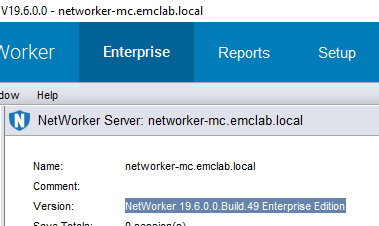
Zaloguj się do NMC. Na banerze konsoli zostanie wyświetlona wersja serwera NMC :

UWAGA: Serwer NMC może być zainstalowany na innym hoście serwera NetWorker. Zaleca się dopasowanie wersji NMC i serwera; potwierdź, który host jest serwerem NMC i serwerem NetWorker oraz informacje o dowolnych wersjach.
Na karcie Enterprise kliknij nazwę serwera NetWorker z menu po lewej stronie. W prawym oknie jest wyświetlana wersja serwera NetWorker.
Wersja klienta NetWorker:
1. Połącz się z serwerem NetWorker z poziomu NMC. W obszarze View sprawdź, czy włączony jest tryb diagnostyczny.
2. Przejdź do opcji Protection i kliknij pozycję Clients z menu po lewej stronie.
3. W prawym oknie kliknij klienta prawym przyciskiem myszy i przejdź do opcji Info & Licensing:
2. Przejdź do opcji Protection i kliknij pozycję Clients z menu po lewej stronie.
3. W prawym oknie kliknij klienta prawym przyciskiem myszy i przejdź do opcji Info & Licensing:
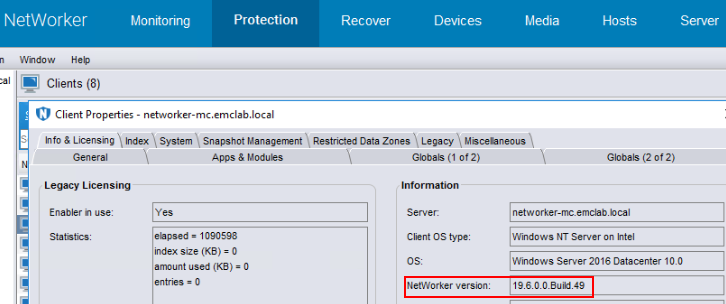
Zanotuj nazwę hosta, system operacyjny i wersję oprogramowania NetWorker. Jeśli tryb diagnostyczny nie jest włączony, informacje o wersji nie są wyświetlane.
UWAGA: Szczegóły wersji klienta mogą być również widoczne na karcie Hosts.
Węzeł pamięci masowej NetWorker:
1. Połącz się z serwerem NetWorker z poziomu NMC.
2. Przejdź do opcji Devices i kliknij opcjęStorage Nodes z menu po lewej stronie.
3. W prawym oknie kliknij prawym przyciskiem myszy węzeł pamięci masowej i kliknij opcję Properties:
2. Przejdź do opcji Devices i kliknij opcjęStorage Nodes z menu po lewej stronie.
3. W prawym oknie kliknij prawym przyciskiem myszy węzeł pamięci masowej i kliknij opcję Properties:
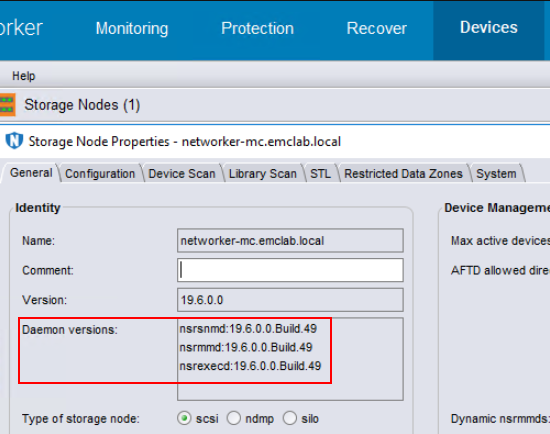
4. Nazwę, wersję i typ demona NetWorker zanotuj z karty General. Uwaga:
- Na karcie Ogólne można sprawdzić, czy węzeł pamięci masowej jest włączony i gotowy.
nsrsnmd: zarządzanie węzłem pamięci masowej NetWorker.nsrmmd: Zapewnia obsługę urządzeń, żądania montowania, zapis danych zestawu multipleksów podczas tworzenia kopii zapasowych wielu klientów i odzyskiwanie danych przez demultipleks. Przekazuje informacje o pamięci masowej donsrmmdbdna serwerze NetWorker.nsrexecd: Usługa w zakresie systemów klienckich NetWorker.- Procesy i porty NetWorker
System operacyjny Data Domain
1. Połącz się z serwerem NetWorker z poziomu NMC.
2. Przejdź do opcji Devices i kliknij opcję Data Domain Systems w menu po lewej stronie.
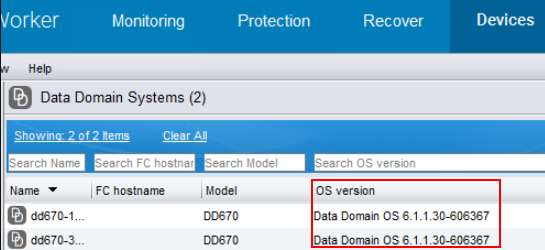
3. W prawym oknie domena Data Domain jest wyświetlana z kolumną wersji systemu operacyjnego:
NetWorker VMware Protection (NVP) vProxy
1. Połącz się z serwerem NetWorker z poziomu NMC.
2. Przejdź do opcji Devices i kliknij pozycję VMware Proxies w menu po lewej stronie.
3. W prawym oknie są wyświetlane serwery vProxy z kolumną wersji serwera proxy maszyny wirtualnej:
2. Przejdź do opcji Devices i kliknij pozycję VMware Proxies w menu po lewej stronie.
3. W prawym oknie są wyświetlane serwery vProxy z kolumną wersji serwera proxy maszyny wirtualnej:

Zanotuj nazwę, vCenter, w którym vProxy jest zarejestrowane, numery konfiguracji hotadd/NBD i wersję.
UWAGA: Na karcie VMware Proxy można również sprawdzić, czy funkcja vProxy jest włączona.
Informacje o instalacji pakietów systemu operacyjnego
Linux:
W systemach Linux możemy użyć polecenia rpm , aby sprawdzić, które pakiety NetWorker są zainstalowane:
Red Hat/SLES
rpm -qa | grep lgto
Ubuntu/Debian:
dpkg -l | grep lgto
Przykład:
[root@nwserver ~]# rpm -qa | grep lgto
lgtonwuiserv-19.6.0.0-1.x86_64
lgtoman-19.6.0.0-1.x86_64
lgtoadpt-19.6.0.0-1.x86_64
lgtonode-19.6.0.0-1.x86_64
lgtoserv-19.6.0.0-1.x86_64
lgtonmc-19.6.0.0-1.x86_64
lgtoxtdclnt-19.6.0.0-1.x86_64
lgtoclnt-19.6.0.0-1.x86_64
lgtoauthc-19.6.0.0-1.x86_64
Windows:
W systemach Windows wersja NetWorker jest wyświetlana w oknie Programy i funkcje Panelu sterowania:
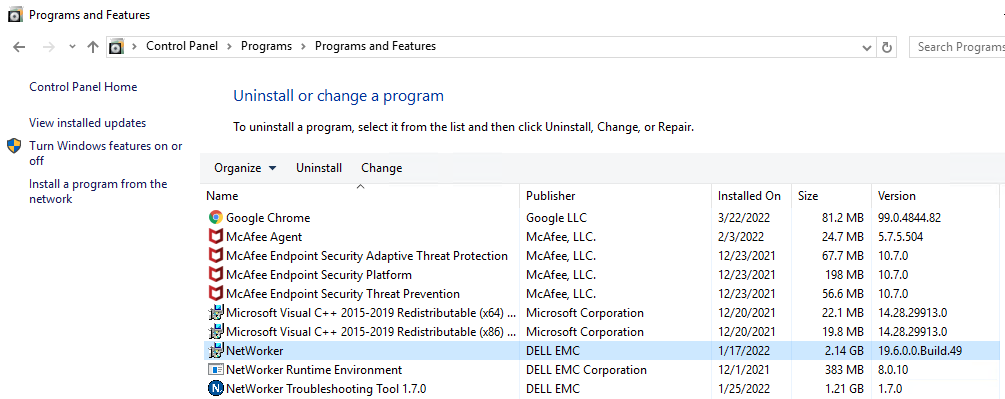
Można również korzystać z okien
Get-CimInstance , aby wyświetlić dodatkowe informacje o wersji NetWorker z wiersza poleceń administratora:
Get-CimInstance Win32_Product | Where-Object { $_.Name -like "*NetWorker*" } | Select-Object Name, PackageName, Version
Przykład:
PS C:\Users\Administrator.NETWORKER> Get-CimInstance Win32_Product | Where-Object { $_.Name -like "*NetWorker*" } | Select-Object Name, PackageName, Version

Name                               PackageName          Version
----                               -----------          -------
NetWorker                          NwClientMsi.msi      19.12.0.3
NetWorker Runtime Environment      nre-win-8.0.27.msi   8.0.27
NetWorker Authentication Service   Authc.msi            19.12.0.3
NetWorker Management Web UI Server mcui.msi             19.12.0.3
NetWorker Extended Client          NwExtClientMsi.msi   19.12.0.3
NetWorker Management Console       NMC.msi              19.12.0.3
NetWorker                          NwServerMsi.msi      19.12.0.3
NetWorker                          NwStorageNodeMsi.msi 19.12.0.3
Plik dziennika demona:
Wszystkie systemy NetWorker: Serwer NetWorker, węzły pamięci masowej, klienty i serwery NMC mają daemon.raw Plik; W środowiskach ze skonfigurowanym aktywnym renderowaniem demona dostępna jest daemon.log. Plik musi zostać zweryfikowany, sprawdź, czy rejestruje bieżące operacje. W niektórych przypadkach daemon.log może być plikiem renderowanym do punktu w czasie, który ktoś umieścił w katalogu dzienników, ale nie rejestruje nowych informacji. Pliki dziennika demona można znaleźć w następującej lokalizacji:
Linux: /nsr/logs/
Windows (domyślnie): C:\Program Files\EMC NetWorker\nsr\logs
Aby renderować nierenderowany daemon.rawmożna uruchomić następujące polecenie z wiersza poleceń z podwyższonym poziomem uprawnień w katalogu dzienników NetWorker: nsr_render_log daemon.raw > daemon.log 2<&1
Patrz: NetWorker: korzystanie z nsr_render_log
Przy każdym uruchomieniu usług NetWorker szczegóły wersji procesu są wyświetlane w oknie daemon.raw.
0 3/9/2022 8:15:12 PM  1 5 0 2520 2516 0 networker-mc.emclab.local nsrexecd NSR notice @(#) Release:      19.6.0.0.Build.49
...
0 3/9/2022 8:15:40 PM  1 5 0 5424 5420 0 networker-mc.emclab.local nsrd NSR notice @(#) Release:      19.6.0.0.Build.49
...
0 3/9/2022 8:16:52 PM  1 5 0 1788 1784 0 networker-mc.emclab.local nsrsnmd NSR notice @(#) Release:      19.6.0.0.Build.49
Uwaga:
nsrd- Widoczne tylko na serwerach NetWorker, demon tworzenia kopii zapasowych i odzyskiwania NetWorker.nsrexecd- Proces klienta NetWorker; ten proces znajduje się na serwerach NetWorker, węzłach pamięci masowej, serwerze NMC i klientach NetWorker, na których zainstalowano pakiet klienta.nsrsnmd- Widoczne tylko na serwerze NetWorker i węzłach pamięci masowej NetWorker. Jest to demon węzła pamięci masowej.
Patrz: Procesy i porty NetWorker
W przypadku konsoli NetWorker Management Console gstd.raw na serwerze NMC wyświetla wersję NMC.
Linux: /opt/lgtonmc/logs/gstd.raw
Windows (domyślnie): C:\Program Files\EMC NetWorker\Management\GST\logs\gstd.raw
nsradmin Narzędzie wiersza poleceń
nsradmin można uruchomić na serwerach NetWorker, serwerze NMC, węzłach pamięci masowej i klientach NetWorker. Zaloguj się jako administrator i uruchom wiersz poleceń. W celu skorzystania z nsradmin Usługi NetWorker dla tego systemu muszą być uruchomione. nsradmin Może być używany, gdy usługi są wyłączone. Patrz nsradmin Ciąg dalszy.
Serwer NetWorker, serwer NMC i klienci NetWorker
1. Na serwerze NetWorker, serwerze i klientach NMC otwórz wiersz polecenia z podwyższonym poziomem uprawnień.
2. Uruchom: nsradmin -p nsrexecd
3. Wyniki można filtrować przez wpisanie: show name; OS; NetWorker version
4. Wprowadź: print type: nsrla
C:Windowssystem32>nsradmin -p nsrexecd
NetWorker administration program.
Use the "help" command for help, "visual" for full-screen mode.
nsradmin> show name; OS; NetWorker version
nsradmin> p type: nsrla
                        name: networker-mc.emclab.local;
                          OS: Windows Server 2016 Datacenter 10.0;
           NetWorker version: 19.6.0.0.Build.49;
UWAGA:
-p nsrexecd oznacza, że proces klienta i baza danych są używane do wyświetlania informacji, zazwyczaj serwer NetWorker, a wersja klienta jest taka sama na serwerach NetWorker.
Aby połączyć się z bazą danych serwera NetWorker, uruchom: nsradmin
Aby wyświetlić informacje o serwerze NetWorker, uruchom: print type: nsr
Węzeł pamięci masowej NetWorker
1. W węźle pamięci masowej NetWorker otwórz wiersz polecenia z podwyższonym poziomem uprawnień.
2. Uruchom:
3. Wyniki można filtrować przez wpisanie:
2. Uruchom:
nsradmin -p nsrexecd
3. Wyniki można filtrować przez wpisanie:
show name; nsrmmd version; OS; NetWorker version
[root@storagenode ~]# nsradmin -p nsrexecd
NetWorker administration program.
Use the "help" command for help, "visual" for full-screen mode.
nsradmin> show name; nsrmmd version; OS; NetWorker version
nsradmin> p type: nsrla
                        name: centos8.emclab.local;
              nsrmmd version: 19.6.0.0.Build.49;
                          OS: CentOS Linux release 8.5.2111;
           NetWorker version: 19.6.0.0.Build.49;
nsradmin Dalej:
Jeśli usługi NetWorker są wyłączone, nadal możesz korzystać z
nsradmin. Określić -d i pełną ścieżkę bazy danych, z którą ma zostać nawiązane połączenie nsrdb lub nsrladb.
Linux:
Windows:
nsradmin -d /nsr/res/nsrdb
nsradmin -d /nsr/res/nsrladb
Windows:
nsradmin -d "C:\Program Files\EMC NetWorker\nsr\res\nsrdb"
nsradmin -d "C:\Program Files\EMC NetWorker\nsr\res\nsrladb"
Narzędzie raportów EMC:
Raporty EMC to narzędzie, które można pobrać i wykorzystać do przechwytywania informacji pomocy technicznej na temat systemów Windows:
Pobieranie: https://www.dell.com/support/home/product-support/product/emcreports/drivers
Sposób użycia: Pobieranie i uruchamianie raportów EMC dla systemu Windows
Pobieranie: https://www.dell.com/support/home/product-support/product/emcreports/drivers
Sposób użycia: Pobieranie i uruchamianie raportów EMC dla systemu Windows
Raporty EMC mogą być również zbierane wraz z NSRGET: NetWorker: Korzystanie z narzędzia gromadzenia danych NSRGet NetWorker
Aby zebrać raporty EMC za pomocą narzędzia nsrget, użyj opcji:
nsrget -o:e
Additional Information
W celu uzyskania informacji o obsługiwanych wersjach NetWorker, zobacz wszystkie dokumenty dotyczące końca żywotności Dell EMC. Jeśli używane są nieobsługiwane wersje oprogramowania NetWorker, uaktualnij do obsługiwanej wersji NetWorker.
Wszystkie pakiety NetWorker można pobrać ze strony: https://www.dell.com/support/home/product-support/product/networker/drivers
Podręczniki instalacji i administracji narzędzia NetWorker można znaleźć w sekcji: https://www.dell.com/support/home/product-support/product/networker/docs
Affected Products
NetWorkerProducts
NetWorker Family, NetWorker SeriesArticle Properties
Article Number: 000197614
Article Type: How To
Last Modified: 13 May 2026
Version: 12
Find answers to your questions from other Dell users
Support Services
Check if your device is covered by Support Services.