Avamar | NDMP: Cómo implementar el nodo acelerador vNDMP virtual
Summary: En este artículo de la base de conocimientos, se explica cómo implementar el acelerador vNDMP.
This article applies to
This article does not apply to
This article is not tied to any specific product.
Not all product versions are identified in this article.
Instructions
En esta base de conocimientos, se proporcionan instrucciones sobre cómo implementar NDMP en pasos simples. Antes de implementar vNDMP, consulte las guías de soporte de productos correspondientes para saber si es soportado. Por ejemplo, IDPA DP4400: agregar un nodo virtual de vNDMP a Avamar en un sistema DP4400 no es soportado
Los clientes independientes de Avamar pueden implementar vNDMP, pero los clientes son responsables de planificar, implementar y actualizar el vNDMP.
Para actualizar NDMP, siga este artículo. Avamar / IDPA / PPDP: Cómo actualizar el acelerador de NDMP
Nota: Los clientes que tienen problemas durante la implementación pueden abrir un ticket de soporte para obtener asistencia.
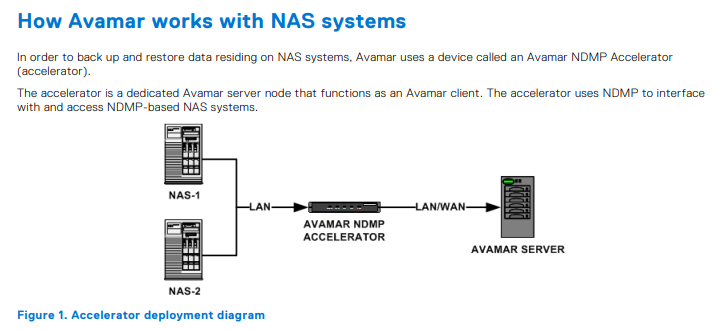
Para instalar vNDMP, debemos tener acceso a vCenter con el nivel de acceso adecuado y los detalles de Avamar para registrar NDMP.
Nota: Asegúrese de que haya una IP o nombre de host libre y que esté registrado con DNS antes de comenzar.
Descargar Avamar vNDMP ova
El archivo OVA se puede obtener desde el enlace de descarga de software Solve o la página de soporte en línea.
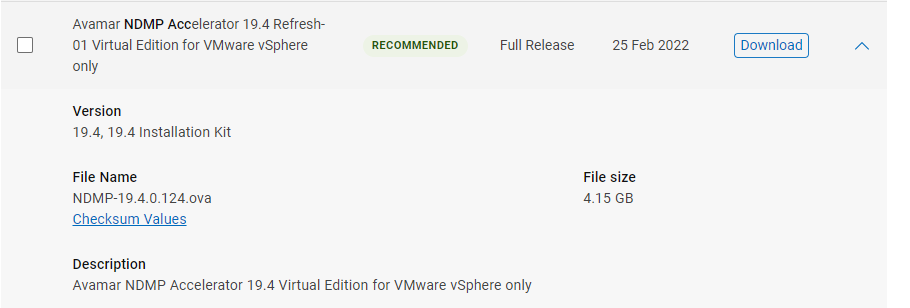
Implementar NDMP en vCenter
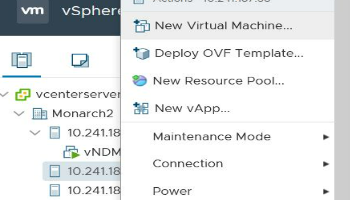
Haga clic con el botón secundario en vCenter o ESX para ver la siguiente pantalla y seleccione “Deploy OVF template”.
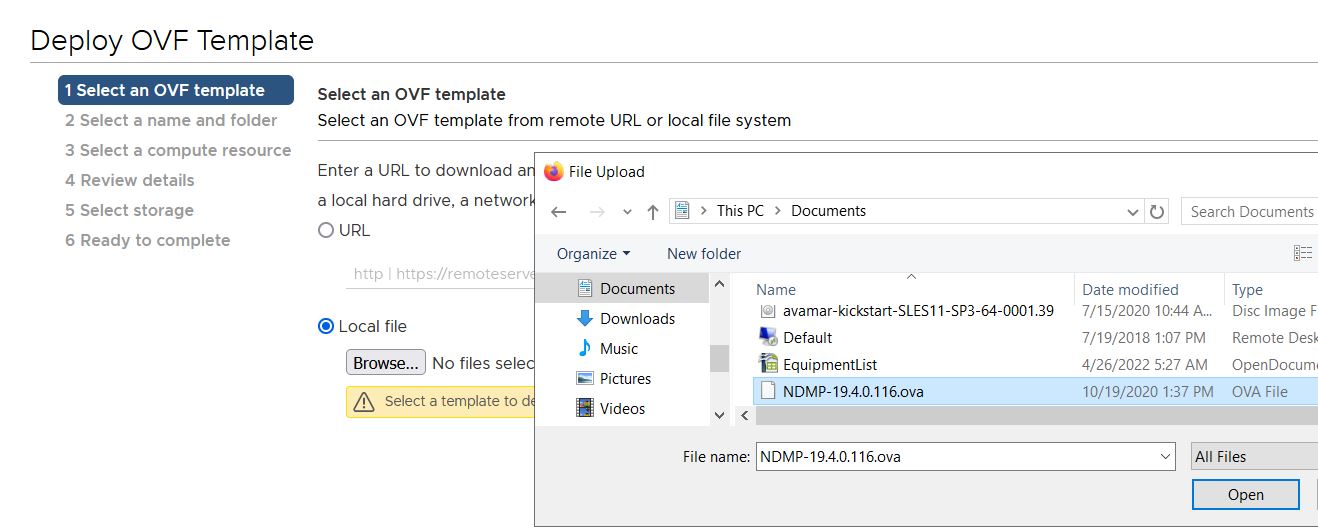
Una vez que se selecciona Deploy OVF, se presenta la siguiente pantalla. Seleccione la opción “Local file” y seleccione el archivo OVA descargado.
Asigne un nombre al vNDMP; aquí, se seleccionó el nombre predeterminado. Este será el nombre de VM que se mostrará en vCenter, no el nombre de host.
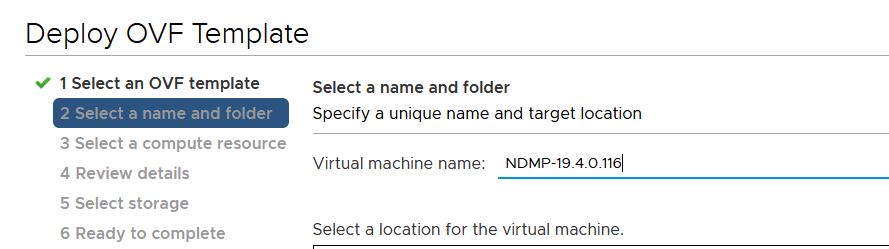
Recurso de computación
Seleccione el ESX adecuado para implementar el vNDMP.
Revise los detalles y la licencia.
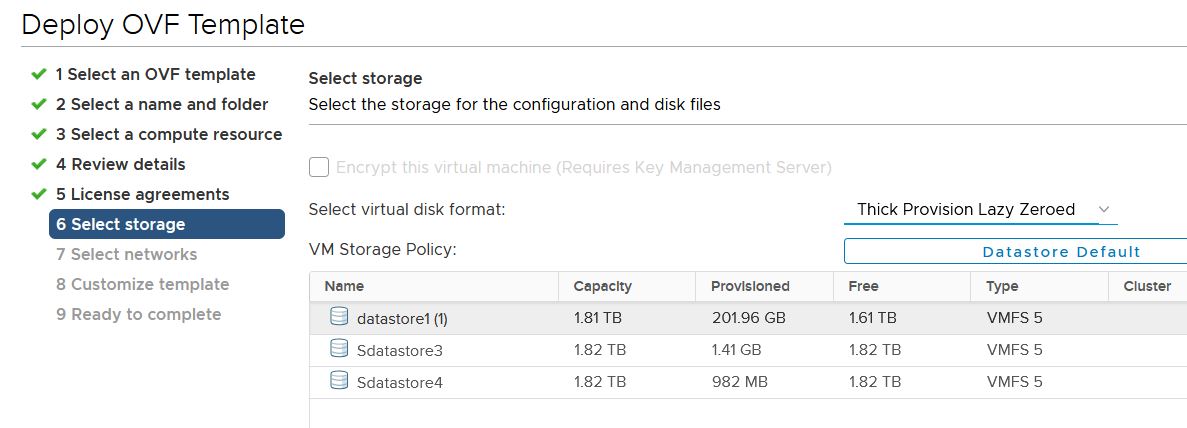
Seleccione Almacenamiento.
La selección de almacenamiento es muy importante, si el espacio requerido no está disponible, la implementación fallaría.
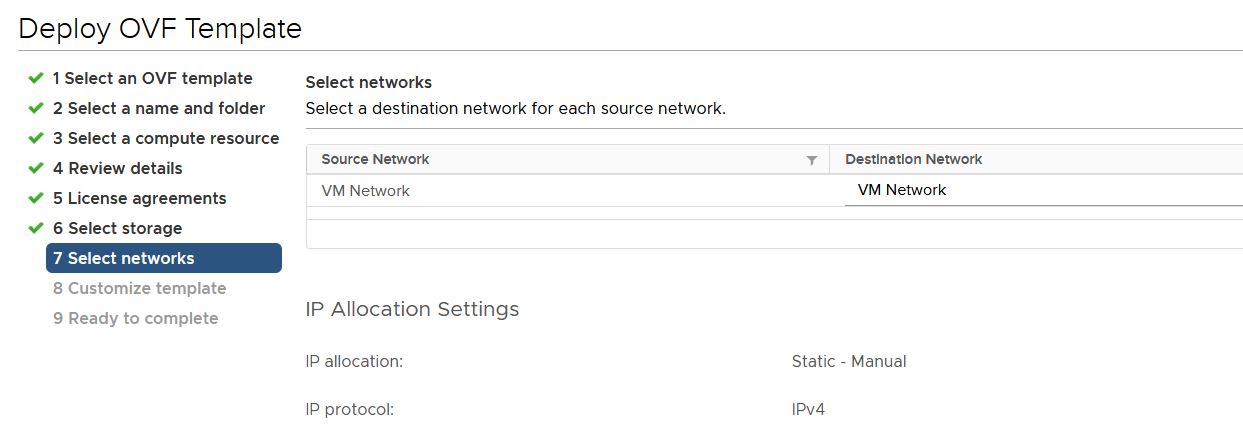
Ajustes de red de VM
Seleccione la red de VM adecuada según la infraestructura.
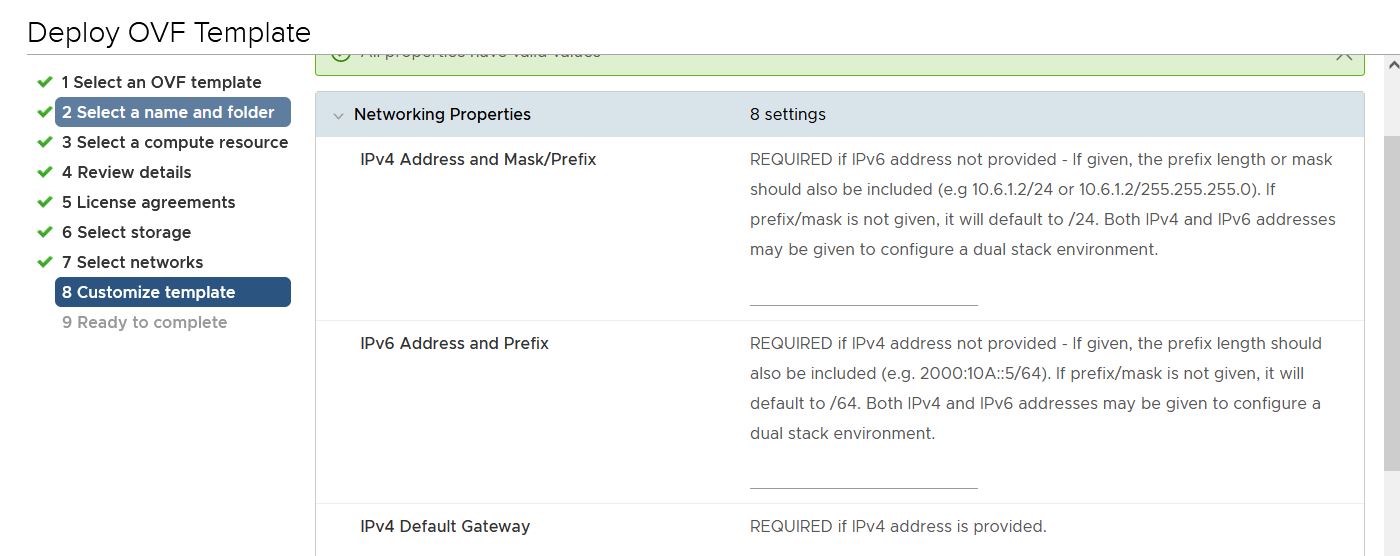
Personalizar la plantilla
Esto proporciona la oportunidad de ingresar la dirección IP, la subred y la gateway predeterminada, junto con los detalles de DNS.
Complete la tarea para finalice la implementación de la VM. Observe que la VM se está implementando en vCenter y se enciende una vez implementada.
Configurar vNDMP
Una vez que el OVF se implementa y se enciende, inicie la consola remota con las credenciales de administrador predeterminadas.
Se presentará el siguiente mensaje sobre cómo configurar el NDMP. Utilice los detalles que se proporcionan en pantalla e ingrese la URL en el navegador web.
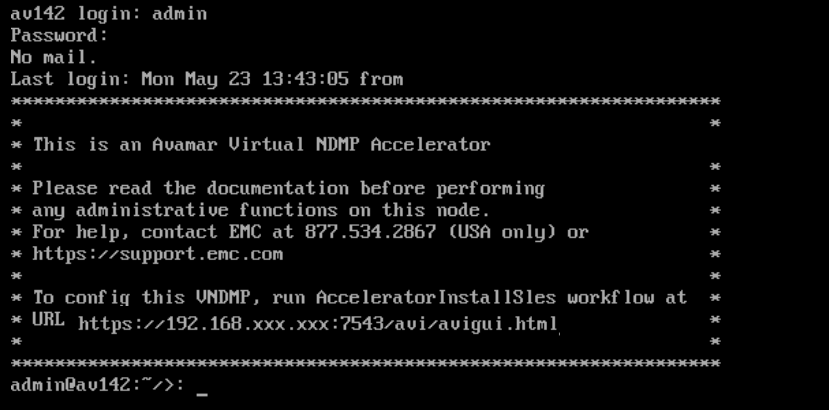
Se mostrará la pantalla de Avamar Installation Manager. Utilice la credencial raíz para iniciar sesión en el instalador de AVI.
Seleccione SW release a la izquierda y el paquete de instalación se mostrará en el lado derecho.
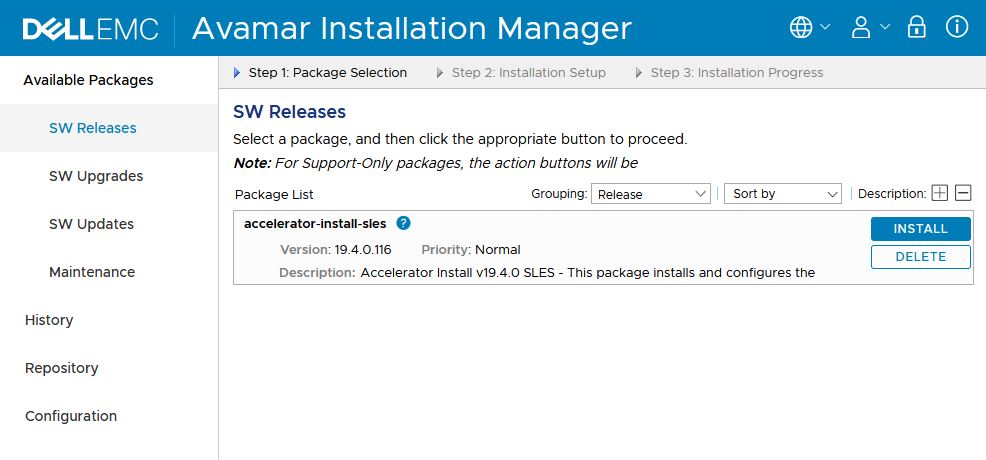
Seleccione Install para continuar con la configuración de NDMP.
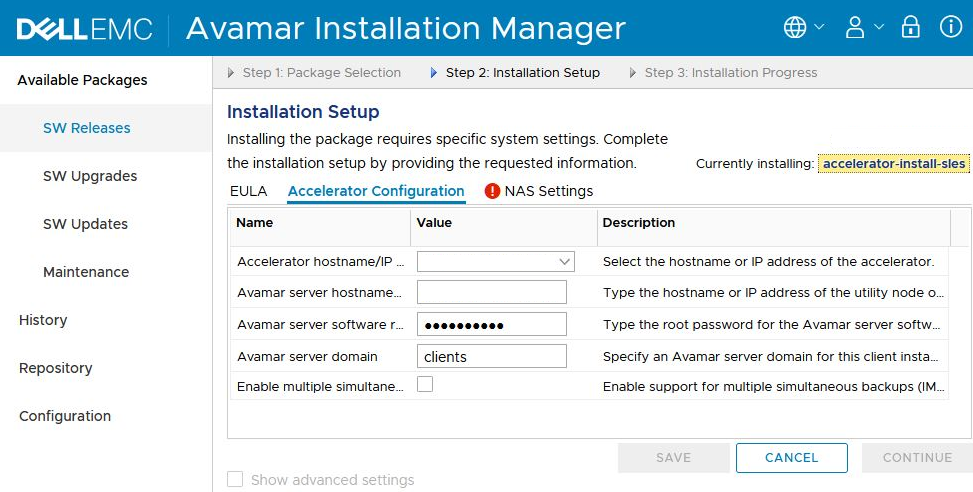
Ingrese los detalles relacionados con (el acelerador de) vNDMP
- Dirección IP o nombre de host
- Nombre de host o dirección IP de Avamar Server
- Contraseña de Avamar Server
- El dominio se puede mantener de manera predeterminada como cliente o cambiar según corresponda.
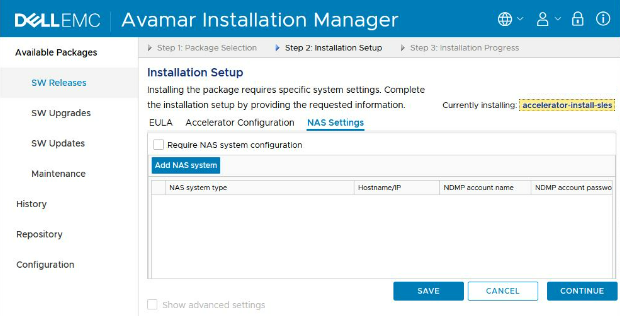
Ajustes de NAS
Ingrese los detalles del sistema NAS mediante la adición de NAS.
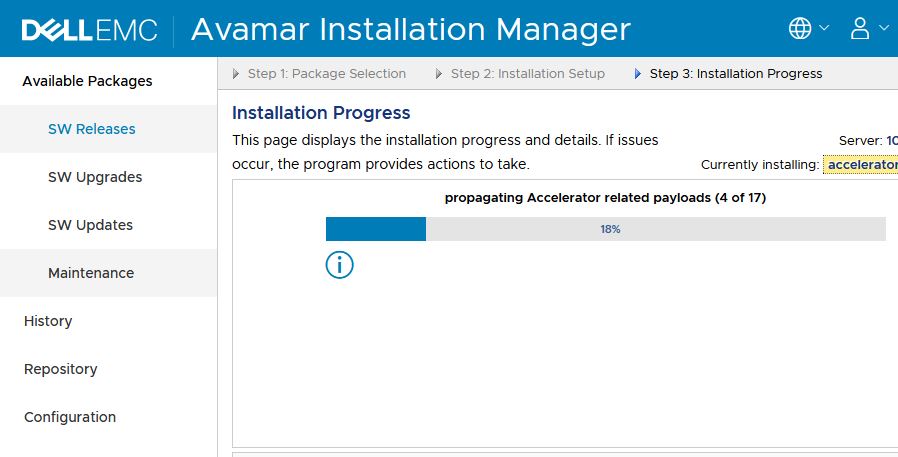
Progreso de la instalación
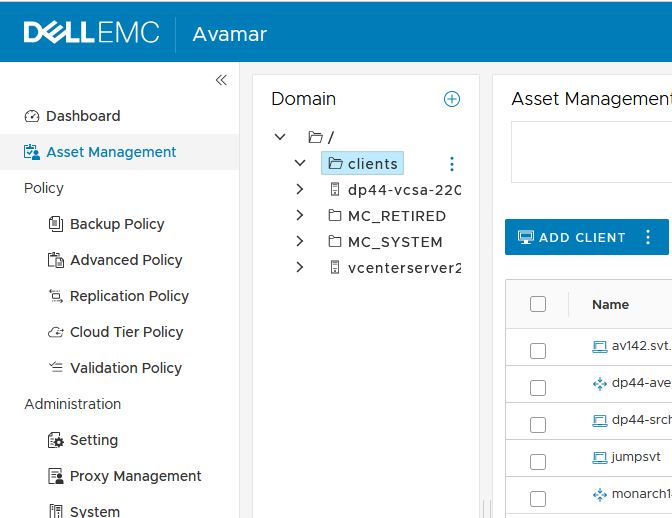
Verifique si el NDMP implementado está registrado en la AUI de la consola de Avamar.
En el siguiente ejemplo, se implementó vNDMP av142 y se registró con el dominio del cliente.
Consulte la guía del usuario para obtener más detalles.
Guía del usuario de la versión 19.4 del acelerador para sistemas NAS Avamar NDMP
Affected Products
AvamarProducts
Avamar Plug-in for NDMP, Avamar Server, Avamar Virtual EditionArticle Properties
Article Number: 000200321
Article Type: How To
Last Modified: 14 May 2026
Version: 4
Find answers to your questions from other Dell users
Support Services
Check if your device is covered by Support Services.