Avamar | NDMP: Nasazení virtuálního akcelerátoru vNDMP
Summary: Tento článek databáze znalostí vysvětluje, jak nasadit akcelerátor vNDMP.
This article applies to
This article does not apply to
This article is not tied to any specific product.
Not all product versions are identified in this article.
Instructions
Tato databáze znalostí obsahuje pokyny k jednoduchému nasazení protokolu NDMP před nasazením protokolu vNDMP. Informace o tom, zda je služba podporována, naleznete v příslušných příručkách podpory produktů. Například IDPA DP4400 – Přidání virtuálního uzlu vNDMP do softwaru Avamar v systému DP4400 není podporováno
, samostatní zákazníci Avamar mohou nasadit službu vNDMP, ale zákazníci jsou odpovědní za plánování, nasazení a upgrade vNDMP.
Při upgradu NDMP postupujte podle tohoto článku. Avamar / IDPA / PPDP: Jak upgradovat akcelerátor
NDMPPoznámka: Zákazníci, kteří mají při nasazování problémy, mohou otevřít případ podpory a získat pomoc.
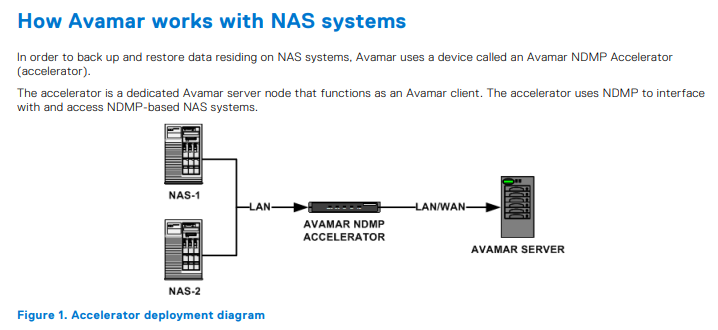
K instalaci protokolu vNDMP je nutné mít přístup k nástroji vCenter s příslušnou úrovní přístupu a podrobnostmi o softwaru Avamar pro registraci NDMP.
Poznámka: Před spuštěním se ujistěte, že je k dispozici bezplatná IP adresa /název hostitele a zda je registrována ve službě DNS.
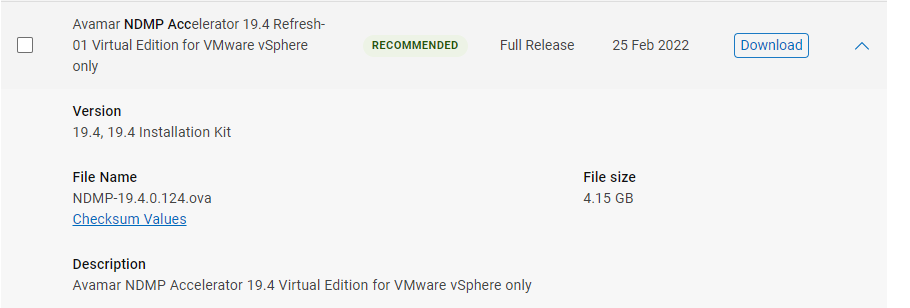
Stažení softwaru Avamar vNDMP ova
soubor OVA a lze jej získat z odkazu pro stažení softwaru Solve nebo na stránce online podpory .
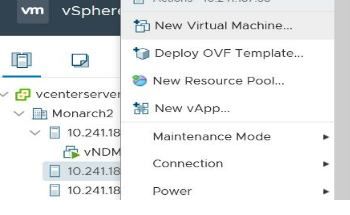
Implementace NDMP v nástroji vCenter.
Kliknutím pravým tlačítkem na položku vCenter nebo ESX se zobrazí níže uvedená obrazovka a vyberte možnost "Deploy OVF template".
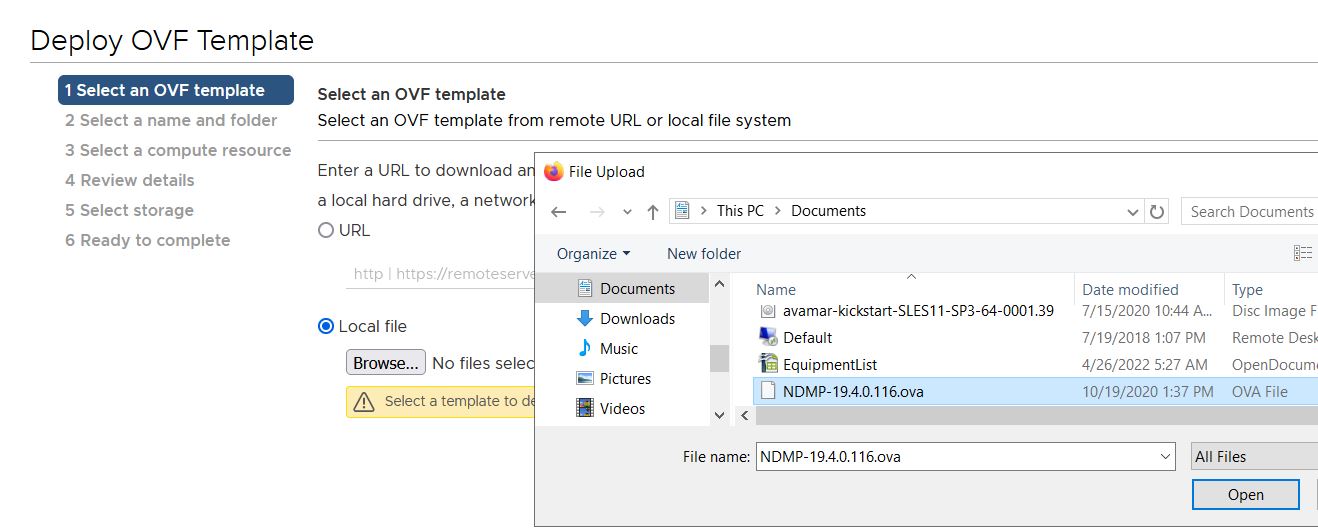
Jakmile vyberete možnost OVF nasazení a zobrazí se níže uvedená obrazovka. Vyberte možnost "Local file" (Místní soubor) a vyberte stažený soubor OVA.
Pojmenujte vNDMP a vyberte výchozí název. Bude se jednat o název virtuálního počítače uvedený v nástroji vCenter, nikoli název hostitele.
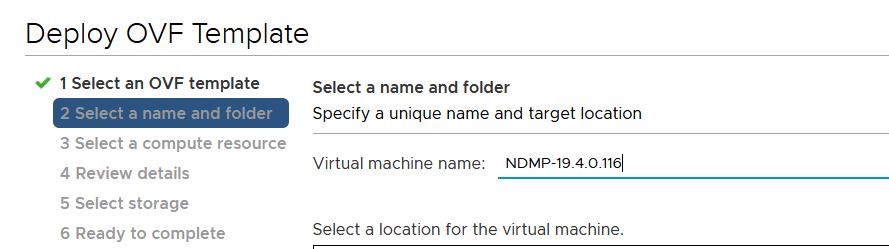
Výpočetní zdroj.
Chcete-li nasadit vNDMP, vyberte příslušný systém ESX.
Zkontrolujte podrobnosti a licenci.
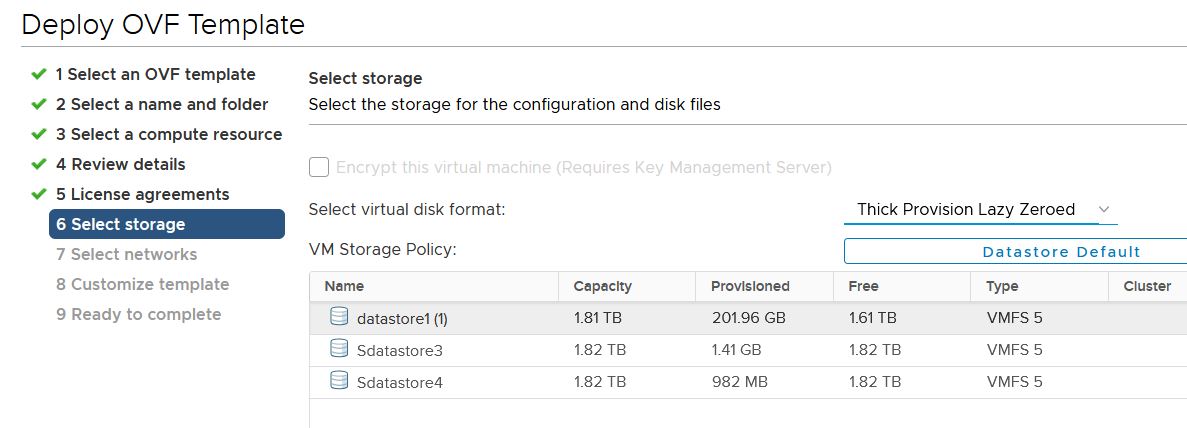
Vyberte možnost Storage( Úložiště).
Výběr úložiště je velmi důležitý, pokud požadovaný prostor nebude k dispozici, nasazení selže.
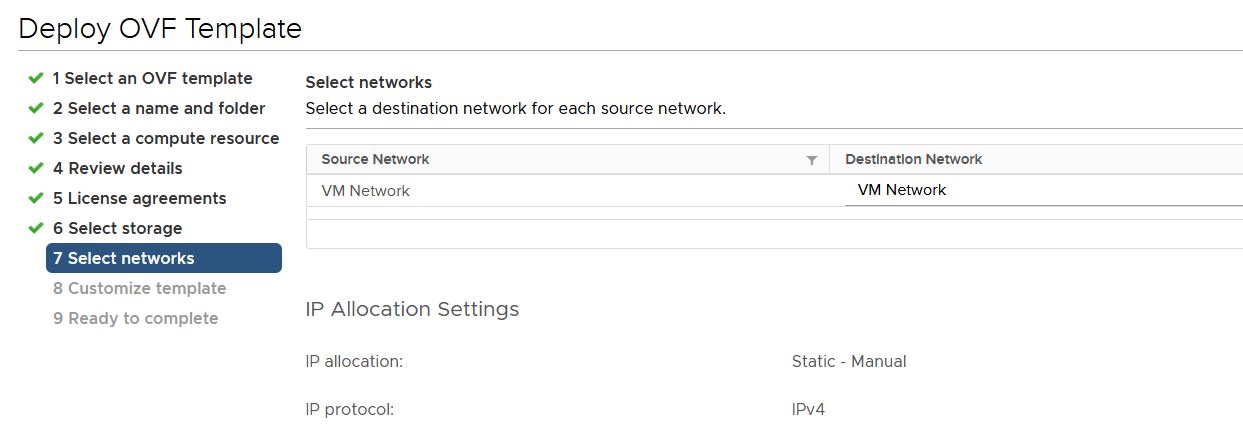
Nastavení sítě virtuálního počítače.
Vyberte příslušnou síť virtuálního počítače na základě infrastruktury.
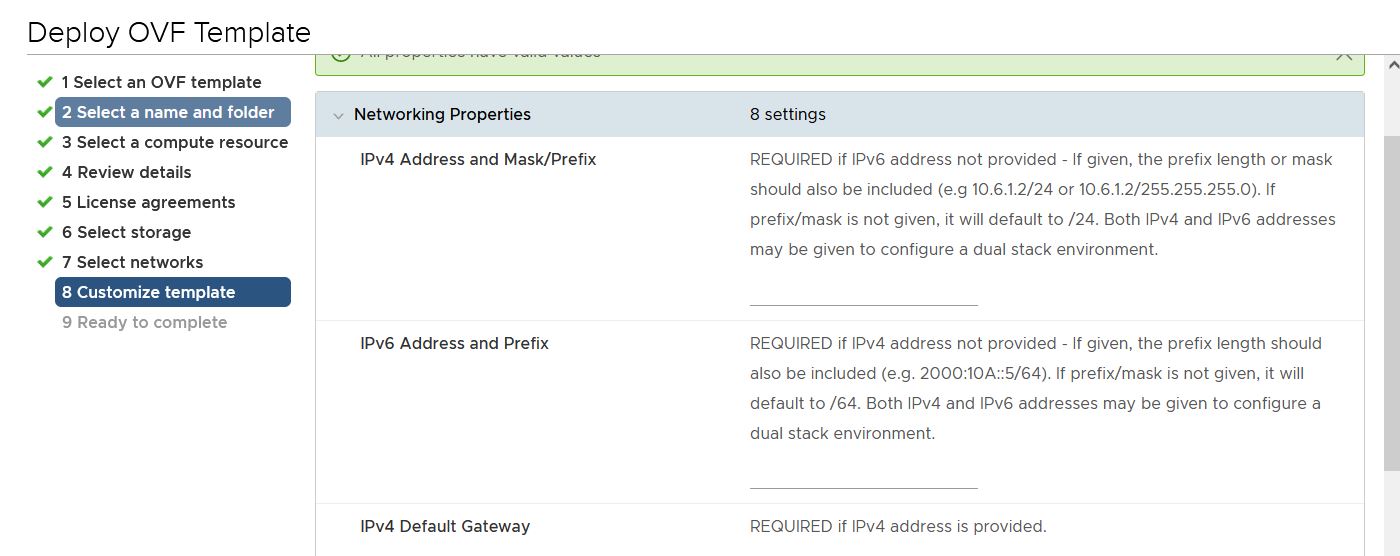
Přizpůsobte si šablonu.
Díky tomu můžete zadat IP adresu, podsíť a výchozí bránu spolu s detaily DNS.
Dokončením úlohy dokončete nasazení virtuálního počítače. Všimněte si, že se virtuální počítač nasazuje na vCenter a po nasazení se zapne.
Konfigurace vNDMP.
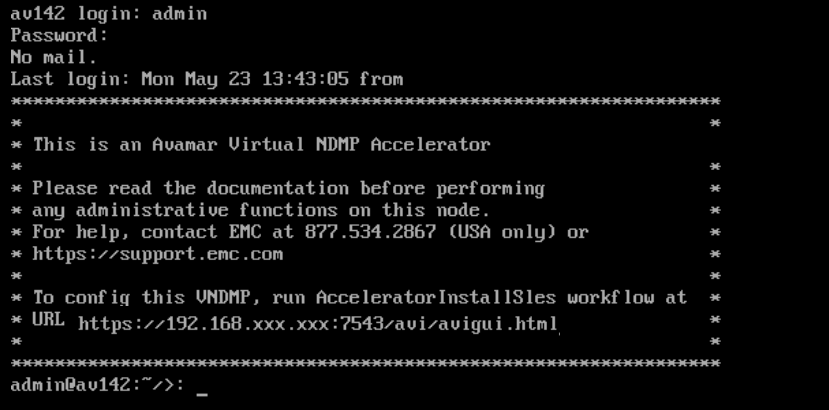
Jakmile je systém OVF nasazen a zapnutý, spusťte vzdálenou konzoli s výchozími přihlašovacími údaji správce.
Při konfiguraci NDMP se zobrazí následující zpráva. Použijte podrobnosti uvedené na obrazovce a zadejte adresu URL do webového prohlížeče.
Zobrazí se obrazovka Správce instalace Avamar. Použijte kořenové přihlašovací údaje k přihlášení do instalačního programu AVI.
Vyberte možnost SW release vlevo a instalační balíček se zobrazí na pravé straně.
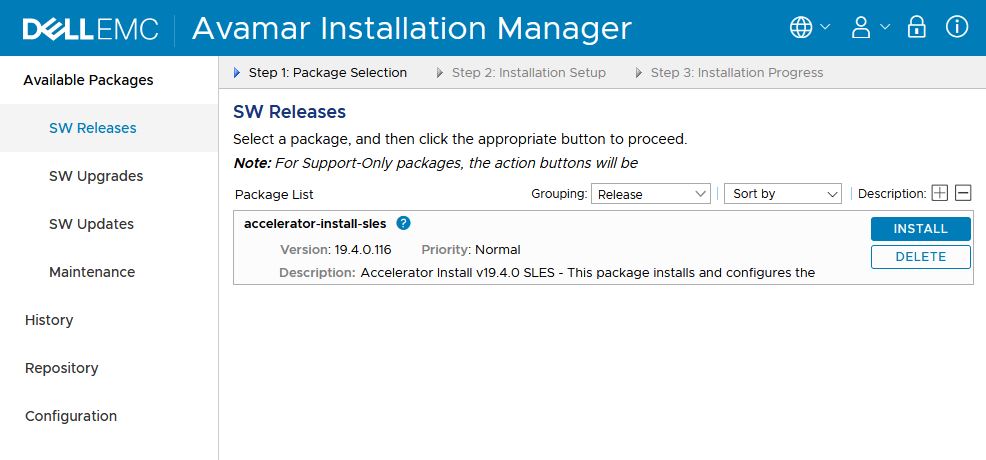
Výběrem možnosti Install pokračujte v konfiguraci NDMP.
Zadejte podrobnosti týkající se vNDMP (akcelerátor).
- IP adresa nebo název hostitele.
- Název hostitele nebo IP adresa serveru Avamar.
- Heslo serveru Avamar.
- Doménu lze uchovávat jako klienta jako výchozí nebo podle toho změnit.
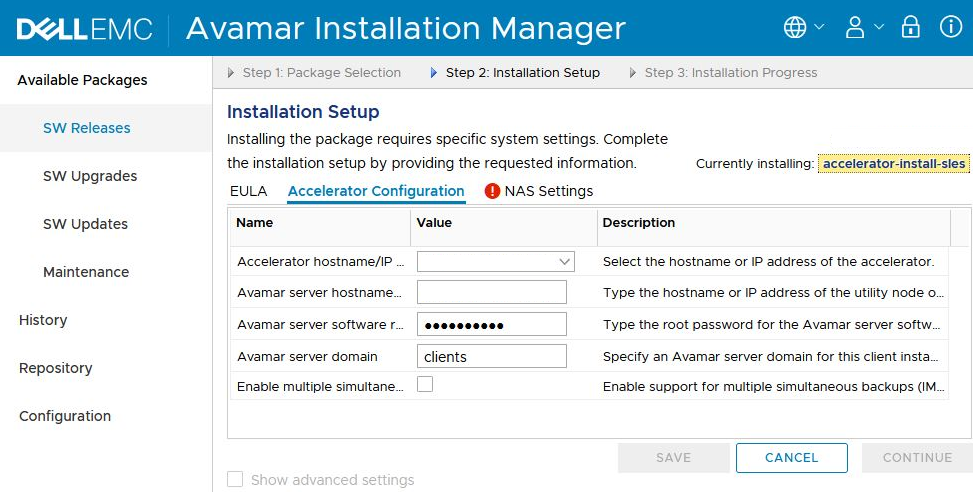
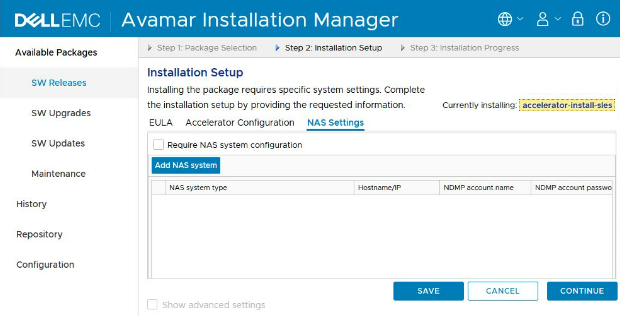
Nastavení
úložiště NASZadání podrobností o systému NAS přidáním úložiště NAS.
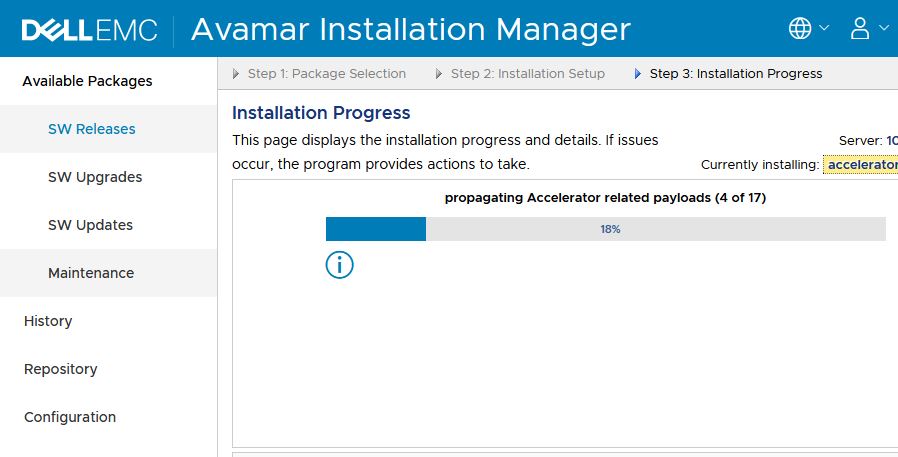
Průběh instalace
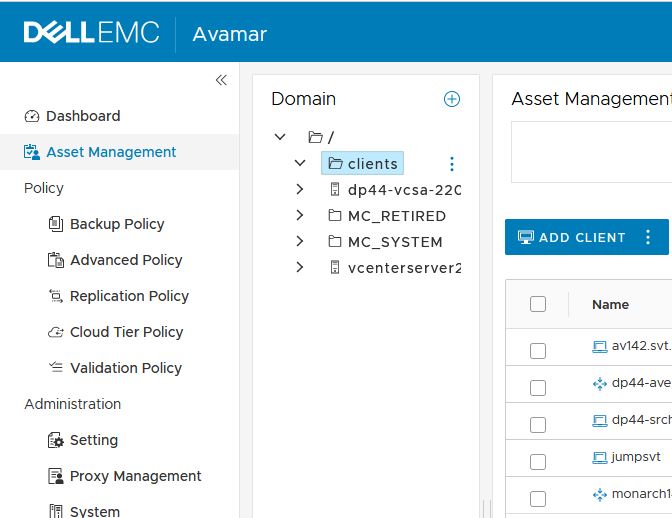
Ověření registrace nasazeného NDMP v konzoli Avamar AUI.
V níže uvedeném příkladu jsme nasadili vNDMP av142 a zaregistrovali ji v doméně klienta.
Další podrobnosti naleznete v uživatelské příručce.
Uživatelskápříručka AvamarNDMP Accelerator pro systémy NAS 19.4
Affected Products
AvamarProducts
Avamar Plug-in for NDMP, Avamar Server, Avamar Virtual EditionArticle Properties
Article Number: 000200321
Article Type: How To
Last Modified: 14 May 2026
Version: 4
Find answers to your questions from other Dell users
Support Services
Check if your device is covered by Support Services.