Avamar |Ndmp:仮想vNDMPアクセラレーター ノードを導入する方法
Summary: このナレッジベース記事では、vNDMPアクセラレーターを導入する方法について説明します。
This article applies to
This article does not apply to
This article is not tied to any specific product.
Not all product versions are identified in this article.
Instructions
このナレッジベースでは、vNDMPを導入する前に、簡単な手順でNDMPを導入する方法について説明します。サポートされているかどうかを確認するには、それぞれの製品サポート ガイドを確認してください。たとえば、IDPA DP4400 - DP4400システムでAvamarに仮想vNDMPノードを追加することはサポート
されていません。 Avamarスタンドアロンのお客様はvNDMPを導入できますが、お客様はvNDMPの計画、導入、アップグレードを担当します。
NDMPをアップグレードする場合は、この記事に従ってください。Avamar/IDPA/PPDP:NDMPアクセラレーター
をアップグレードする方法注: 導入中に問題が発生したお客様は、サポート チケットを開いてサポートを受けることができます。
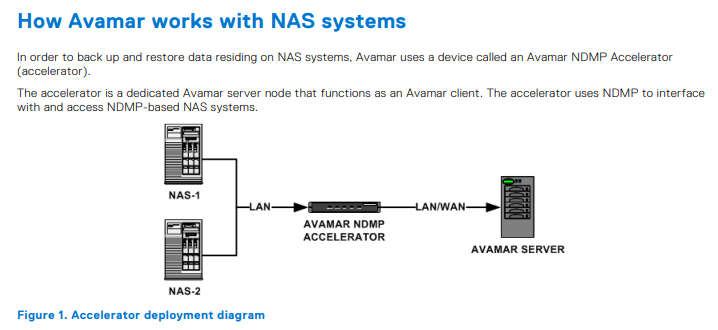
vNDMPをインストールするには、適切なアクセス レベルとNDMPを登録するためのAvamarの詳細を使用してvCenterにアクセスする必要があります。
注: 開始する前に、空きIP/ホスト名とDNSに登録されていることを確認します。
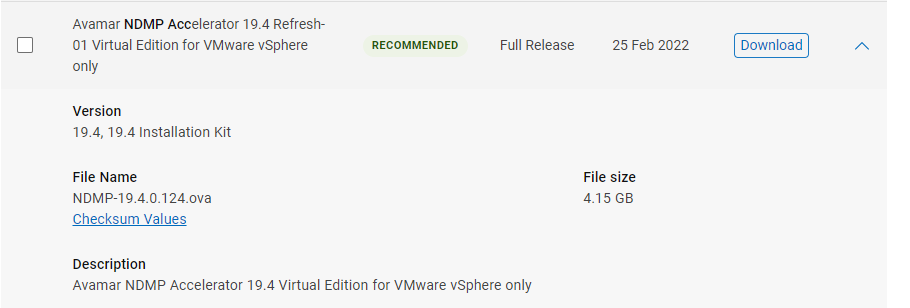
Avamar vNDMP ova
のダウンロードOVAファイルは、Solveソフトウェアのダウンロード リンクまたはオンライン サポート ページから入手できます。
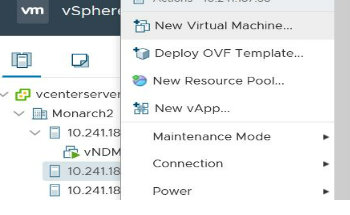
vCenterへのNDMPの導入。
vCenterまたはESXを右クリックして以下の画面を表示し、[ Deploy OVF template ]を選択します。
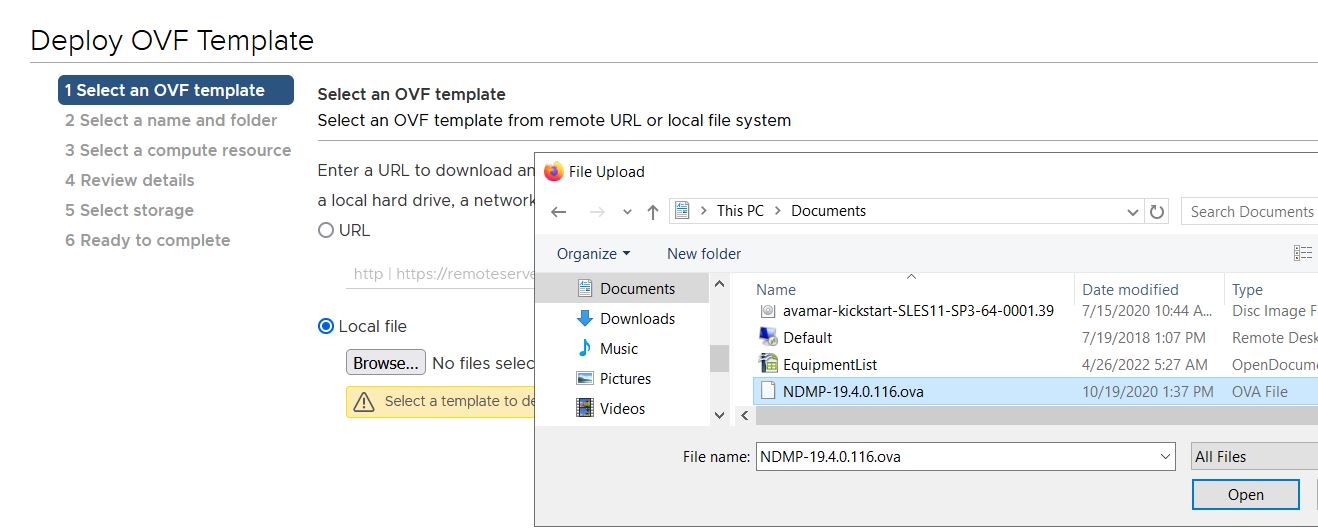
OVFの導入を選択すると、次の画面が表示されます。[ ローカル ファイル ]オプションを選択し、ダウンロードしたOVAファイルを選択します。
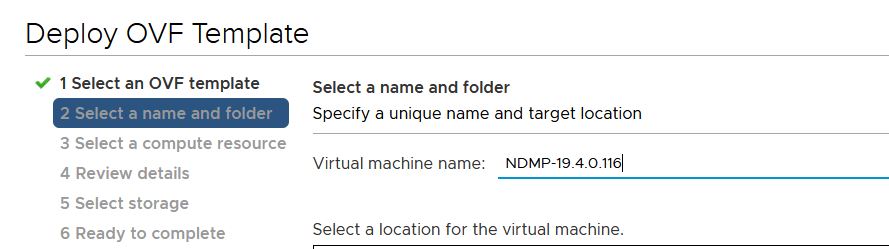
vNDMPに名前を付け、ここでデフォルト名を選択しました。これは、ホスト名ではなく、vCenterに表示されるVM名になります。
コンピューティング リソース。
vNDMPを導入する適切なESXを選択します。
詳細とライセンスを確認します。
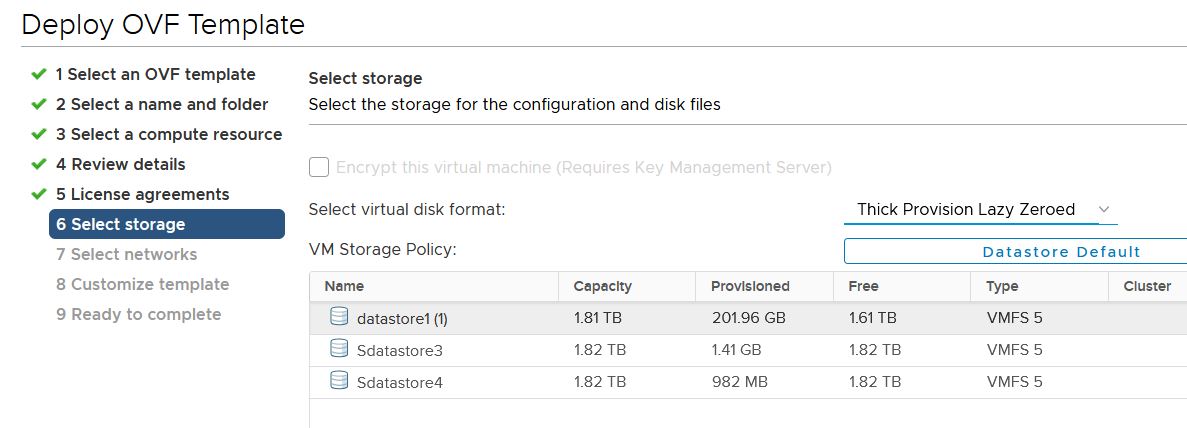
ストレージ を選択します。
必要なスペースが使用できない場合、ストレージの選択は非常に重要です。導入に失敗します。
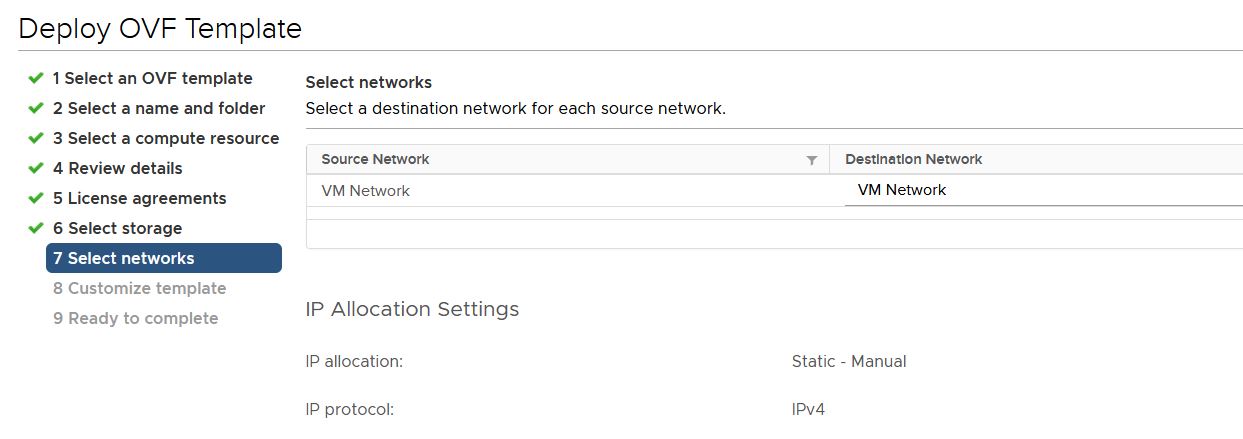
VMネットワーク設定。
インフラストラクチャに基づいて適切なVMネットワークを選択します。
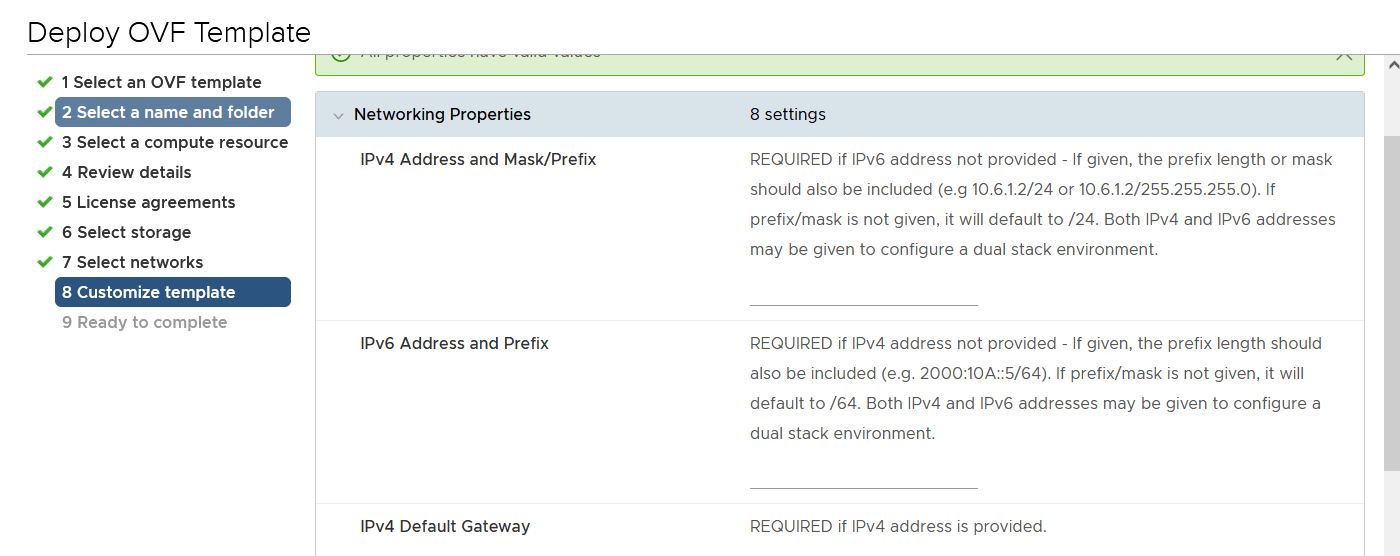
テンプレートをカスタマイズします。
これにより、IPアドレス、サブネット、デフォルト ゲートウェイをDNSの詳細とともに入力できます。
タスクを完了して、VMの導入を完了します。VMがvCenterに導入され、導入後に電源がオンになっていることに注意してください。
vNDMPの構成。
OVFを導入して電源をオンにしたら、デフォルトの管理者認証情報を使用してリモート コンソールを起動します。
NDMPを構成する方法について、次のメッセージが表示されます。画面に表示される詳細を使用して、WebブラウザーにURLを入力します。
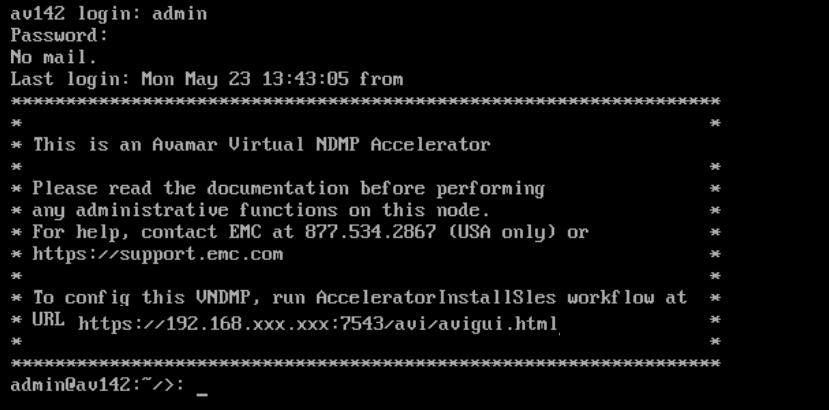
Avamar Installation Manager画面が表示されます。root認証情報を使用して、AVIインストーラーにログインします。
左側のSWリリースを選択すると、インストール パッケージが右側に表示されます。
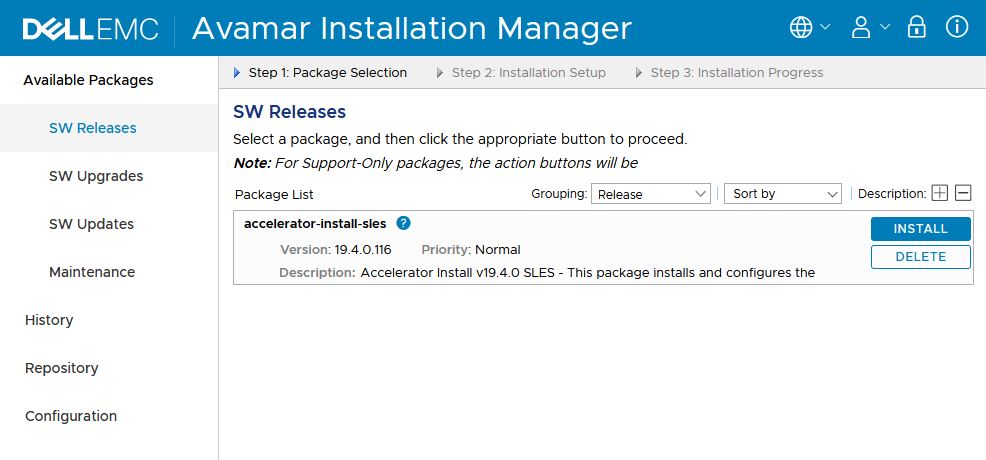
install を選択して、NDMPの設定を続行します。
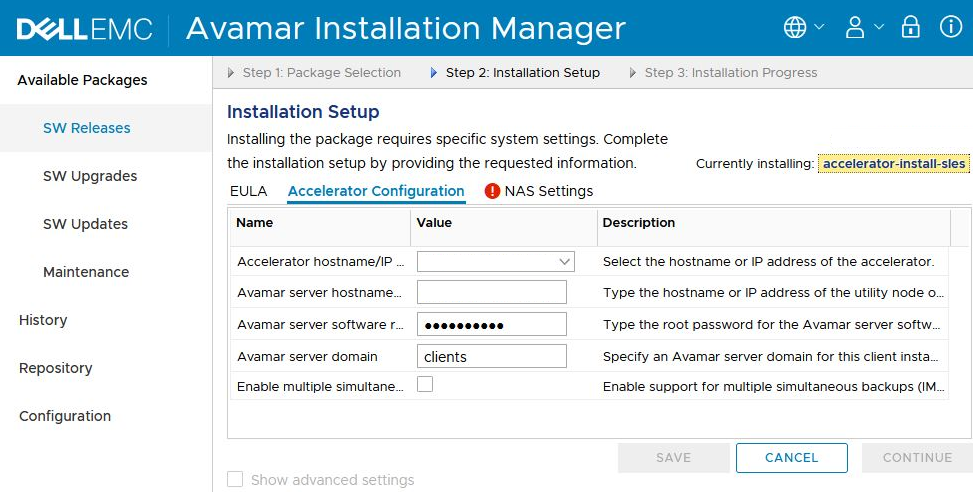
vNDMP(アクセラレーター)に関連する詳細を入力します。
- IPアドレスまたはホスト名。
- Avamarサーバーのホスト名またはIPアドレス。
- Avamar サーバーのパスワード。
- ドメインは、クライアントとしてデフォルトのままにすることも、それに応じて変更することもできます。
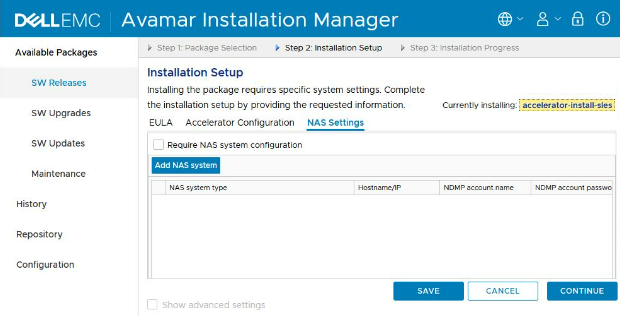
NAS設定
NASを追加して、NASシステムの詳細を入力します。
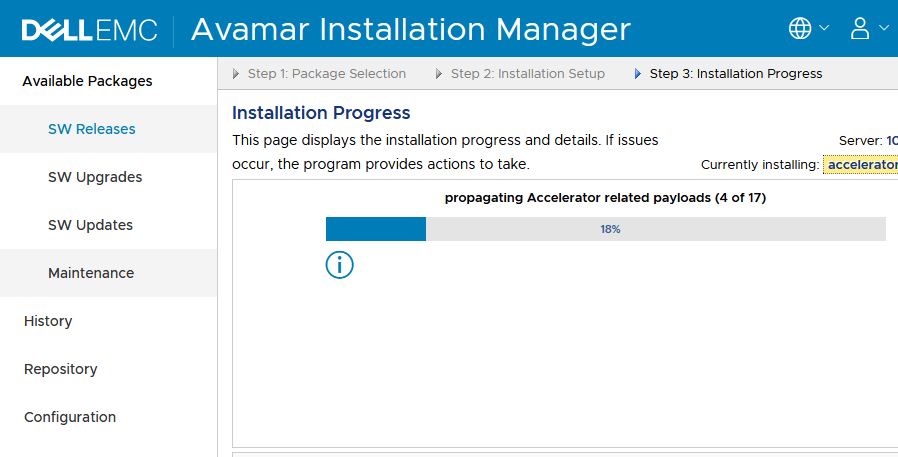
インストールの進行状況
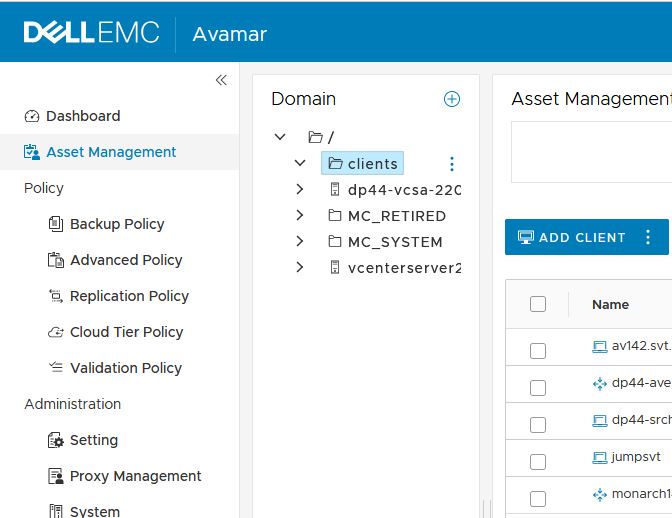
導入されたNDMPがAvamarコンソールAUIに登録されているかどうかを確認します。
次の例では、vNDMP av142を導入し、クライアントのドメインに登録しました。
詳細については、ユーザー ガイドを参照してください。
Avamar NDMP Accelerator for NAS Systems 19.4ユーザー ガイド
Affected Products
AvamarProducts
Avamar Plug-in for NDMP, Avamar Server, Avamar Virtual EditionArticle Properties
Article Number: 000200321
Article Type: How To
Last Modified: 14 May 2026
Version: 4
Find answers to your questions from other Dell users
Support Services
Check if your device is covered by Support Services.