Avamar |NDMP:如何部署虚拟 vNDMP 加速器节点
Summary: 本知识库文章介绍如何部署 vNDMP 加速器。
This article applies to
This article does not apply to
This article is not tied to any specific product.
Not all product versions are identified in this article.
Instructions
本知识库提供有关如何在简单步骤中部署 NDMP 的说明,在部署 vNDMP 之前,请查看相应的产品支持指南,以了解它是否受支持。例如,IDPA DP4400 — 不支持将虚拟 vNDMP 节点添加到 DP4400 系统上的 Avamar,Avamar 独立客户可以部署 vNDMP,但客户负责规划、部署和升级 vNDMP。
要升级 NDMP,请参阅本文。Avamar / IDPA / PPDP:如何升级 NDMP 加速器
注:部署时出现问题的客户可以开具支持票证以获得帮助。
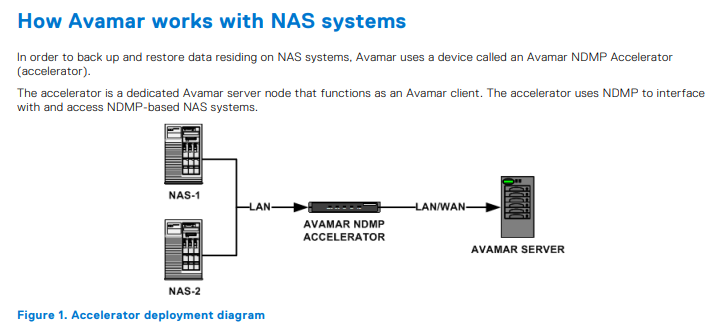
要安装 vNDMP,我们需要具有相应的访问级别和 Avamar 详细信息的 vCenter 访问权限才能注册 NDMP。
注:在启动之前,确保有一个可用的 IP/主机名及其在 DNS 中注册。
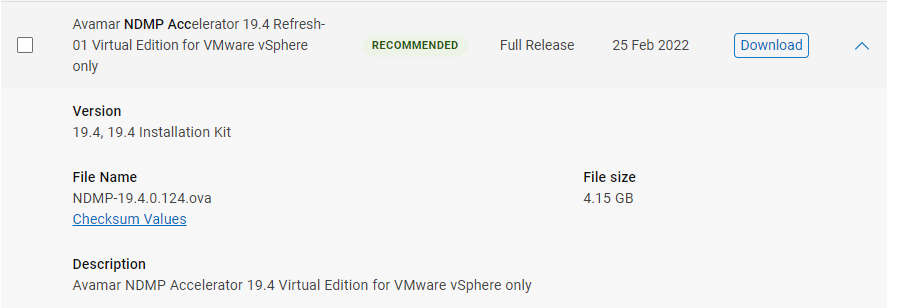
下载 Avamar vNDMP ova
OVA 文件,可从 Solve 软件下载链接或 在线支持 页面获取。
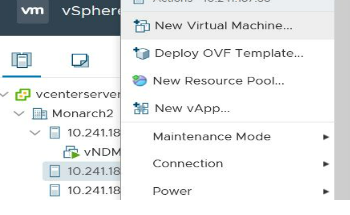
在 vCenter 中部署 NDMP。
右键单击 vCenter 或 ESX 以获取以下屏幕,然后选择“ Deploy OVF template ”。
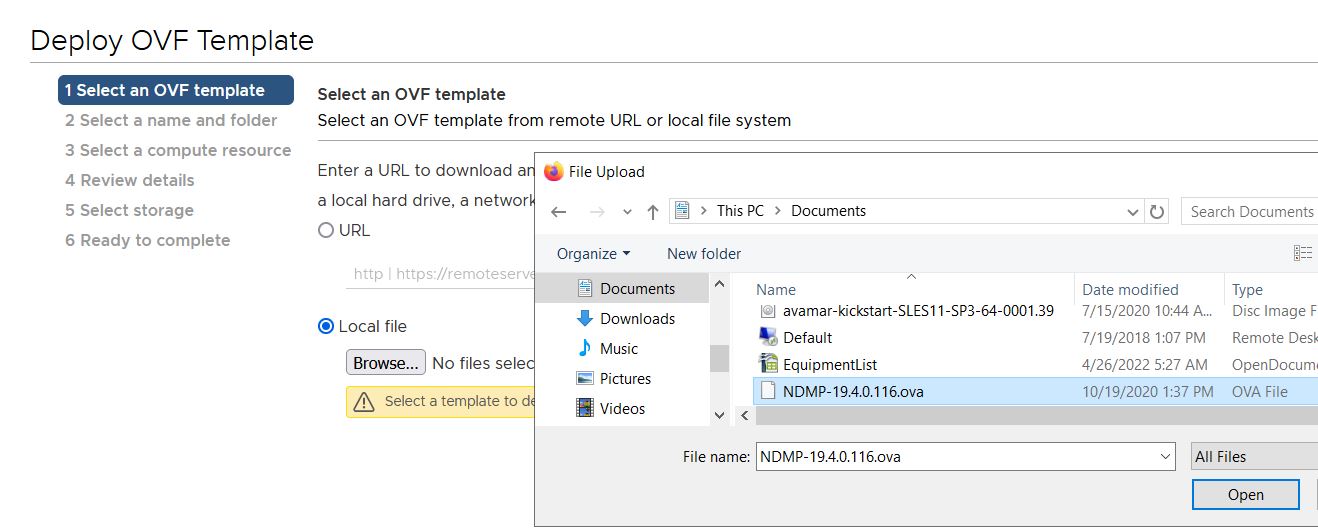
选择部署 OVF 后,将显示以下屏幕。选择“ Local file ”选项,然后选择下载的 OVA 文件。
将 vNDMP 命名为 vNDMP,在此处选择默认名称。这将是 vCenter 中显示的虚拟机名称,而不是主机名。
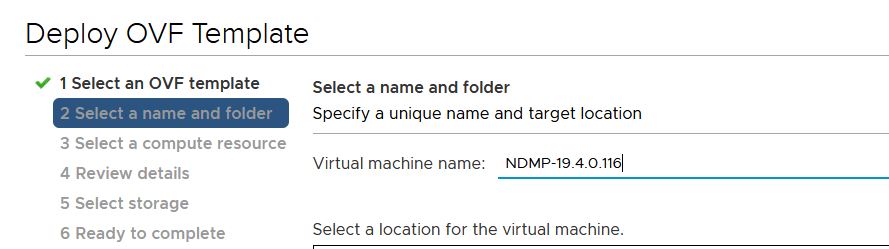
计算资源。
选择要部署 vNDMP 的相应 ESX。
查看详细信息和许可证。
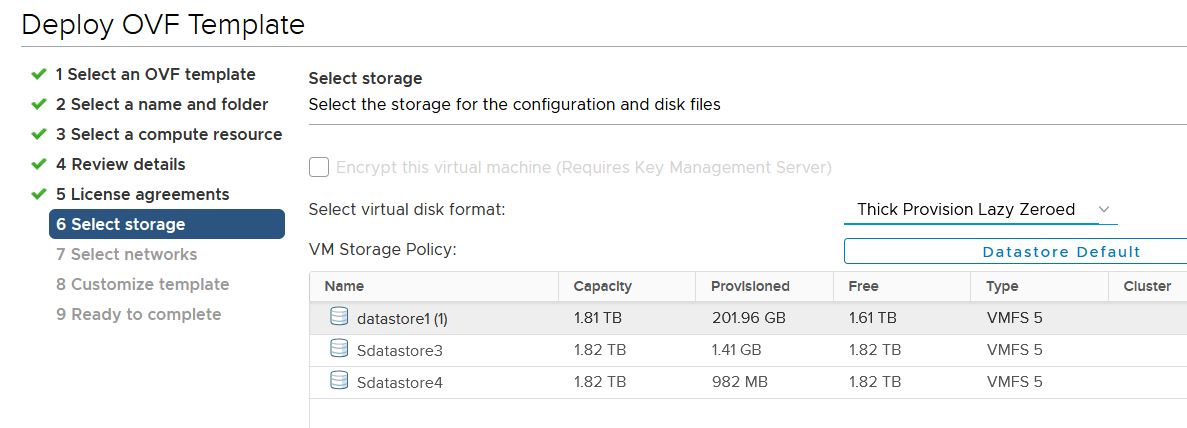
选择 Storage 。
如果所需的空间不可用,则选择存储非常重要,部署将失败。
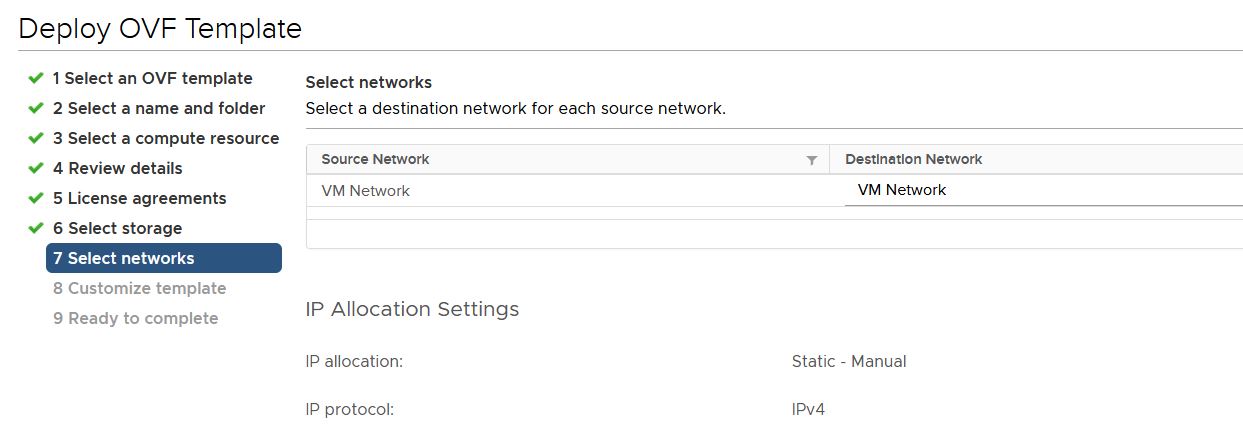
虚拟机网络设置。
根据基础架构选择适当的虚拟机网络。
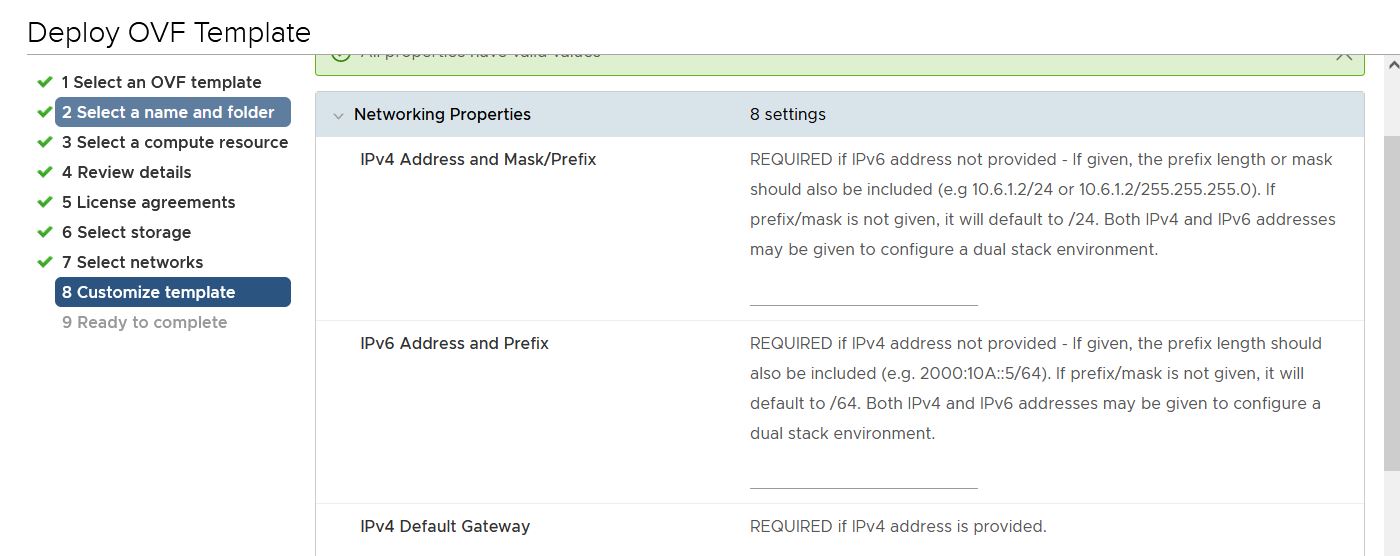
自定义模板。
这为输入 IP 地址、子网和默认网关以及 DNS 详细信息提供了机会。
完成任务以完成虚拟机的部署。请注意,虚拟机正在 vCenter 上部署,并在部署后开机。
配置 vNDMP。
部署 OVF 并开机后,使用默认管理员凭据启动远程控制台。
将显示以下消息,说明如何配置 NDMP。使用屏幕上提供的详细信息并在 Web 浏览器中输入 URL。
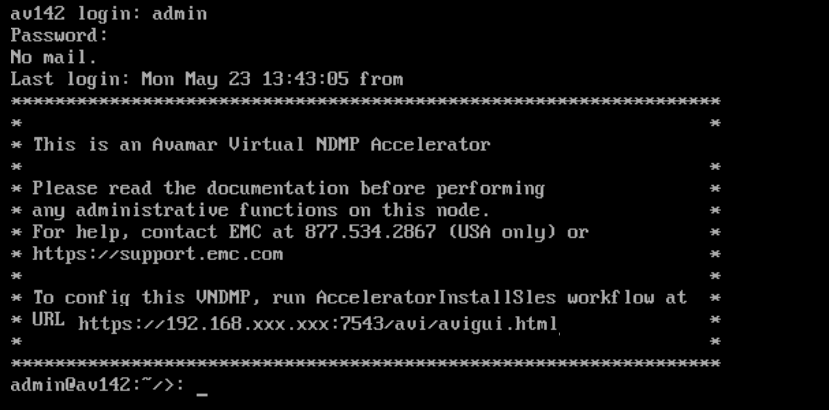
将显示 Avamar Installation Manager 屏幕。使用 root 凭据登录 AVI 安装程序。
选择左侧的软件版本,安装程序包将显示在右侧。
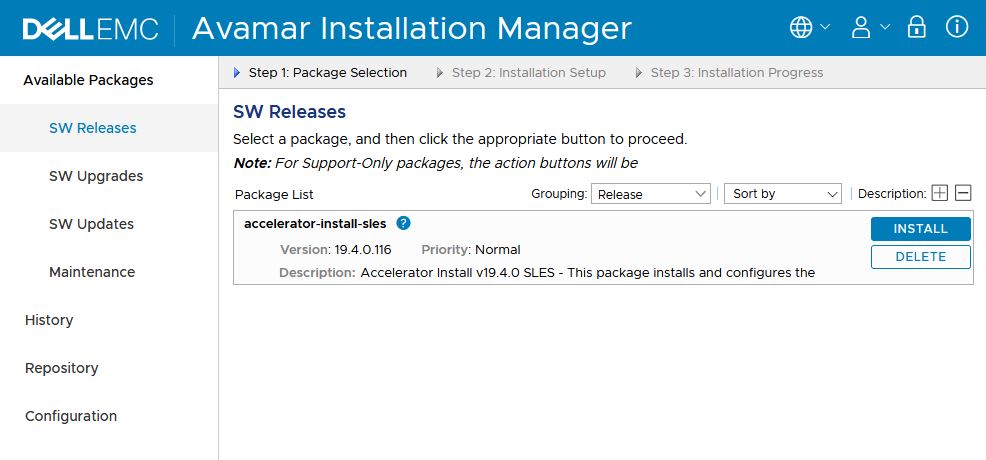
选择 install 以继续配置 NDMP。
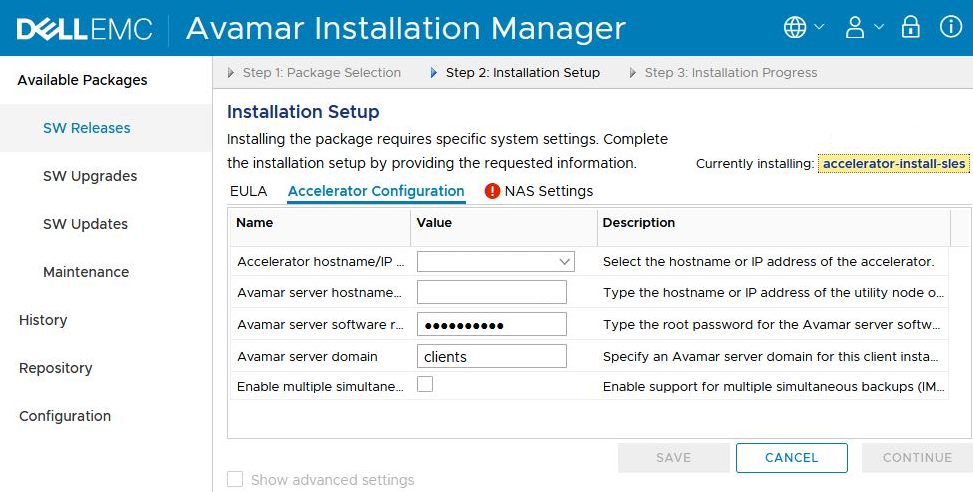
输入与 vNDMP(加速器)相关的详细信息
- IP 地址或主机名。
- Avamar Server 主机名或 IP 地址。
- Avamar Server 密码。
- 域可以保留为默认客户端,也可以相应地更改。
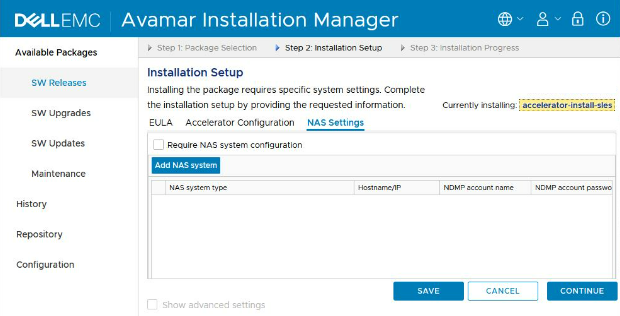
NAS 设置
通过添加 NAS 输入 NAS 系统详细信息。
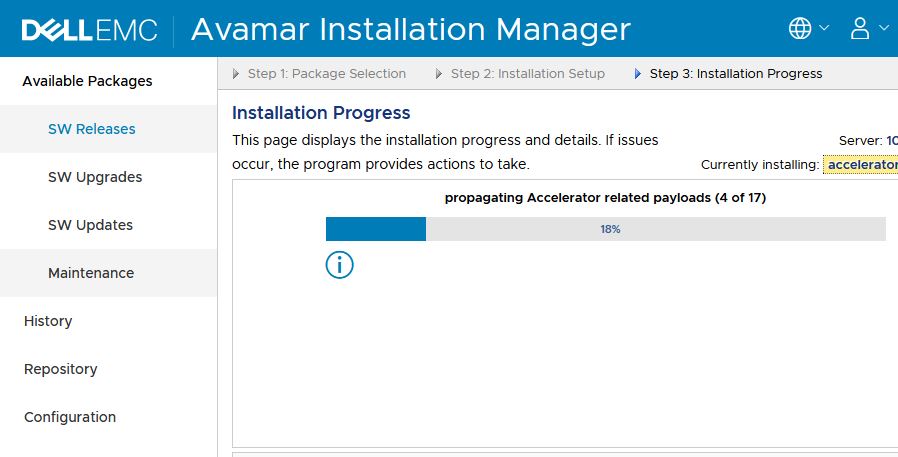
安装进度
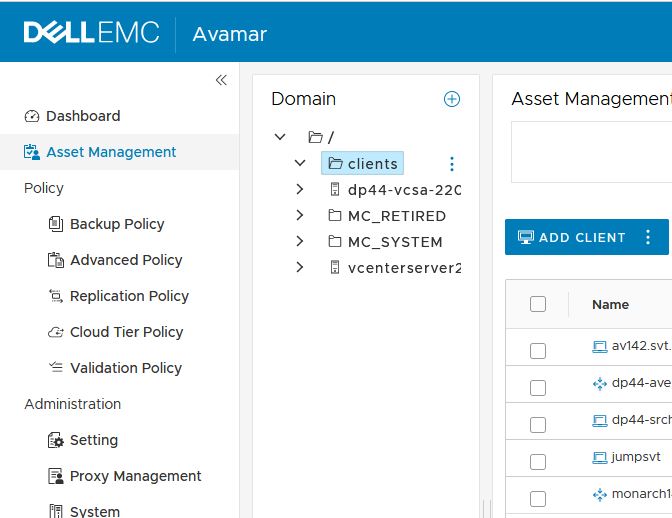
验证已部署的 NDMP 是否已在 Avamar 控制台 AUI 中注册。
在下面的示例中,我们部署了 vNDMP av142 并在客户端的域下注册它。
请查看用户指南以了解更多详细信息。
Avamar NDMP Accelerator for NAS Systems 19.4 用户 指南
Affected Products
AvamarProducts
Avamar Plug-in for NDMP, Avamar Server, Avamar Virtual EditionArticle Properties
Article Number: 000200321
Article Type: How To
Last Modified: 14 May 2026
Version: 4
Find answers to your questions from other Dell users
Support Services
Check if your device is covered by Support Services.