Avamar | NDMP: Comment déployer le nœud d’accélérateur vNDMP virtuel
Summary: Cet article de la base de connaissances explique comment déployer l’accélérateur vNDMP.
This article applies to
This article does not apply to
This article is not tied to any specific product.
Not all product versions are identified in this article.
Instructions
Cette base de connaissances fournit des instructions sur la façon de déployer NDMP en quelques étapes simples, avant de déployer vNDMP, consultez les guides de support produit correspondants pour savoir s’il est pris en charge. Par exemple, IDPA DP4400 - L’ajout d’un nœud vNDMP virtuel à Avamar sur un système DP4400 n’est pas pris
en charge. Lesclients autonomes Avamar peuvent déployer vNDMP, mais les clients sont responsables de la planification, du déploiement et de la mise à niveau du vNDMP.
Pour mettre à niveau NDMP, suivez cet article. Avamar / IDPA / PPDP: Comment mettre à niveau NDMP Accelerator
Remarque: Les clients qui rencontrent des problèmes lors du déploiement peuvent ouvrir un ticket de support pour obtenir de l’aide.
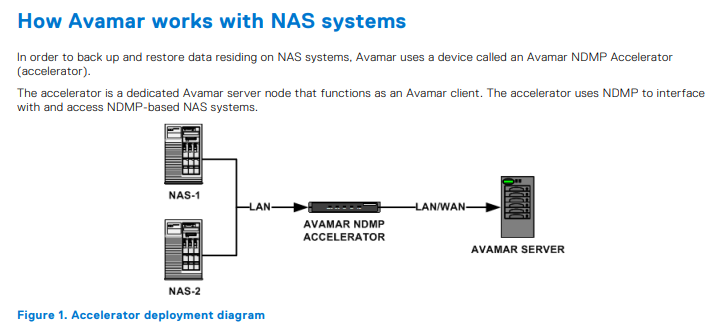
Pour installer vNDMP, nous devons avoir accès à vCenter avec le niveau d’accès approprié et les détails Avamar pour enregistrer NDMP.
Remarque: Assurez-vous qu’il existe une adresse IP/un nom d’hôte gratuit et qu’il est enregistré auprès de DNS avant de commencer.
Téléchargement d’Avamar vNDMP ova
Fichier OVA et peut être obtenu à partir du lien de téléchargement du logiciel Solve ou de la page de support en ligne .
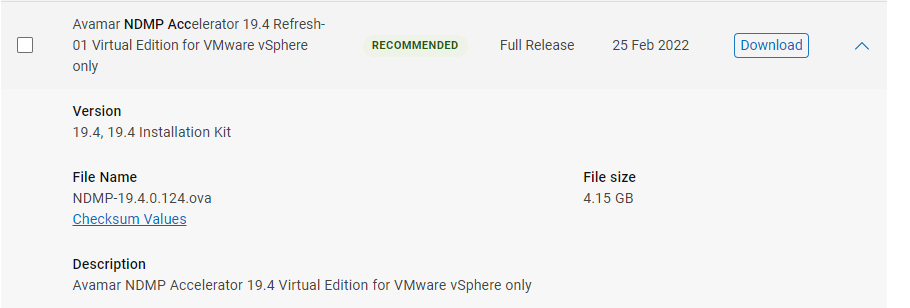
Déploiement de NDMP dans vCenter.
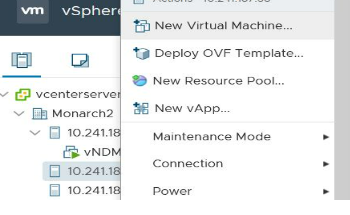
Cliquez avec le bouton droit de la souris sur vCenter ou ESX pour afficher l’écran ci-dessous et sélectionnez Deploy OVF template.
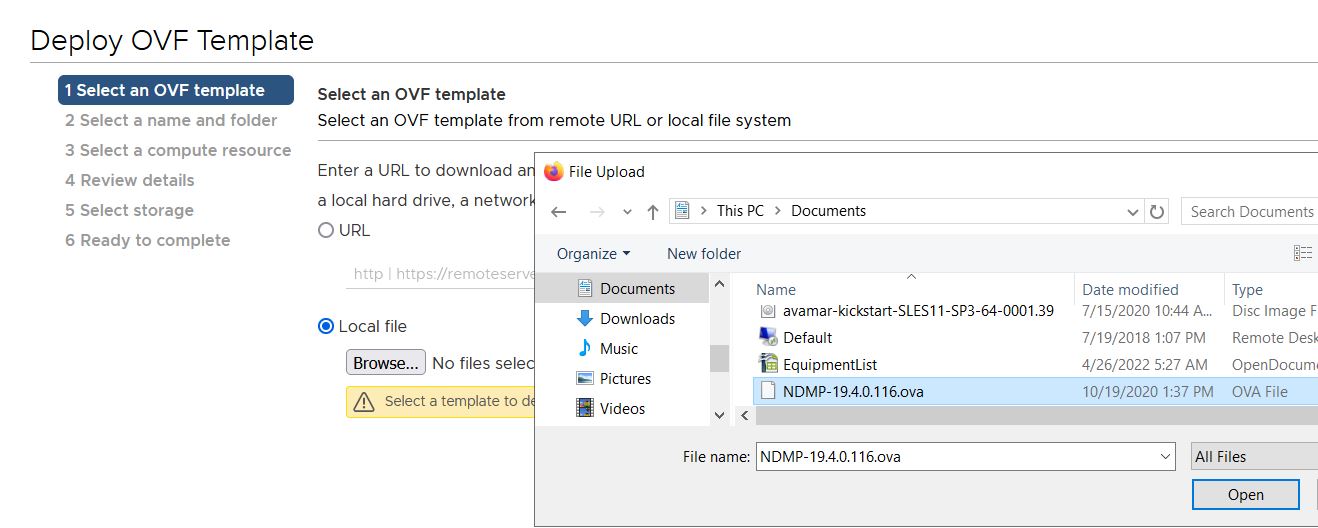
Une fois le déploiement OVF sélectionné, l’écran ci-dessous s’affiche. Sélectionnez l’option « Local file » (Fichier local) et sélectionnez le fichier OVA téléchargé.
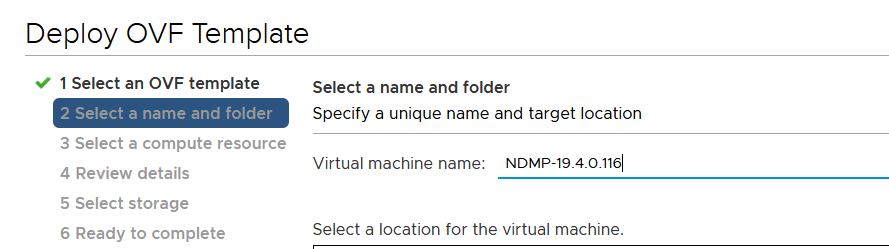
Nommez le vNDMP, ici il a choisi le nom par défaut. Il s’agit du nom de la machine virtuelle affiché dans vCenter, et non du nom d’hôte.
Ressource de calcul.
Sélectionnez le VMware ESX approprié pour déployer le vNDMP.
Passez en revue les détails et la licence.
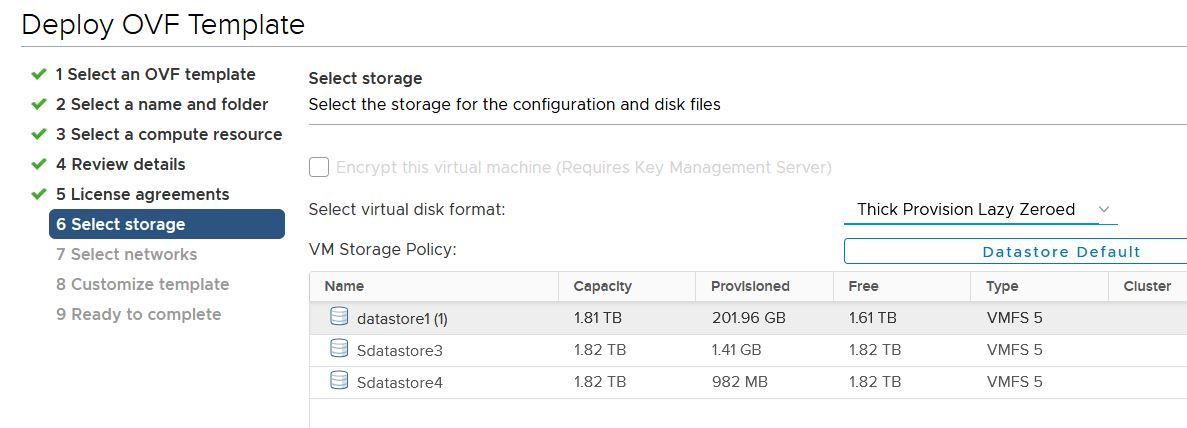
Sélectionnez Storage.
La sélection du stockage est très importante, si l’espace requis n’est pas disponible, le déploiement échouerait.
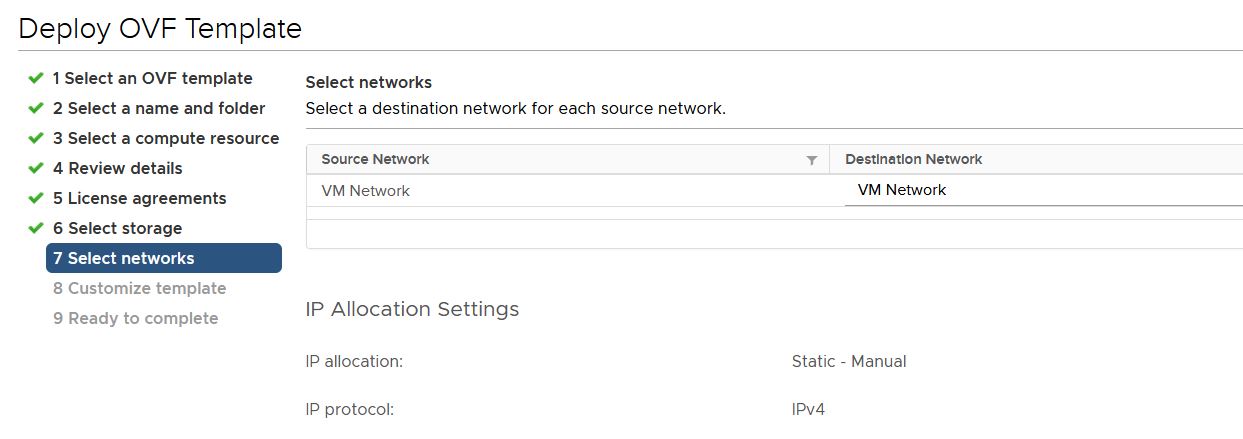
Paramètres réseau des machines virtuelles.
Sélectionnez le réseau de machines virtuelles approprié en fonction de l’infrastructure.
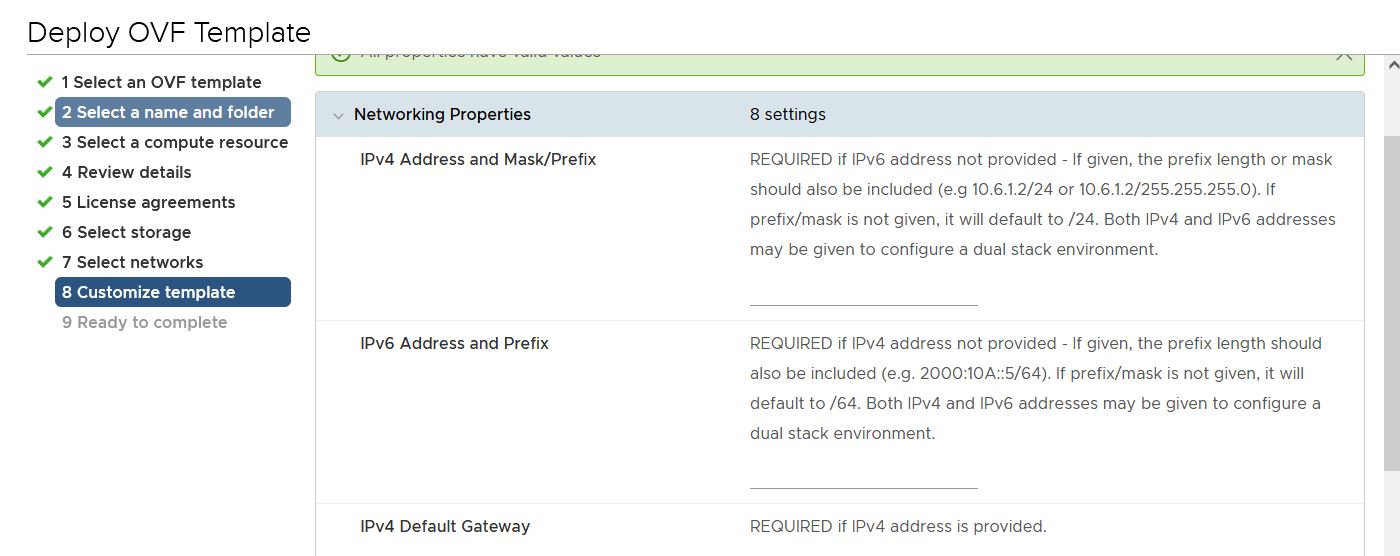
Personnalisez le modèle.
Vous avez ainsi la possibilité de saisir l’adresse IP, le sous-réseau et la passerelle par défaut, ainsi que les détails DNS.
Terminez le déploiement de la machine virtuelle en effectuant la tâche. Remarquez que la machine virtuelle est en cours de déploiement sur vCenter et qu’elle est mise sous tension une fois déployée.
Configuration de vNDMP.
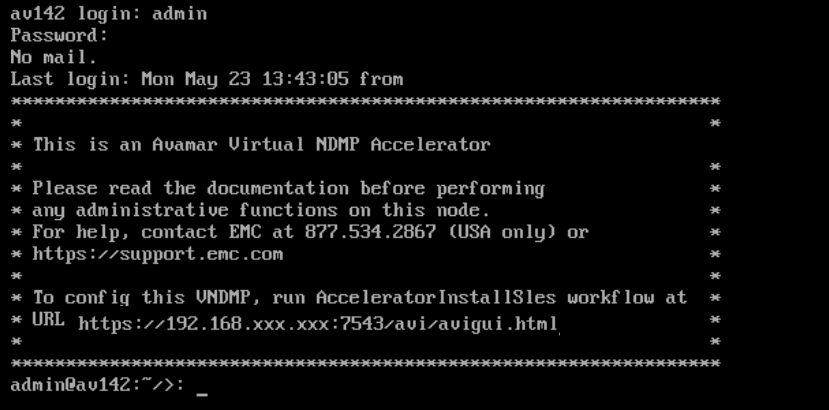
Une fois l’OVF déployé et mis sous tension, lancez la console distante avec les informations d’identification d’administrateur par défaut.
Le message suivant s’affiche pour savoir comment configurer le protocole NDMP. Utilisez les informations fournies à l’écran et saisissez l’URL dans le navigateur Web.
L’écran Avamar Installation Manager (Gestionnaire d’installation Avamar) s’affiche. Utilisez les informations d’identification root pour vous connecter au programme d’installation AVI.
Sélectionnez Sw release (Version logicielle) sur la gauche et le package d’installation s’affiche sur le côté droit.
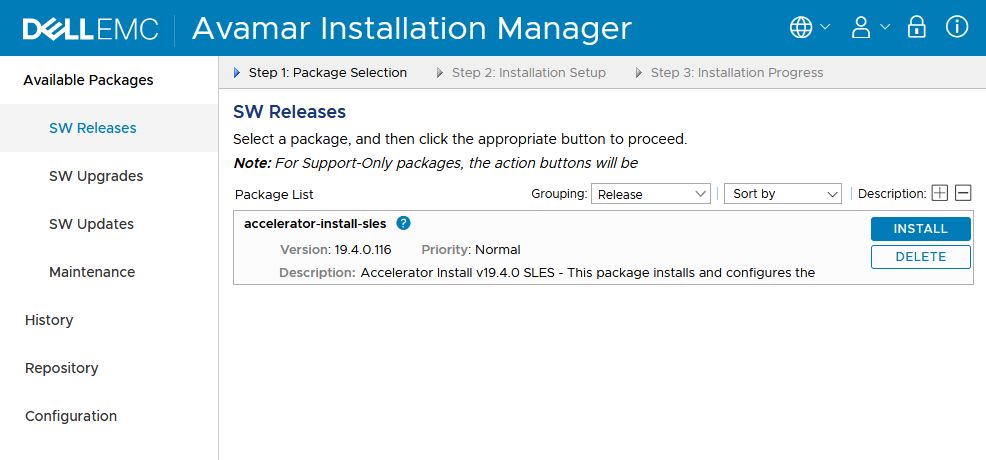
Sélectionnez Install (Installer) pour continuer la configuration de NDMP.
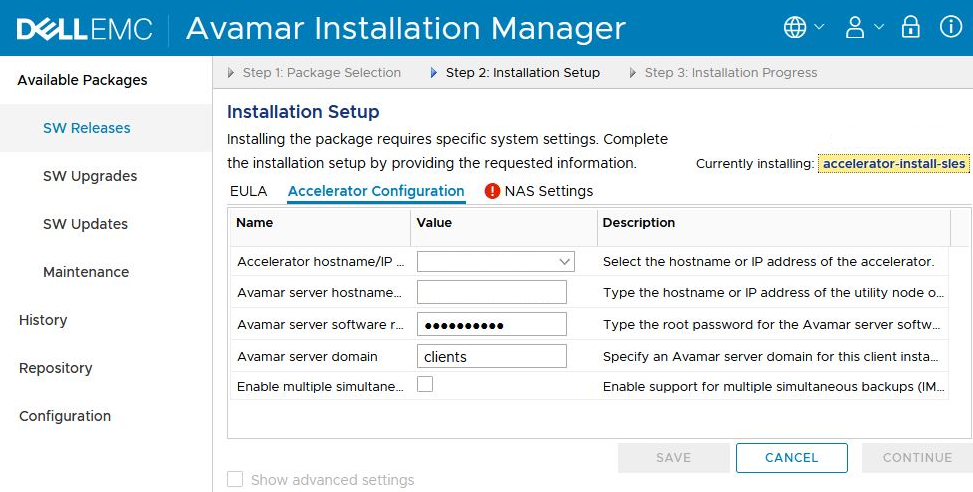
Saisissez les détails relatifs à vNDMP (accélérateur)
- Adresse IP ou nom d’hôte.
- Nom d’hôte ou adresse IP du serveur Avamar.
- Mot de passe du serveur Avamar.
- Le domaine peut être conservé par défaut en tant que client ou changer en conséquence.
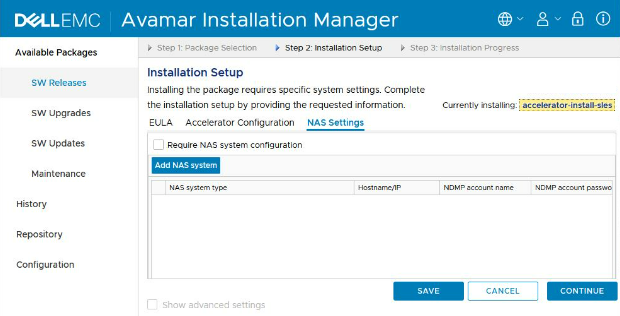
Paramètres
NASSaisissez les détails du système NAS en ajoutant NAS.
Progression de l’installation
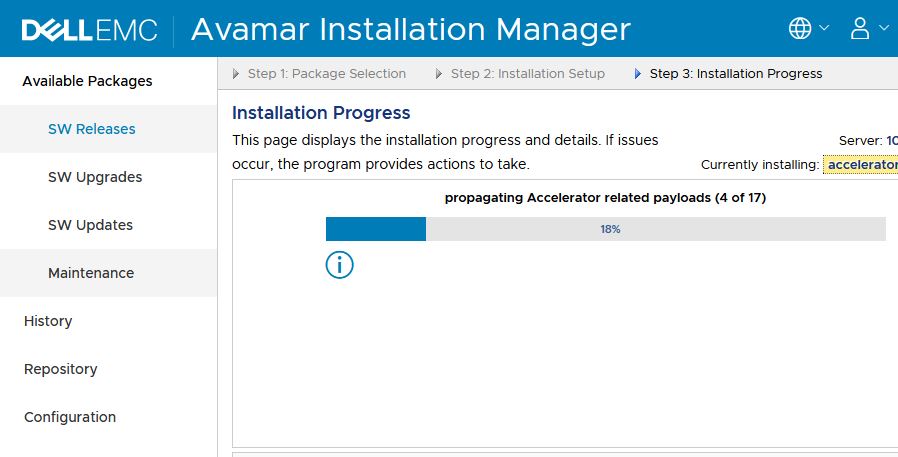
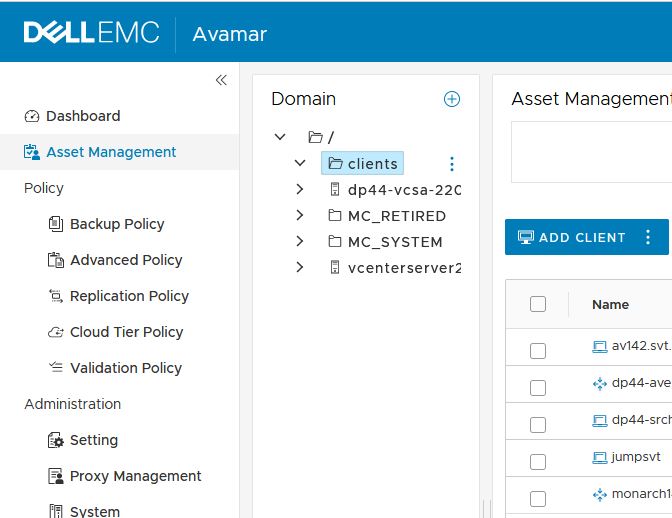
Vérifiez si le NDMP déployé est enregistré dans l’interface AUI de la console Avamar.
Dans l’exemple ci-dessous, nous avions déployé vNDMP av142 et l’avons enregistré dans le domaine du client.
Consultez le guide de l’utilisateur pour en savoir plus.
Guide d’utilisation d’AvamarNDMP Accelerator for NAS Systems 19.4
Affected Products
AvamarProducts
Avamar Plug-in for NDMP, Avamar Server, Avamar Virtual EditionArticle Properties
Article Number: 000200321
Article Type: How To
Last Modified: 14 May 2026
Version: 4
Find answers to your questions from other Dell users
Support Services
Check if your device is covered by Support Services.