Nieuwe installatie van Dell Networking SONiC OS met ONIE-installatie
Summary: Nieuwe installatie van Dell Networking SONiC OS met ONIE-installatie.
This article applies to
This article does not apply to
This article is not tied to any specific product.
Not all product versions are identified in this article.
Instructions
Nieuwe installatie van SONiC OS met ONIE-installatie
Vereisten:
Opmerking: Zodra ONIE is gestart in de ONIE-installatiemodus, blijft de ONIE-installatiemodus bestaan totdat een besturingssysteem is geïnstalleerd.
- Actieve console-verbinding met de switch
- Toegang tot de ONIE > ONIE Install.
- Bestandsservergegevens met besturingssysteem geladen met HTTP-, TFTP- of FTP-services moeten beschikbaar zijn voor de switch (HTTP wordt gebruikt voor dit artikel).
Instructies:
ONIE verwijderen: Als op de switch een besturingssysteem is geïnstalleerd, moet de installatie van ONIE worden uitgevoerd voordat ONIE een nieuw besturingssysteem installeert.
-
Als de switch opstart, is er een scherm met de geïnstalleerde softwareversie of een keuze om ONIE te openen. Gebruik de pijl-omhoog of pijl-omlaag om ONIE te selecteren. Het gebruik van de pijlen stopt ook de automatische afteltimer (Figuur 1).
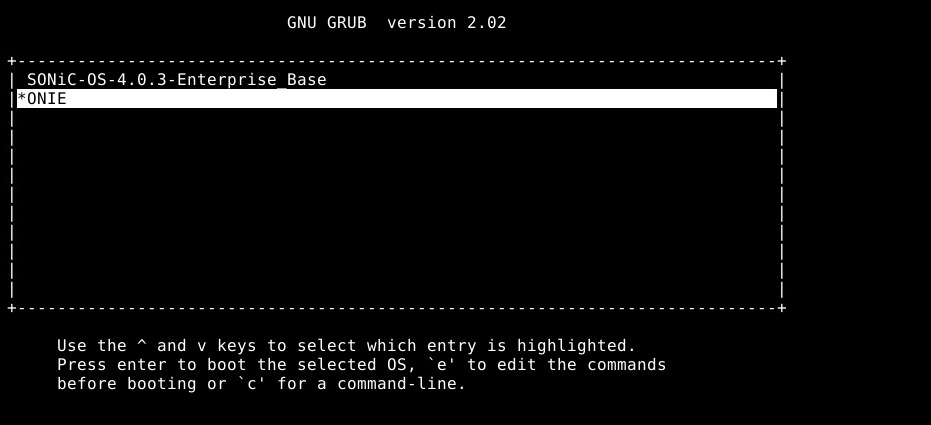
Afbeelding 1: ONIE Menu
-
Zodra het ONIE-menu beschikbaar is, gebruikt u de pijlen omhoog en omlaag om ONIE te selecteren: Verwijder het besturingssysteem en druk op ENTER. Ook hier is er een afteltimer, die stopt zodra de pijlen zijn gebruikt (Figuur 2)
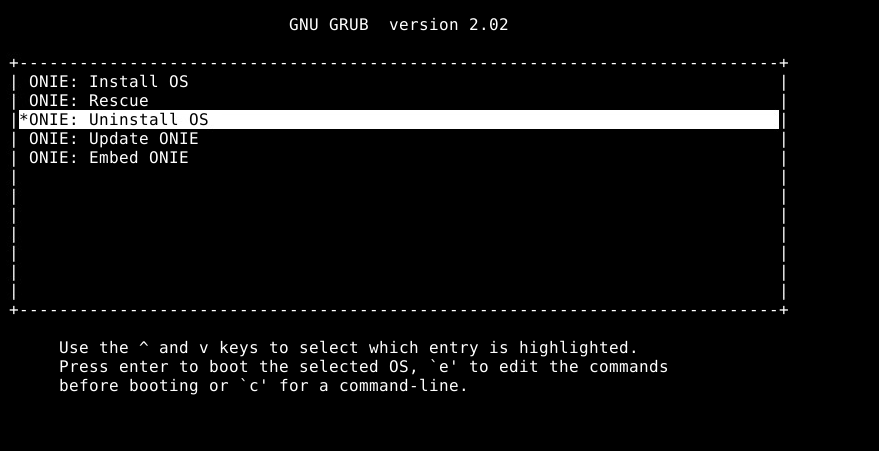
Afbeelding 2: ONIE submenu
-
ONIE verwijdert alle bestaande besturingssystemen (Afbeelding 3)
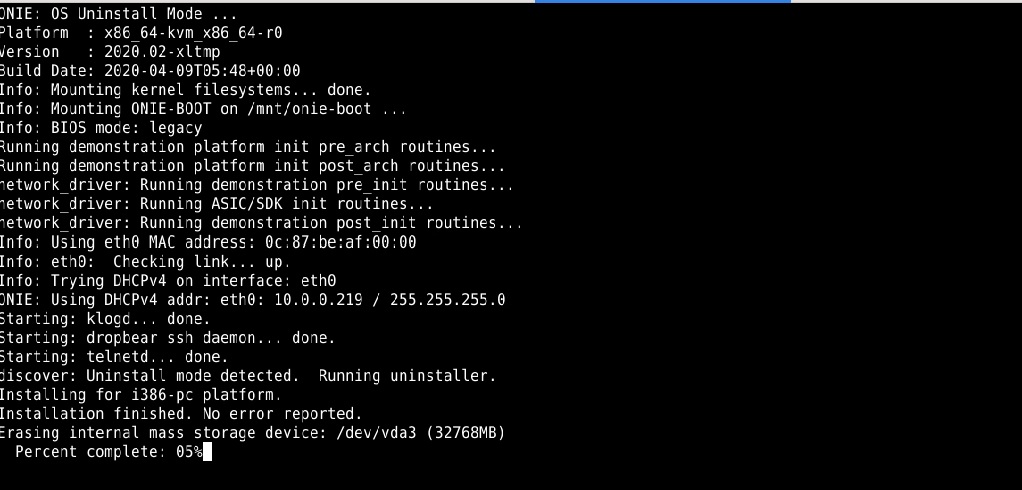
Afbeelding 3: Voorbeeld van verwijderen van ONIE.
-
De switch start opnieuw op en start het ONIE-installatieproces.
ONIE Auto OS Install: De switch start automatisch een ONIE-installatieproces (ONIE Service Discovery).
-
De switch is standaard ingesteld op ONIE: Besturingssysteem installeren als er geen besturingssysteem is geïnstalleerd of als het kan worden geselecteerd met behulp van de pijlen omhoog en omlaag in het ONIE-menu (Afbeelding 4)
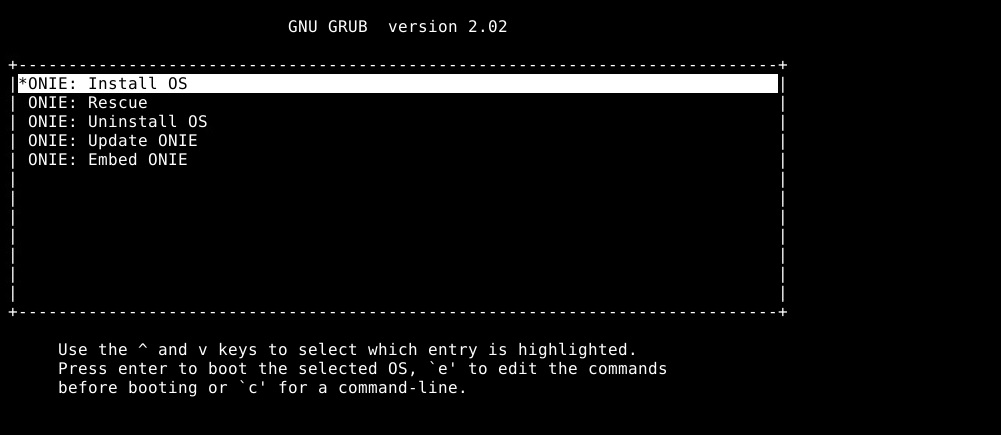
Afbeelding 4: ONIE: Besturingssysteem installeren.
-
De ONIE Service Discovery is op zoek naar een installatiebestand via HTTP. Er is een software-imagebestand gevonden met de naam
onie-installer, heeft de bestandschecksum gecontroleerd en start het downloadproces (Afbeelding 5)
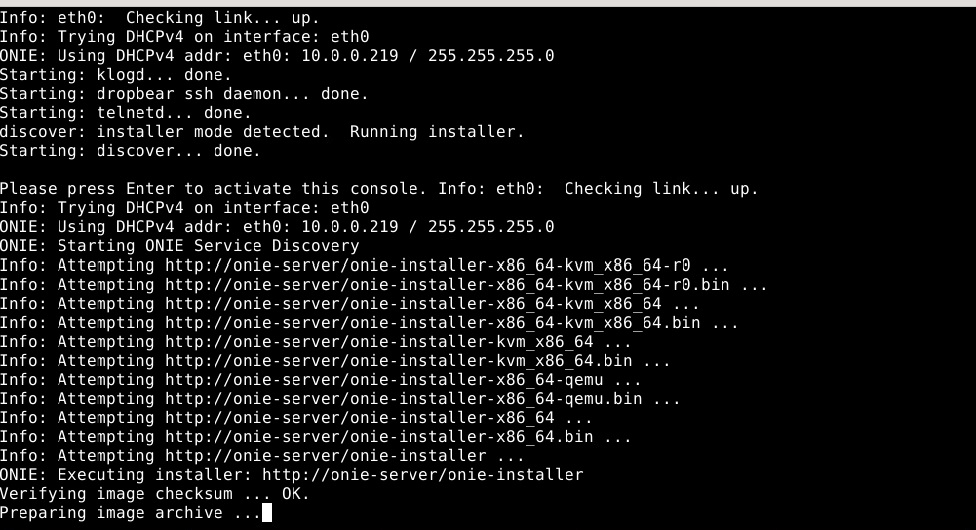
Afbeelding 5: ONIE-installer
-
De partities worden gemaakt en de installatie begint (Afbeelding 6)
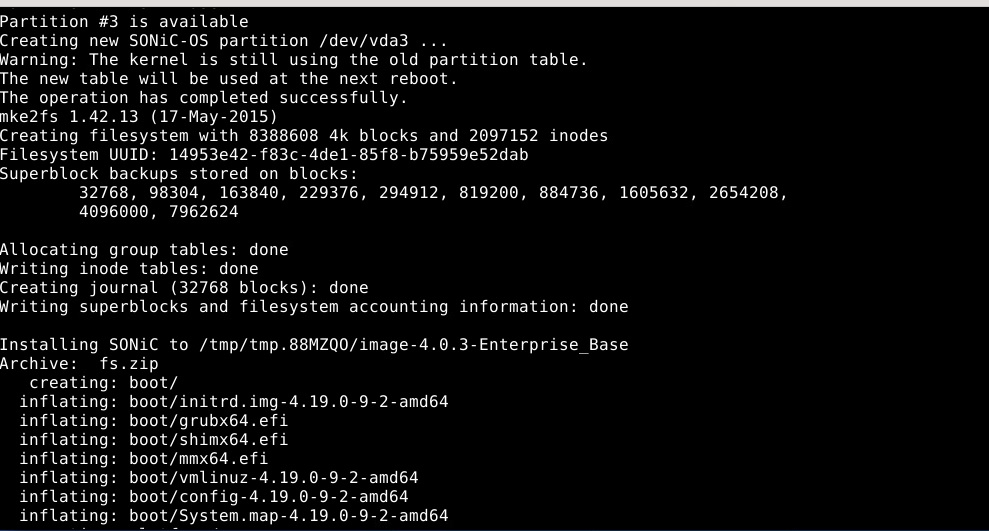
Afbeelding 6: Partitie maken
ONIE Manual OS Install: Handmatig een besturingssysteem installeren met een specifiek IP-adres, service en bestandsnaam.
-
De switch is standaard ingesteld op ONIE: Installeer het besturingssysteem als er geen besturingssysteem is geïnstalleerd, of het kan worden geselecteerd met behulp van de pijlen omhoog en omlaag in het ONIE-menu. De ONIE Rescue-modus kan worden gebruikt, maar we gebruiken de ONIE-installatiemodus voor dit voorbeeld (Afbeelding 7)
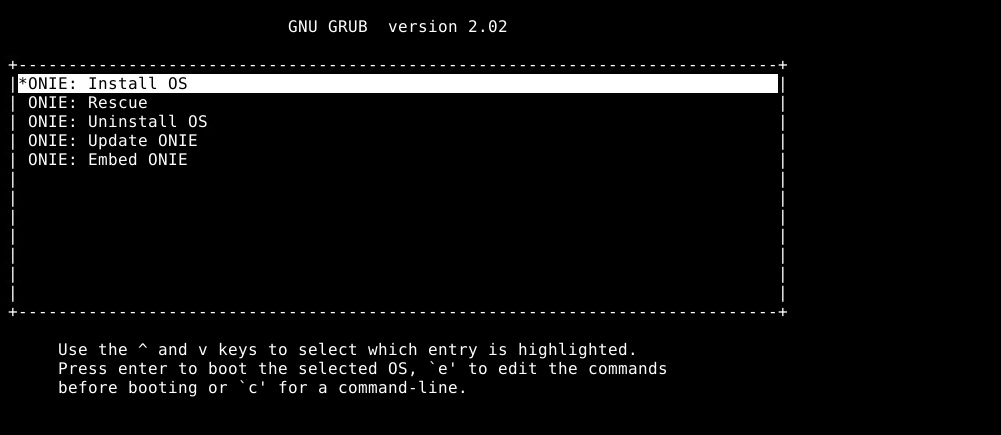
Afbeelding 7: Handmatige installatie, ONIE installatie van besturingssysteem.
-
Bij de ONIE-prompt moet het automatische detectieproces worden gestopt met de
onie-stopOpdracht.
Opmerking: Oudere versies van ONIE kunnen de opdracht gebruiken
onie-discovery-stop\startte installeren. Deze opdracht is in latere ONIE-versies afgeschaft.
Please press Enter to activate this console. Info: eth0:  Checking link... up.
Info: Trying DHCPv4 on interface: eth0
To check the install status inspect /var/log/onie.log.
Try this:  tail -f /var/log/onie.log
** Installer Mode Enabled **
ONIE:/ # onie-stop
discover: installer mode detected.
Stopping: discover... done.
ONIE:/ # Warning: Unable to configure interface using DHCPv4: eth0
-
Als een DHCP-proces geen IP-adres heeft verkregen, kan het IP-adres van de beheerinterface handmatig worden geconfigureerd met
ifconfig eth0te installeren. Controleer de bereikbaarheid van het adres door de server te pingen (Afbeelding 8)ONIE:/ # ONIE:/ # ifconfig eth0 10.0.0.219 netmask 255.255.255.0 up ONIE:/ #
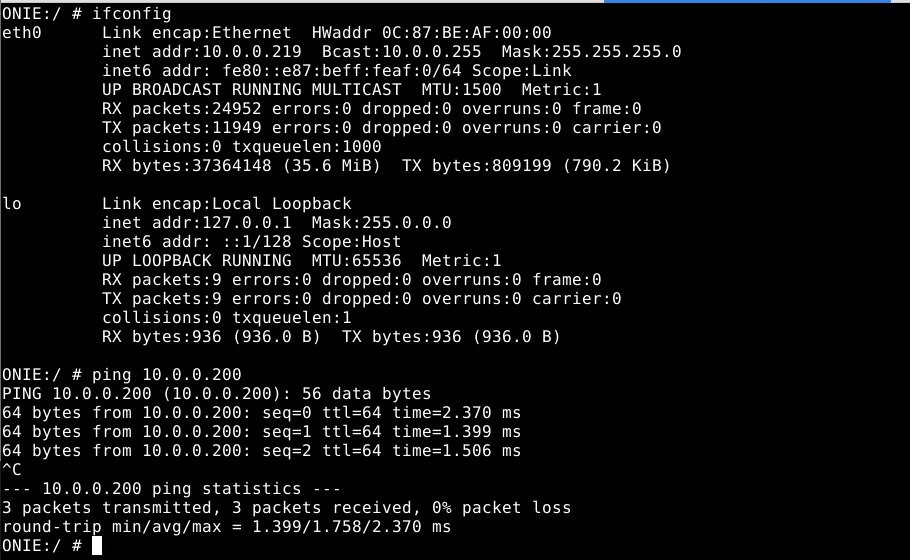
Afbeelding 8: voorbeeld van ifconfig
- Als een route uit het lokale subnet vereist is om de installatieserver te bereiken, gebruikt u het
ip route addOpdracht. Controleer de route met behulp vanip routeOpdracht.
ONIE:/ # ip route add default via 10.0.0.254
ONIE:/ #
ONIE:/ # ip route
default via 10.0.0.254 dev eth0
10.0.0.254/24 dev eth0  src 10.0.0.219
ONIE:/ #
- Gebruik de
onie-nos-installopdracht om het specifieke besturingssysteembestand van de specifieke server te installeren (Afbeelding 9)
ONIE:/ #
ONIE:/ # onie-nos-install http://10.0.0.200/Enterprise_SONiC_OS_4.0.3_vs_Standard.bin
discover: installer mode detected.
Stopping: discover... done.
Info: Attempting http://10.0.0.200/Enterprise_SONiC_OS_4.0.3_vs_Standard.bin ...
Connecting to 10.0.0.200 (10.0.0.200:80)
installer            100% |*******************************|   913M  0:00:00 ETA
ONIE: Executing installer: http://10.0.0.200/Enterprise_SONiC_OS_4.0.3_vs_Standard.bin
Verifying image checksum ... OK.
Preparing image archive ... OK.
Installing SONiC in ONIE
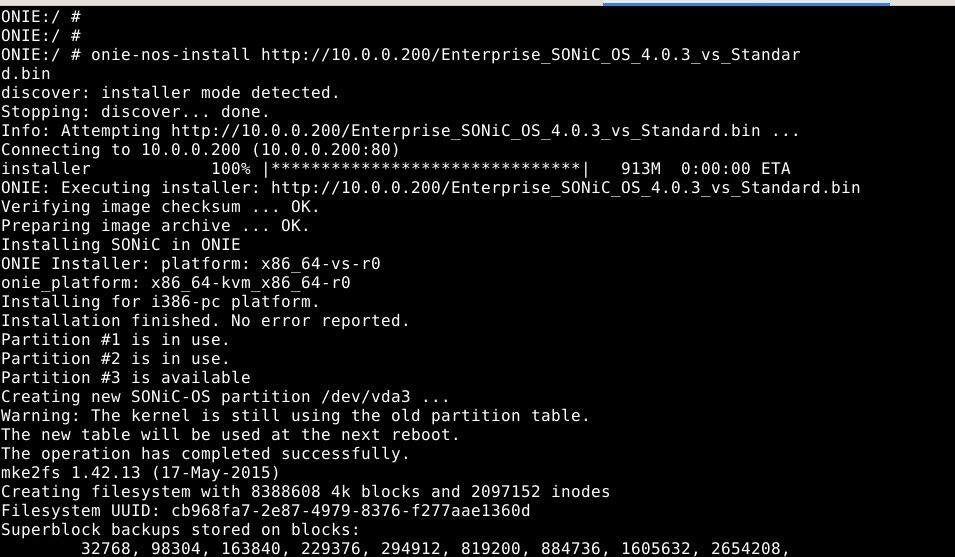
Afbeelding 9: Voorbeeld van ONIE-nos-install
Hiermee zijn de stappen voltooid die nodig zijn om SONiC OS via ONIE te installeren. Als u meer hulp nodig hebt, neemt u contact op met Dell Technische Support.
Gerelateerd artikel:
Additional Information
Bekijk deze video:
Affected Products
Enterprise SONiC DistributionArticle Properties
Article Number: 000212743
Article Type: How To
Last Modified: 11 Jun 2024
Version: 6
Find answers to your questions from other Dell users
Support Services
Check if your device is covered by Support Services.