Dell Networking SONiC音声VLAN
Summary: この記事では、Dell Networking SONiCでの音声VLANと設定について説明します。この文書では、Dell SONiC Edge 4.1 POEプラットフォームを使用します。
This article applies to
This article does not apply to
This article is not tied to any specific product.
Not all product versions are identified in this article.
Instructions
| 必要条件
|
索引
導入
LLDP-MED VLANからIP電話
へ構成構文
音声およびデータ トラフィックを伝送するためのスイッチ インターフェイスの構成
LLDP MEDの
設定構成
例確認
LLDP-MED情報の表示
概要
音声VLAN機能を使用すると、スイッチ ポートは管理者が定義した優先度でIP電話から音声トラフィックを伝送できます。パーソナル コンピューターやIP電話などの複数のデバイスが同じポートに接続されている場合、音声トラフィック用に1つのVLANを使用し、データ トラフィックに別のVLANを使用するようにポートを構成できます。VoIP(Voice over IP)トラフィックは、本質的に時間的制約があります。ネットワークが許容可能なサービスを提供するには、低レイテンシーが不可欠です。音声VLANを使用すると、ポートに来る音声トラフィックとデータ トラフィックを分離し、音声VLANトラフィックの転送を迅速化できます。音声VLANを使用する主なメリットは、ポート上のデータ トラフィックが高い場合に、IP電話の音質が干渉から確実に保護されていることです。
| 音声VLANは、Dell Networking Edge Standard SONiC 4.0以降のバージョンでサポートされています。 |
音声VLANの 仕組み
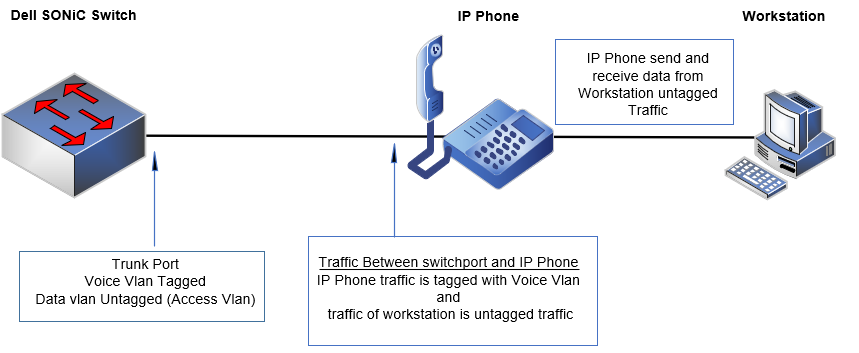
図1: VOIPネットワークの例
メモ: Dell SONiCは、タグなし音声トラフィックをサポートしています。この場合、音声トラフィックとデータ トラフィックを分離する必要がある場合は、トラフィックをタグ付きとして表示するためのワークステーション トラフィックが必要です。音声トラフィックとデータ トラフィックの両方がタグなしスイッチである場合、これらのスイッチを区別することはできません。したがって、QoSを提供することはできません。
IP Phoneは、多くの方法を使用して音声VLAN IDを取得できます。一部の
- IP Phoneでの手動音声VLAN IDおよびその他の設定
- DHCPサーバーを使用して、IP Phoneに音声VLAN IDを割り当てる
- スイッチでLLDP-MEDを使用して、音声VLANをIP電話に送信する
LLDP-MED VLANからIP電話へ
Link Layer Discovery Protocol-Media Endpoint Discovery(LLDP-MED)は、VoIPなどのエンドポイント デバイスと他のネットワーキング エンド デバイス間の相互運用性を提供するLLDPの拡張機能です。LLDPは、QoSポリシーまたはVLAN設定を自動的に適用しません。Co-SおよびDSCPの値に基づいてトラフィックに優先順位を付けるために、適切なQoSポリシーを構成する必要があります。
LLDP-MEDは、次のTLVをサポートします。
- ネットワーク ポリシーTLV
- 電源管理TLV
ネットワークポリシー TLV
ネットワークポリシー TLV を使用すると、デバイスは VoIP 電話などのエンドポイントデバイスに音声 VLAN 情報をアドバタイズできます。音声VLANに加えて、タグ付けモード、Dot1p Co-S、DSCPの値をエンドポイント デバイスに送信できます。音声VLAN機能を使用すると、スイッチ ポートは、定義済みの優先度で音声トラフィックを伝送し、ポートに来る音声トラフィックとデータ トラフィックを分離することができます。音声トラフィックを分離することで、ポート上のデータ トラフィックが高いときにIP電話の音質が低下しないように保護されます。
Dell SONiCでは、タグ付きVLANまたはタグなしVLANを音声VLANとして使用できます。次に、両方のアプローチについて説明します。
音声VLANにはタグ付きVLANを使用 します(最も一般的な導入)。
- 音声VLANは、IP電話またはDHCPまたはLLDP-MEDで手動で割り当てることができます。
- 電話は、音声VLANでタグ付けされた音声パケットを送信します。データ トラフィックはタグなしで送信されます。
- データトラフィックと音声トラフィックは2つの異なるVLANに配置されているため、分離することができます。
- 音声VLANトラフィックにQoSを適用できます。
音声VLANにはタグなしトラフィックを使用します。
- IP電話は、音声トラフィックをタグなしのデータとして送信します。
- Dell SONiCスイッチのVLANにアクセスするには、音声VLAN IDを設定する必要があります。
- 音声にタグなしトラフィックを使用しているため、QoSを提供できません
- 両方がタグ付けされていない場合、音声トラフィックをデータ トラフィックと区別することはできません。これを解決するには、タグ付きVLANをデータに使用できますが、ワークステーションと電話はこれをサポートする必要があります。
電源管理TLV
これにより、ネットワーク デバイスとエンドポイント デバイスは、デバイスの電源オン方法、電源の優先順位、デバイスに必要な電力など、電源情報を交換できます。
LLDP 802.3 MDI TLV
を使用した電源MDI TLVLLDP管理TLV
IPアドレス
を使用してLLDP 802.3電源を使用して、ネットワーク デバイスとエンドポイント デバイス間の電源ネゴシエーションをサポートします。デフォルトでは、LLDPは管理インターフェイスを介してシステムで構成されている管理IPアドレスをアドバタイズします。この設定をオーバーライドし、LLDPがインターフェイス上でアドバタイズするIPアドレスを構成することで、特定のIPv4およびIPv6アドレスをアドバタイズできます。
構成構文
音声およびデータ トラフィックを伝送するためのスイッチ インターフェイスの構成
Dell SONiCスイッチでVLANを作成する方法については、デルの記事 217901「 Dell Networking SONiC: VLANを作成してトランクに割り当て、スイッチポートにアクセスする方法
音声VLANがタグ付けされている場合は、次の設定を使用します。
| Configuration | 説明 |
| DELLSONiC# 設定 | 設定モードに入る |
| DELLSONiC(config)# interface Eth | インターフェイスの構成 |
| DELLSONiC(config)# interface Range Eth | (オプション)インターフェイスの範囲の構成 |
| DELLSONiC(conf-if-Ethernet/PoX)# switchport trunk allowed VLAN add | 音声VLANをタグ付きトラフィックとして許可します。 |
| DELLSONiC(conf-if-Ethernet/PoX)# switchport access Vlan | タグなしトラフィックとしてデータVLANを許可します(オプション)。 |
Dell SONiCは、タグなし音声VLANをサポートしています。音声VLANがタグ付けされていない場合は、次の設定を使用します。
| Configuration | 説明 |
| DELLSONiC# 設定 | 設定モードに入る |
| DELLSONiC(config)# interface Eth | インターフェイスの構成 |
| DELLSONiC(config)# interface Range Eth | (オプション)インターフェイスの範囲の構成 |
| DELLSONiC(conf-if-Ethernet/PoX)# switchport access Vlan | 音声VLANをタグなしトラフィックとして許可します。 |
| DELLSONiC(conf-if-Ethernet/PoX)# switchport trunk allowed VLAN add | タグ付きトラフィックとしてデータVLANを許可します(オプション)。 |
LLDP MEDの設定
LLDP-MEDを設定するには、次の手順に従います。LLDP-MEDプロファイルを設定します。
| Configuration | 説明 |
|---|---|
| admin@DELLSONiC:~$ sonic-cli | Dell管理フレームワークCLIを起動します。 |
| DELLSONiC # 設定 | 設定モードに入る |
| DELLSONiC(config)# network-policy profile profile-number | ネットワーク ポリシー プロファイルを作成します。 |
| DELLSONiC(conf-network-policy)# {voice | voice-signaling} vlan [vlan-id {[cos cos-value | dscp dscp-value] | タグなし }| **[dot1p {** cos cos-value | dscp value}]] |
ネットワーク ポリシー プロファイルのパラメーターを構成します。
|
インターフェイスの構成
| Configuration | 説明 |
|---|---|
| admin@ DELLSONiC:~$ sonic-cli | Dell管理フレームワークCLIを起動します。 |
| DELLSONiC # 設定 | 設定モードに入る |
| DELLSONiC(config)# interface Eth | インターフェイスの構成 |
| DELLSONiC(config)# interface Range Eth | (オプション)インターフェイス範囲の構成 |
| DELLSONiC(conf-if)# lldp tlv-set { management-address {ipv4|ipv6} ip-address} | (オプション)インターフェイス上のLLDPによってアドバタイズするために使用されるIPv4またはIPv6管理アドレスを設定します。 |
| DELLSONiC(conf-if)#lldp med-tlv-select [network-policy | power-management] | (オプション)LLDP-MED TLVをアドバタイズするかどうかをインターフェイスで構成します。デフォルトでは、LLDP-MED TLVがアドバタイズされます。
|
| DELLSONiC(conf-if)# network-policy profile-number | LLDP-MEDネットワーク ポリシーをインターフェイスに適用します。 |
サンプル設定
音声VLANが30で、データ トラフィックが10であると仮定します。音声VLANをタグ付きトラフィックとして使用しています。
トポロジ
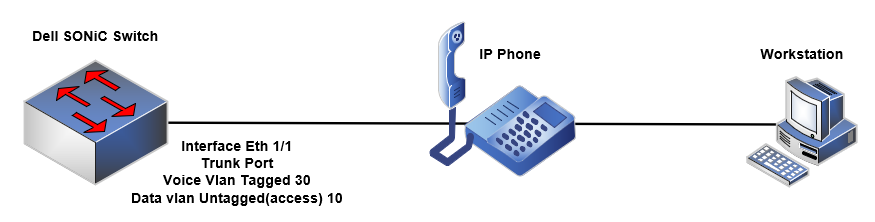
図2:トポロジ
ネットワーク ポリシーの構成
admin@DELLSONiC:~$ sonic-cli DELLSONiC # configure DELLSONiC (config)# network-policy profile 1 DELLSONiC (conf-network-policy)# voice vlan 30 cos 4 dscp 20 |
インターフェイスでネットワーク ポリシーを適用します。
DELLSONiC # configure DELLSONiC (config)# interface Eth 1/1 DELLSONiC (conf-if-Eth1/1)# network-policy 1 DELLSONiC (conf-if-Eth1/1)# end |
音声VLANとデータVLANを許可するようにインターフェイスをトランクとして設定します。
admin@DELLSONiC:~$ sonic-cli DELLSONiC # configure DELLSONiC (config)# interface Eth 1/1 DELLSONiC (config-if-Eth1/1)# switchport trunk allowed Vlan add 30 DELLSONiC (config-if-Eth1/1)# switchport access Vlan 10 DELLSONiC (config-if-Eth1/1)# end |
検証
次のコマンドを使用して、インターフェイスの構成を確認します。 DELLSONiC# show running-configuration interface Eth 1/1 ! interface Eth1/1 mtu 9100 speed auto unreliable-los auto no shutdown switchport access Vlan 10 switchport trunk allowed Vlan 30 network-policy 1 poe priority high DELLSONiC# show running-configuration | find network-policy network-policy profile 1 voice vlan 30 cos 4 dscp 20 ! (Output Trimmed for brevity) |
LLDP-MED情報の表示
次の例では、エンドポイントのLLDP-MED電源管理情報を表示します。
次のコマンドを使用して、ネイバー、テーブル、または統計情報を表示します。
次のコマンドを使用して、ネイバー、テーブル、または統計情報を表示します。
DELLSONiC # show lldp neighbor Eth 1/1
-----------------------------------------------------------
LLDP Neighbors
-----------------------------------------------------------
Interface:   Eth1/1,via: LLDP
  Chassis:
    ChassisID:    0.0.0.0
    SysName:      XXXXXXXXXXX
    SysDescr:
    TTL:          120
    MgmtIP:       0.0.0.0
    Capability:   MAC_BRIDGE, ON
  Port
    PortID:       XXXXXXXXXXX
    PortDescr:
  LLDP-MED
    Device Type:  Communication Device Endpoint (Class III)
    Capability:   Capabilities, yes
    Capability:   Ext_mdi_power_pd, yes
    Capability:   Inventory, yes
    Capability:   Network_policy, yes
    LLDP-MED Network Policy for: Voice
      VLAN:       30
      Priority:   4
      DSCP:       20
    Extended Power-over-Ethernet
      Power Type: PD
      Source:     PSE
      Priority:   High
      Value:      0
    Inventory
      Hardware Rev:  XXXXXXXXXXX
      Software Rev:  XXXXXXXXXXX
      Firmware Rev:  XXXXXXXXXXX
      Serial Number: XXXXXXXXXXX
      Manufacturer:  XXXXXXXXXXX
      Model:         XXXXXXXXXXX
----------------------------------------------------------- |
DELLSONiC # show lldp table ------------------------------------------------------------------------------------------------------ LocalPort RemoteDevice RemotePortID Capability RemotePortDescr ------------------------------------------------------------------------------------------------------- Eth1/1 XXXXXXXXXXX XXXXXXXXXXX B |
DELLSONiC # show lldp statistics Eth 1/1
LLDP Statistics
---------------------------------
Interface: Eth1/1
    Transmitted      : 3267
    Received         : 2319
    Discarded        : 0
    Unrecognized TLV : 0
    Ageout           : 0
--------------------------------- |
Affected Products
PowerSwitch E3200-ON Series, PowerSwitch N3200-ONArticle Properties
Article Number: 000218151
Article Type: How To
Last Modified: 16 Oct 2023
Version: 6
Find answers to your questions from other Dell users
Support Services
Check if your device is covered by Support Services.