Avamar : gestion du délai d’expiration de la connexion SSH
Summary: Cet article explique comment gérer le délai d’expiration SSH d’Avamar.
This article applies to
This article does not apply to
This article is not tied to any specific product.
Not all product versions are identified in this article.
Instructions
MISE EN GARDE : Il n’est pas recommandé de modifier la configuration du délai d’expiration sur Avamar, car cela ne respectera pas la conformité STIG et laissera les sessions actives plus longtemps.
Dans Avamar version 19.3 et versions ultérieures, la configuration par défaut d’Avamar SSH Le délai d’expiration doit être conforme aux STIG.
La configuration d’un objet comporte trois éléments SSH timeout
SSHDaemon(SSHDDépannage lié à un problème de configurationBashVariable d’environnement du délai d’expiration du profilSSHConnexions persistantes TCP, configuration
Configuration de SSHD
L’application de processus Secure Shell (SSH daemon ou SSHD) est le programme démon de SSH.
Les deux options suivantes dans le SSHD Le fichier de configuration peut être utilisé pour gérer le SSH timeout
ClientAliveInterval
ClientAliveCountMax
Les valeurs par défaut utilisées pour Avamar sont conformes aux directives STIG dans le cadre du renforcement d’Avamar sont les suivantes :
ClientAliveInterval 600
ClientAliveCountMax 1
Cela signifie que toutes les dix minutes SSHD Envoie une requête à l' SSH client pour fournir n’importe quelle sorte de keep-alive. Étant donné que l'«ClientAliveCountMax" est défini sur un, le client n’a qu’une seule chance de répondre avant SSHD met fin à l' SSH connexion avec un délai d’expiration.
Pour modifier ce comportement, suivez les étapes ci-dessous.
Modifiez le SSHD Fichier de configuration en tant qu’utilisateur root :
/etc/ssh/sshd_config
Modifiez les valeurs comme exemple ci-dessous :
ClientAliveInterval 7200
ClientAliveCountMax 4
Avec l’exemple ci-dessus, cela signifie que toutes les deux heures, SSHD Envoie une requête à l' SSH client pour fournir n’importe quelle sorte de keep-alive. Étant donné que l'«ClientAliveCountMax" est défini sur quatre, le client a quatre chances de répondre avant SSHD met fin à la connexion.
Enregistrez le SSHD Fichier de configuration.
Testez la configuration avant de redémarrer le service.
sshd -t
Si aucun problème n’est renvoyé, redémarrez le service.
service sshd restart
Délai d’expiration du profil Bash
Avamar définit l’attribut «TMOUT" dans le profil bash utilisé par les utilisateurs admin et root.
Ce délai d’expiration est appliqué au shell lui-même, indépendamment de SSHD.
Ce paramètre est défini dans le fichier suivant :
/etc/profile
La variable est définie sur la valeur par défaut ci-dessous, vers le bas du fichier :
TMOUT=900
La valeur par défaut de 900 est exprimée en secondes, soit 15 minutes.
Pour modifier ce comportement, modifiez la variable de délai d’expiration :
TMOUT=7200
Enregistrez le bash fichier de profil.
Après avoir modifié le bash profil, pour que la modification prenne effet, redémarrez le fichier SSH Sessions
Configuration persistante du client SSH
Il y a beaucoup de SSH clients qui peuvent être utilisés.
L’exemple suivant est tiré de PuTTY.
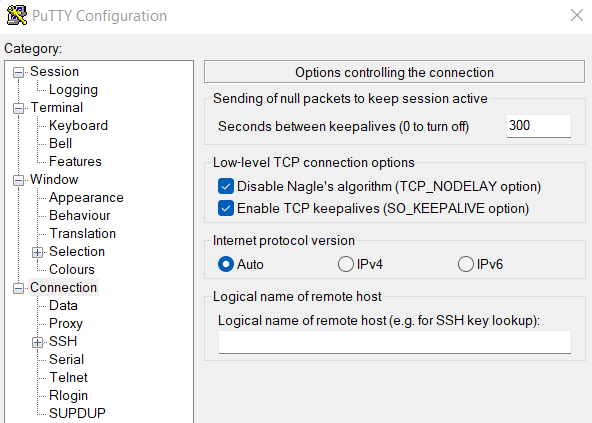
L' SSH Le client peut être configuré pour envoyer des paquets SSH persistants afin de maintenir la connexion ouverte et de satisfaire la commande «ClientAlive*" appliquées dans le fichier SSHD Fichier de configuration.
Définissez les secondes entre les keepalives, ce qui signifie que toutes les 300 secondes, PuTTY envoie un paquet ssh keepalive au serveur.
Cochez également la case pour activer les connexions persistantes TCP en général.
Affected Products
AvamarArticle Properties
Article Number: 000223301
Article Type: How To
Last Modified: 20 Aug 2026
Version: 6
Find answers to your questions from other Dell users
Support Services
Check if your device is covered by Support Services.