Dell Encryption Personal 설치 방법
Summary: UI(User Interface) 또는 CLI(Command Line)에 대한 단계별 지침에 따라 Dell Encryption Personal 설치 방법을 알아보십시오.
Instructions
이 문서에서는 Dell Encryption Personal(이전 Dell Data Protection Personal Edition)을 설치하는 단계를 제공합니다.
영향을 받는 제품:
- Dell Encryption Personal
- Dell Data Protection Personal Edition
영향을 받는 버전:
- v8.0.x 이상
영향을 받는 운영 체제:
- Windows
Dell Encryption Personal은 UI(User Interface) 또는 CLI(Command Line Interface) 스위치를 통해 Windows에 설치할 수 있습니다. 자세한 내용을 확인하려면 해당 방법을 클릭하십시오.
- 다운로드 프로세스에 대한 자세한 내용은 Dell Encryption Enterprise 또는 Dell Encryption Personal 다운로드 방법을 참조하십시오.
- 압축 풀기 프로세스에 대한 자세한 내용은 Dell Data Security 마스터 설치 프로그램에서 하위 설치 프로그램의 압축을 푸는 방법을 참조하십시오.
UI
설치 프로세스는 버전마다 다릅니다.
특정 설치 단계를 확인하려면 해당 클라이언트 버전을 클릭합니다. 버전 관리에 대한 자세한 내용은 Dell Encryption Enterprise 또는 Dell Encryption Personal 버전을 식별하는 방법을 참조하십시오.
v10.1.0 이상
- 두 번 클릭
DDPE_64bit_setup.exe또는DDPE_32bit_setup.exe을 클릭하여 설치 마법사를 시작합니다.
- 누락된 요구 사항이 발견되면 설치를 클릭합니다. 그렇지 않으면 3단계를 진행합니다.
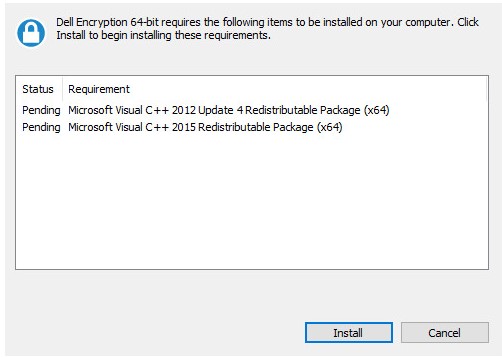 참고: 누락된 요구 사항은 환경에 따라 스크린샷 예제와 다를 수 있습니다. 제품 시스템 요구 사항에 대한 자세한 내용은 Dell Encryption 개인 시스템 요구 사항을 참조하십시오.
 - Next를 클릭하여 계속합니다.
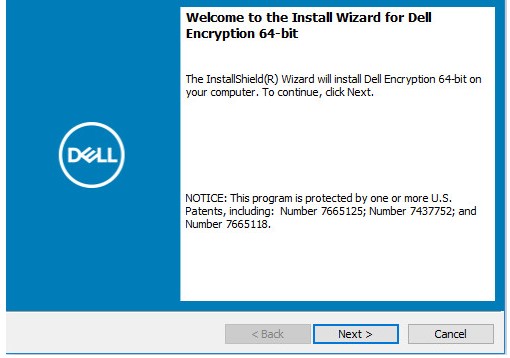
- 라이선스 계약 조건에 동의하고 Next를 클릭합니다.
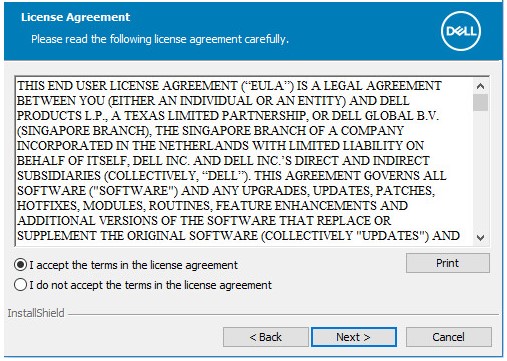
- 필요에 따라 설치 위치를 변경한 다음 Next를 클릭합니다.
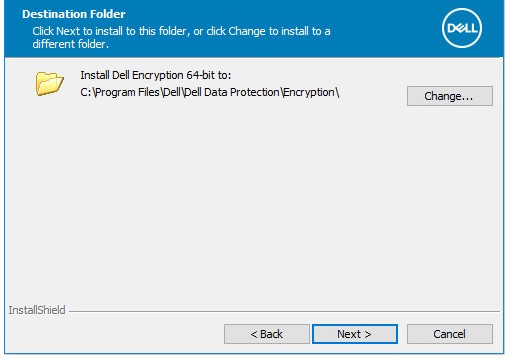
- Encryption Personal을 선택하고 Entitlement Key를 입력한 후 Next를 클릭합니다.
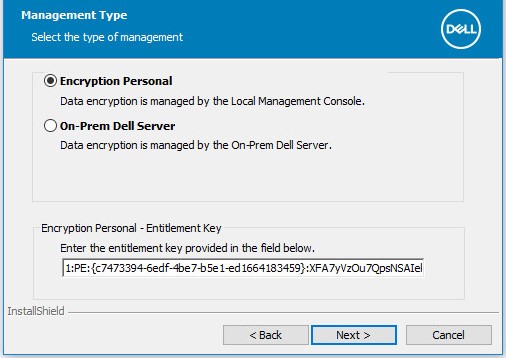 참고:
참고:- 시스템에서 권한 부여 키가 감지되면 Encryption Personal이 자동으로 선택되고 회색으로 표시됩니다.
- 권한 부여 키 가져오기 및 설치에 대한 자세한 내용은 Dell Data Security에 대한 권한을 관리하는 방법을 참조하십시오.
- Entitlement Key에 사용되는 예는 사용자 환경에 따라 다릅니다.
- 설치를 클릭합니다.
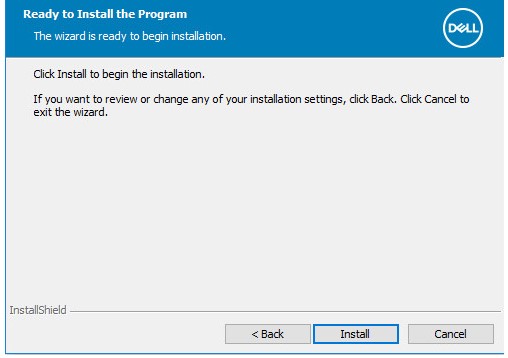
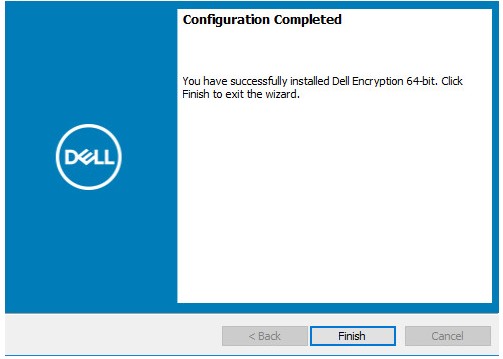
- 설치를 마치면 Finish를 클릭하여 UI를 닫습니다.
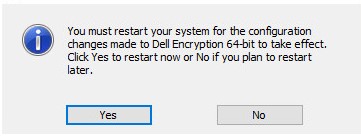
- Yes를 클릭하여 컴퓨터를 재부팅합니다.
v10.0.0 - 10.0.1
- 두 번 클릭
DDPE_64bit_setup.exe또는DDPE_32bit_setup.exe을 클릭하여 설치 마법사를 시작합니다.
- 누락된 요구 사항이 발견되면 설치를 클릭합니다. 그렇지 않으면 3단계를 진행합니다.
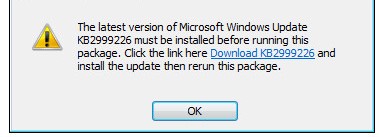 참고: 누락된 요구 사항은 환경에 따라 스크린샷 예제와 다를 수 있습니다. 제품 시스템 요구 사항에 대한 자세한 내용은 Dell Encryption 개인 시스템 요구 사항을 참조하십시오.
 - Next를 클릭하여 계속합니다.

- 라이선스 계약 조건에 동의하고 Next를 클릭합니다.
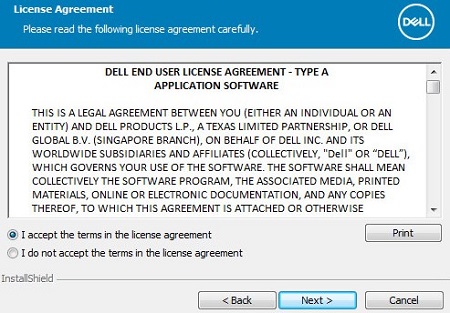
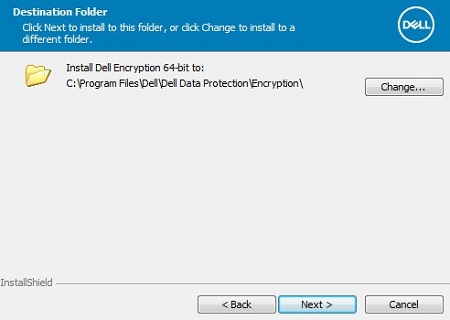
- 필요에 따라 설치 위치를 변경한 다음 Next를 클릭합니다.
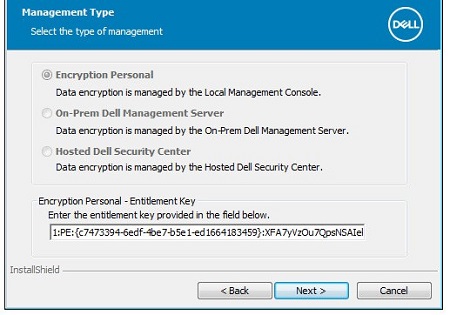
- Encryption Personal을 선택하고 Entitlement Key를 입력한 후 Next를 클릭합니다.
 참고:
참고:- 시스템에서 권한 부여 키가 감지되면 Encryption Personal이 자동으로 선택되고 회색으로 표시됩니다.
- 권한 부여 키 가져오기 및 설치에 대한 자세한 내용은 Dell Data Security에 대한 권한을 관리하는 방법을 참조하십시오.
- Entitlement Key에 사용되는 예는 사용자 환경에 따라 다릅니다.
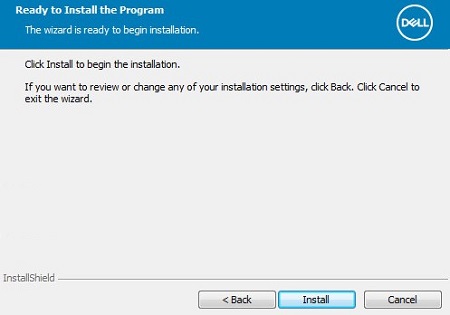
- 설치를 클릭합니다.
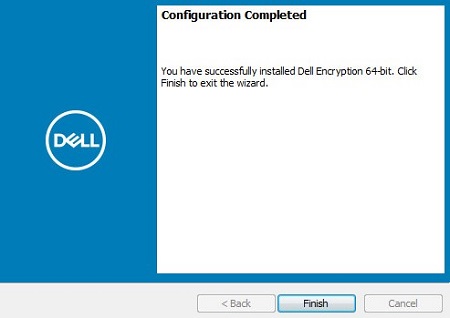
- 설치를 마치면 Finish를 클릭하여 UI를 닫습니다.
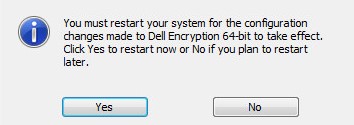
- Yes를 클릭하여 컴퓨터를 재부팅합니다.
v8.15.0 ~ 8.18.0
- 두 번 클릭
DDPE_64bit_setup.exe또는DDPE_32bit_setup.exe을 클릭하여 설치 마법사를 시작합니다.
- 누락된 요구 사항이 발견되면 설치를 클릭합니다. 그렇지 않으면 3단계를 진행합니다.
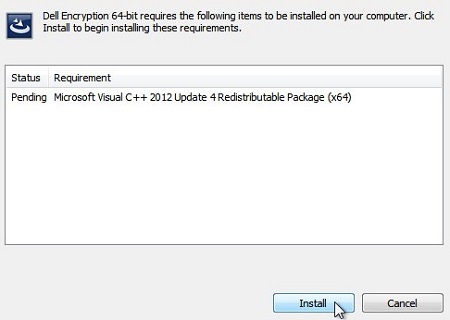 참고: 누락된 요구 사항은 환경에 따라 스크린샷 예제와 다를 수 있습니다. 제품 시스템 요구 사항에 대한 자세한 내용은 Dell Encryption 개인 시스템 요구 사항을 참조하십시오.
 - Next를 클릭하여 계속합니다.

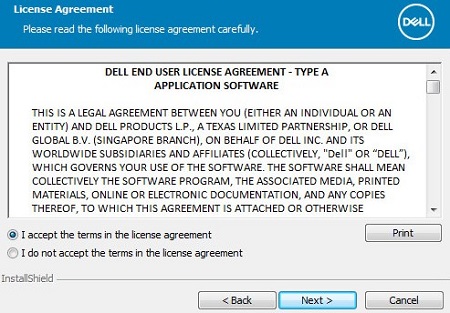
- 라이선스 계약 조건에 동의하고 Next를 클릭합니다.
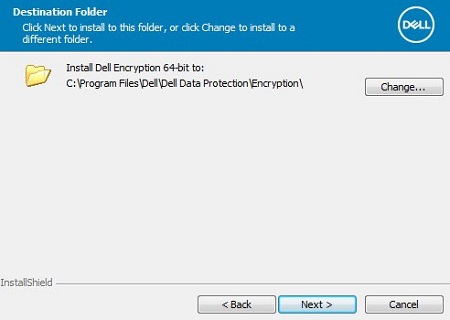
- 필요에 따라 설치 위치를 변경한 다음 Next를 클릭합니다.
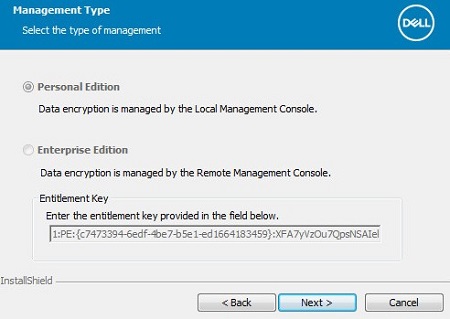
- Personal Edition을 선택하고 Entitlement Key를 입력한 후 Next를 클릭합니다.
 참고:
참고:- 시스템에서 소유 권한 키가 감지되면 Personal Edition이 자동으로 선택되고 회색으로 표시됩니다.
- 권한 부여 키 가져오기 및 설치에 대한 자세한 내용은 Dell Data Security에 대한 권한을 관리하는 방법을 참조하십시오.
- Entitlement Key에 사용되는 예는 사용자 환경에 따라 다릅니다.
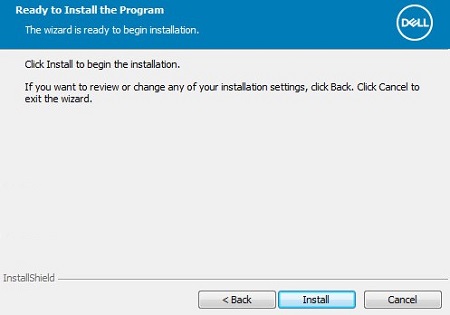
- 설치(Install)를 클릭하여 설치를 시작합니다.
- 설치를 마치면 Finish를 클릭하여 UI를 닫습니다.
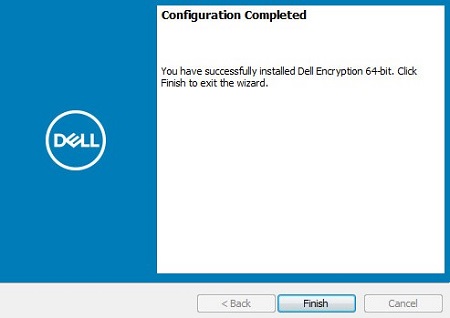
- Yes를 클릭하여 컴퓨터를 재부팅합니다.
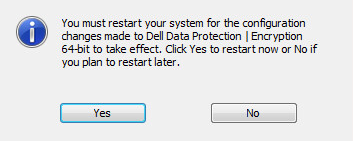
v8.6.0 ~ 8.13.0
- 두 번 클릭
DDPE_64bit_setup.exe또는DDPE_32bit_setup.exe을 클릭하여 설치 마법사를 시작합니다.
- 누락된 요구 사항이 발견되면 설치를 클릭합니다. 그렇지 않으면 3단계를 진행합니다.
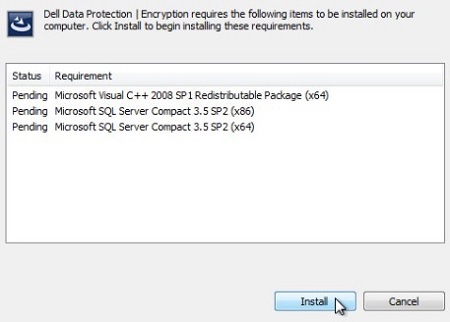 참고: 누락된 요구 사항은 환경에 따라 스크린샷 예제와 다를 수 있습니다. 제품 시스템 요구 사항에 대한 자세한 내용은 Dell Encryption 개인 시스템 요구 사항을 참조하십시오.
 - Next를 클릭하여 계속합니다.

- 라이선스 계약 조건에 동의하고 Next를 클릭합니다.
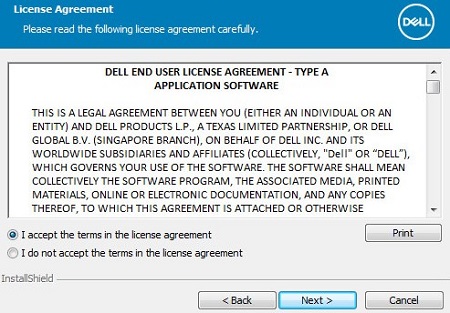
- 필요에 따라 설치 위치를 변경한 다음 Next를 클릭합니다.

- Personal Edition을 선택하고 Entitlement Key를 입력한 후 Next를 클릭합니다.
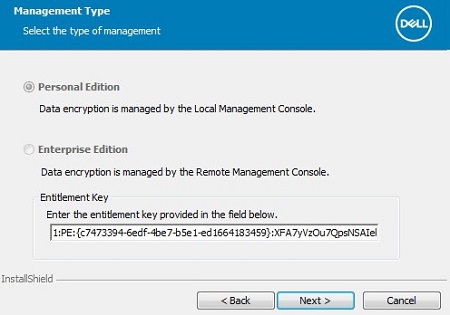 참고:
참고:- 시스템에서 소유 권한 키가 감지되면 Personal Edition이 자동으로 선택되고 회색으로 표시됩니다.
- 권한 부여 키 가져오기 및 설치에 대한 자세한 내용은 Dell Data Security에 대한 권한을 관리하는 방법을 참조하십시오.
- Entitlement Key에 사용되는 예는 사용자 환경에 따라 다릅니다.
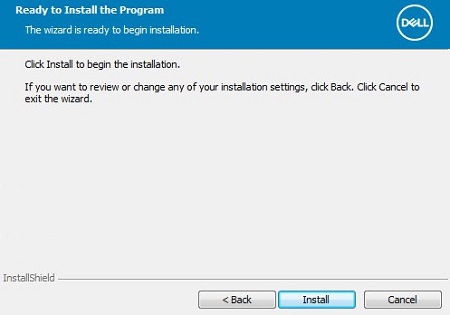
- 설치(Install)를 클릭하여 설치를 시작합니다.
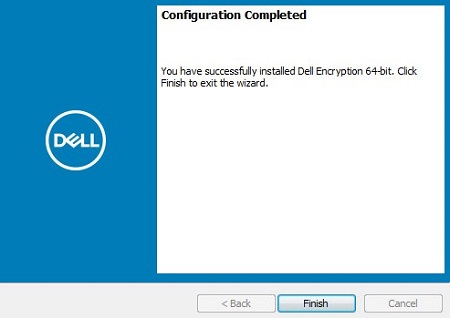
- 설치를 마치면 Finish를 클릭하여 UI를 닫습니다.
- Yes를 클릭하여 컴퓨터를 재부팅합니다.
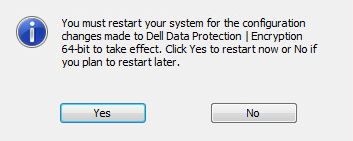
v8.0.0 ~ 8.5.1
- 두 번 클릭
DDPE_64bit_setup.exe또는DDPE_32bit_setup.exe을 클릭하여 설치 마법사를 시작합니다.
- 누락된 요구 사항이 발견되면 설치를 클릭합니다. 그렇지 않으면 3단계를 진행합니다.
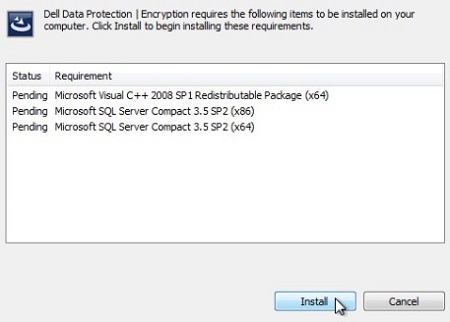 참고: 누락된 요구 사항은 환경에 따라 스크린샷 예제와 다를 수 있습니다. 제품 시스템 요구 사항에 대한 자세한 내용은 Dell Encryption 개인 시스템 요구 사항을 참조하십시오.
 - Next를 클릭하여 계속합니다.

- 라이선스 계약 조건에 동의하고 Next를 클릭합니다.
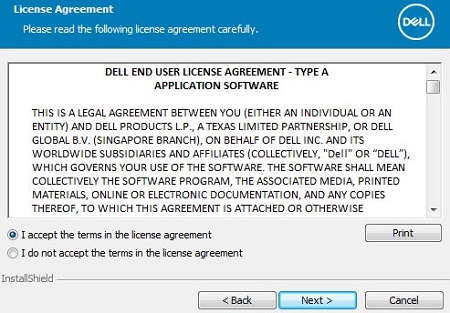
- 필요에 따라 설치 위치를 변경한 다음 Next를 클릭합니다.

- Locally Managed를 선택하고 Next를 클릭합니다.
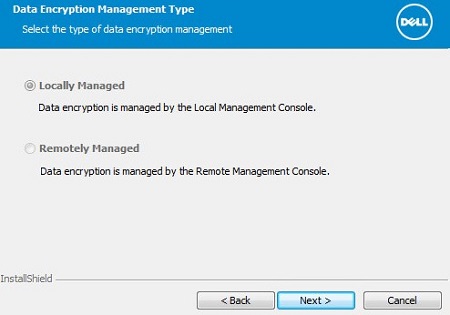 참고:
참고:- Locally Managed 는 시스템에서 Dell Data Protection Personal Edition 소유 권한 키가 감지된 경우에만 선택됩니다.
- 권한 부여 키 가져오기 및 설치에 대한 자세한 내용은 Dell Data Security에 대한 권한을 관리하는 방법을 참조하십시오.
- Entitlement Key에 사용되는 예는 사용자 환경에 따라 다릅니다.
- 설치(Install)를 클릭하여 설치를 시작합니다.
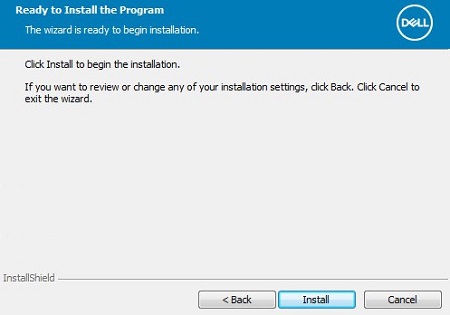
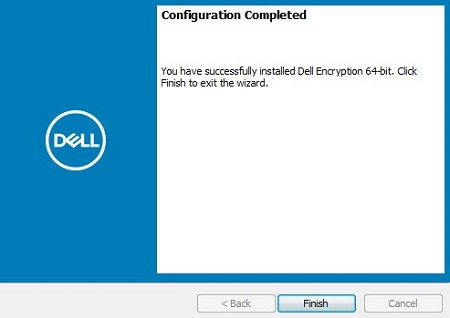
- 설치를 마치면 Finish를 클릭하여 UI를 닫습니다.
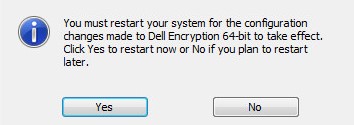
- Yes를 클릭하여 컴퓨터를 재부팅합니다.
CLI
설치 프로세스는 버전마다 다릅니다.
특정 설치 스위치에 해당하는 클라이언트 버전을 클릭합니다.
v10.4.0 이상
Dell Encryption Enterprise는 스위치, 옵션 및 매개변수를 사용하여 명령줄 설치 옵션을 유연하게 사용할 수 있습니다.
| 스위치 | 의미 |
|---|---|
/V |
실행 파일 내의 MSI 파일에 변수를 전달합니다. 내용은 항상 일반 텍스트 따옴표로 묶어야 합니다. |
/S |
MSI 파일을 자동 모드로 설치합니다. |
/X |
제거 모드에서 MSI 파일을 실행합니다. |
/L*V |
자세한 정보 출력 로깅. 내용은 항상 일반 텍스트 따옴표로 묶어야 합니다. |
/QB |
취소 버튼이 있는 사용자 인터페이스. 설치가 완료되면 장치 재부팅 여부를 묻습니다. |
/QB- |
취소 버튼이 있는 설치 UI. 설치가 완료되면 장치가 자동으로 재부팅됩니다. |
/QB! |
취소 버튼이 없는 사용자 인터페이스. 설치가 완료되면 장치 재부팅 여부를 묻습니다. |
/QB!- |
취소 버튼이 없는 설치 UI. 설치가 완료되면 장치가 자동으로 재부팅됩니다. |
/QN |
사용자 인터페이스 없이 MSI 파일을 실행합니다. |
| 매개변수 | 값 | 목적 |
|---|---|---|
ENTITLEMENT= |
아래 예를 참조하십시오. | 필요에 따라 사용할 Encryption Personal Entitlement 키를 지정합니다. |
INSTALLDIR= |
아래 예를 참조하십시오. | 필요에 따라 설치 디렉토리를 변경합니다. 경로는 다음으로 시작하고 끝나야 합니다. \" 지정된 디렉터리에 공백이 포함된 경우 |
REBOOT= |
REALLYSUPPRESS |
재부팅이 여전히 필요하지만 재부팅을 방지합니다. |
CLI 설치 예:
예 #1:
DDPE_64bit_setup.exe /s /v"ENTITLEMENT=1:PE:{abc123ab-c123-abc1-23ab-c123abc123ab}:c123abc123abc123abc123abc123abc123abc123abc123abc= /l*v Shieldinstall.log /qn reboot=reallysuppress"
예 #1에는 다음이 포함됩니다.
- 설치 프로그램 =
DDPE_64bit_setup.exe - Silent install = Yes
- Entitlement = Passed to installer
- 설치 로그 =
ShieldInstall.log설치 프로그램의 디렉토리에 생성 - Reboot post install = No
예 #2:
DDPE_32bit_setup.exe /qb
예 #2에는 다음이 포함됩니다.
- 설치 프로그램 =
DDPE_32bit_setup.exe - Silent install = No
- Entitlement = 설치 프로그램에 전달되지 않음 레지스트리에 저장된 키를 사용합니다.
- 설치 로그 =
%TEMP%\MSIXXXX.log(정의되지 않았으므로 기본값) - Reboot post install = No (Default value since not defined)
MSIXXXX.log에 임의의 영숫자가 할당됩니다. XXXX명령을 수행할 수 있는 충분한 공간이 있어야 합니다.
예 #3:
DDPE_64bit_setup.exe /s /v"ENTITLEMENT=1:PE:{abc123ab-c123-abc1-23ab-c123abc123ab}:c123abc123abc123abc123abc123abc123abc123abc123abc= INSTALLDIR=\"D:\Program Files\Dell\" /l*v Shieldinstall.log /qn reboot=reallysuppress"
예 #3에는 다음이 포함됩니다.
- 설치 프로그램 =
DDPE_32bit_setup.exe - Silent install = No
- Entitlement = Passed to installer
- 설치 디렉토리 =
D:\Program Files\Dell\ - 설치 로그 =
ShieldInstall.log설치 프로그램의 디렉토리에 생성 - Reboot post install = No
v8.0.0 ~ 10.3.1
Dell Encryption Personal에서는 스위치, 옵션 및 매개변수를 사용하여 명령줄 설치 옵션을 유연하게 사용할 수 있습니다.
| 스위치 | 의미 |
|---|---|
/V |
실행 파일 내의 MSI 파일에 변수를 전달합니다. 내용은 항상 일반 텍스트 따옴표로 묶어야 합니다. |
/S |
MSI 파일을 자동 모드로 설치합니다. |
/X |
제거 모드에서 MSI 파일을 실행합니다. |
/L*V |
자세한 정보 출력 로깅. 내용은 항상 일반 텍스트 따옴표로 묶어야 합니다. |
/QB |
취소 버튼이 있는 사용자 인터페이스. 설치가 완료되면 장치 재부팅 여부를 묻습니다. |
/QB- |
취소 버튼이 있는 설치 UI. 설치가 완료되면 장치가 자동으로 재부팅됩니다. |
/QB! |
취소 버튼이 없는 사용자 인터페이스. 설치가 완료되면 장치 재부팅 여부를 묻습니다. |
/QB!- |
취소 버튼이 없는 설치 UI. 설치가 완료되면 장치가 자동으로 재부팅됩니다. |
/QN |
사용자 인터페이스 없이 MSI 파일을 실행합니다. |
| 매개변수 | 값 | 목적 |
|---|---|---|
ENTITLEMENT= |
아래 예를 참조하십시오. | 필요에 따라 사용할 Encryption Personal Entitlement 키를 지정합니다. |
REBOOT= |
REALLYSUPPRESS |
재부팅이 여전히 필요하지만 재부팅을 방지합니다. |
CLI 설치 예:
예 #1:
DDPE_64bit_setup.exe /s /v"ENTITLEMENT=1:PE:{abc123ab-c123-abc1-23ab-c123abc123ab}:c123abc123abc123abc123abc123abc123abc123abc123abc= /l*v Shieldinstall.log /qn reboot=reallysuppress"
예 #1에는 다음이 포함됩니다.
- 설치 프로그램 =
DDPE_64bit_setup.exe - Silent install = Yes
- Entitlement = Passed to installer
- 설치 로그 =
ShieldInstall.log설치 프로그램의 디렉토리에 생성 - Reboot post install = No
예 #2:
DDPE_32bit_setup.exe /qb
예 #2에는 다음이 포함됩니다.
- 설치 프로그램 =
DDPE_32bit_setup.exe - Silent install = No
- Entitlement = 설치 프로그램에 전달되지 않음 레지스트리에 저장된 키를 사용합니다.
- 설치 로그 =
%TEMP%\MSIXXXX.log(정의되지 않았으므로 기본값) - Reboot post install = No (Default value since not defined)
MSIXXXX.log에 임의의 영숫자가 할당됩니다. XXXX명령을 수행할 수 있는 충분한 공간이 있어야 합니다.
지원 부서에 문의하려면 Dell Data Security 국제 지원 전화번호를 참조하십시오.
온라인으로 기술 지원 요청을 생성하려면 TechDirect로 이동하십시오.
추가 정보 및 리소스를 보려면 Dell 보안 커뮤니티 포럼에 참여하십시오.