Configuration des paramètres de proxy dans Dell Security Management Server Virtual
Summary: Découvrez comment configurer les paramètres de proxy dans Dell Security Management Server Virtual (anciennement Dell Data Protection Virtual Edition) en suivant ces instructions.
Instructions
Cet article explique comment configurer les paramètres de proxy dans Dell Security Management Server Virtual (anciennement Dell Data Protection | Virtual Edition).
Produits concernés :
- Dell Security Management Server Virtual
- Dell Data Protection Virtual Edition
Il peut être nécessaire de configurer les paramètres de proxy de Dell Security Management Server Virtual pour :
- Télécharger les mises à jour de l’appliance virtuelle.
- Valider les licences de produits prêtes à l’emploi.
- Communiquer avec le client ATP (Advanced Threat Prevention).
- aucune validation externe n’est requise pour les licences en volume.
- Le client ATP est utilisé uniquement avec Dell Endpoint Security Suite Enterprise.
- Les paramètres de proxy peuvent nécessiter une configuration pour plusieurs fonctions.
Cliquez surMises à jour de l’appliance virtuelle ou Licences de produit et client ATP (Advanced Threat Protection) pour plus d’informations sur la configuration du proxy.
Mises à jour de l’appliance virtuelle
Les paramètres de proxy de Dell Security Management Server Virtual varient entre les versions 9.11.0 et ultérieures, les versions 9.7.0 à 9.10.1, les versions 9.5.0 à 9.6.0, les versions 9.0.0 à 9.4.1 et les versions 8.2.0 à 8.5.0. Cliquez sur la version appropriée pour connaître les étapes d’installation spécifiques. Pour plus d’informations sur les versions, voir Identification de la version du serveur Dell Data Security.
v9.11.0 et versions ultérieures
- Connectez-vous à la console d’administration Dell Security Management Server Virtual.
 Remarque :
- Les informations d’identification par défaut pour Dell Security Management Server Virtual sont les suivantes :
- Username:
delluser - Mot de passe :
delluser
- Username:
- Un administrateur peut modifier le mot de passe par défaut dans le menu de l’appliance virtuelle du produit.
- Les informations d’identification par défaut pour Dell Security Management Server Virtual sont les suivantes :
- Dans le menu principal, sélectionnez Basic Configuration , puis appuyez sur Entrée.
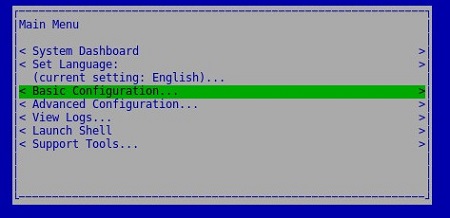
- Sélectionnez Update Dell Security Management Server Virtual, puis appuyez sur Entrée.

- Sélectionnez Définir un proxy, puis appuyez sur Entrée.
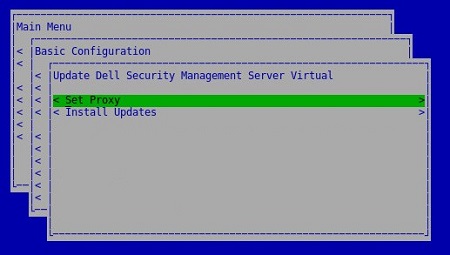
- Dans le menu Mettre à jour le proxy :
- Appuyez sur la barre d’espacement à droite de Utiliser le proxy pour activer cette fonction.
- Saisissez le proxy HTTPS et le proxy HTTP.
- Si l’authentification par proxy est requise, appuyez sur la barre d’espace à droite de Authentification requise pour activer cette fonction de sécurité, puis passez à l’étape 5D. Si l’authentification par proxy n’est pas requise, passez à l’étape 5E.
- Renseignez le nom d’utilisateur et le mot de passe, puis confirmez le mot de passe.
- Sélectionnez OK, puis appuyez sur Entrée.
 Remarque : Pour plus d’informations sur le processus de mise à niveau, voir Mise à niveau de Dell Security Management Server Virtual.
v9.7.0 à 9.10.1
- Connectez-vous à la console d’administration Dell Security Management Server Virtual.
 Remarque :
- Les informations d’identification par défaut pour Dell Security Management Server Virtual sont les suivantes :
- Username:
ddpuser - Mot de passe :
ddpuser
- Username:
- Un administrateur peut modifier le mot de passe par défaut dans le menu de l’appliance virtuelle du produit.
- Les informations d’identification par défaut pour Dell Security Management Server Virtual sont les suivantes :
- Dans le menu principal, sélectionnez Basic Configuration , puis appuyez sur Entrée.
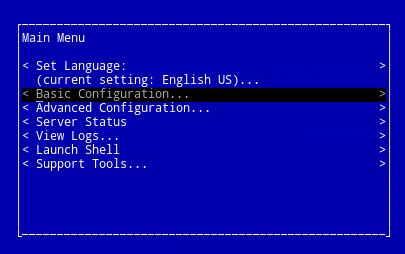
- Sélectionnez Update Dell Security Management Server Virtual, puis appuyez sur Entrée.
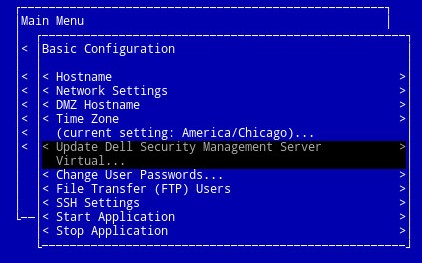
- Sélectionnez Définir les paramètres de proxy, puis appuyez sur Entrée.
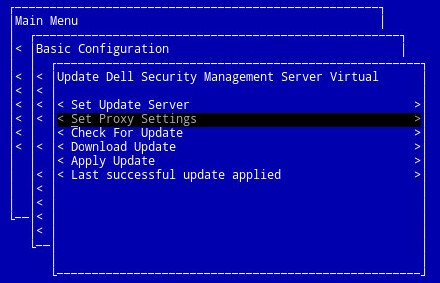
- Dans le menu Paramètres de proxy :
- Appuyez sur la barre d’espacement à droite de Utiliser le proxy pour activer cette fonction.
- Renseignez le proxy HTTPS, le proxy HTTP et le proxy FTP.
- Si l’authentification par proxy est requise, appuyez sur la barre d’espace à droite de Authentification requise pour activer cette fonction de sécurité, puis passez à l’étape 5D. Si l’authentification par proxy n’est pas requise, passez à l’étape 5E.
- Renseignez le nom d’utilisateur et le mot de passe, puis confirmez le mot de passe.
- Sélectionnez OK, puis appuyez sur Entrée.
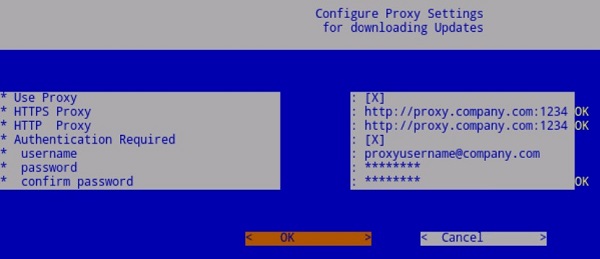 Remarque : Pour plus d’informations sur le processus de mise à niveau, voir Mise à niveau de Dell Security Management Server Virtual.
v9.5.0 à 9.6.0
- Connectez-vous à la console d’administration Dell Enterprise Server Virtual.
 Remarque :
- Les informations d’identification par défaut pour Dell Data Protection Enterprise Server Virtual Edition sont les suivantes :
- Username:
ddpuser - Mot de passe :
ddpuser
- Username:
- Un administrateur peut modifier le mot de passe par défaut dans le menu de l’appliance virtuelle du produit.
- Les informations d’identification par défaut pour Dell Data Protection Enterprise Server Virtual Edition sont les suivantes :
- Dans le menu principal, sélectionnez Basic Configuration , puis appuyez sur Entrée.
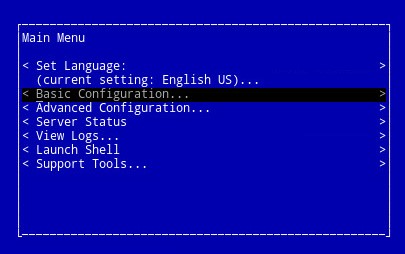
- Sélectionnez Update DDP Enterprise Server - VE, puis appuyez sur Entrée.
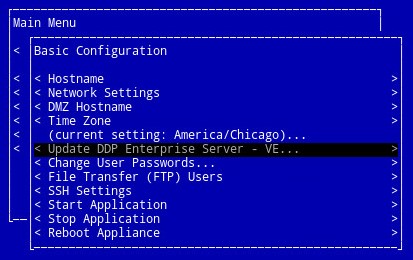
- Sélectionnez Définir les paramètres de proxy, puis appuyez sur Entrée.
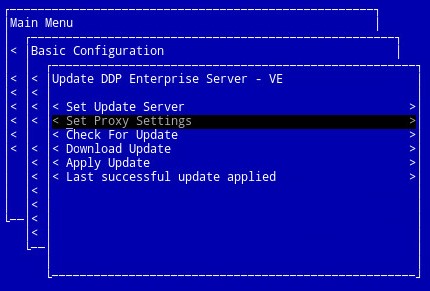
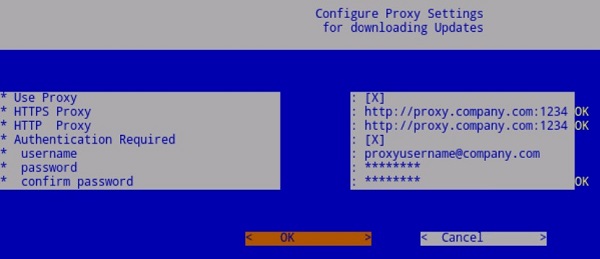
- Dans le menu Paramètres de proxy :
- Appuyez sur la barre d’espacement à droite de Utiliser le proxy pour activer cette fonction.
- Renseignez le proxy HTTPS, le proxy HTTP et le proxy FTP.
- Si l’authentification par proxy est requise, appuyez sur la barre d’espace à droite de Authentification requise pour activer cette fonction de sécurité, puis passez à l’étape 5D. Si l’authentification par proxy n’est pas requise, passez à l’étape 5E.
- Renseignez le nom d’utilisateur et le mot de passe, puis confirmez le mot de passe.
- Sélectionnez OK, puis appuyez sur Entrée.
 Remarque : Pour plus d’informations sur le processus de mise à niveau, voir Mise à niveau de Dell Security Management Server Virtual.
v9.0.0 à 9.4.1
- Connectez-vous à la console d’administration Dell Enterprise Server Virtual.
 Remarque :
- Les informations d’identification par défaut pour Dell Data Protection Enterprise Server Virtual Edition sont les suivantes :
- Username:
ddpuser - Mot de passe :
ddpuser
- Username:
- Un administrateur peut modifier le mot de passe par défaut dans le menu de l’appliance virtuelle du produit.
- Les informations d’identification par défaut pour Dell Data Protection Enterprise Server Virtual Edition sont les suivantes :
- Dans le menu principal, sélectionnez Basic Configuration , puis appuyez sur Entrée.
- Sélectionnez Update DDP Enterprise Server - VE, puis appuyez sur Entrée.

- Sélectionnez Définir les paramètres de proxy, puis appuyez sur Entrée.

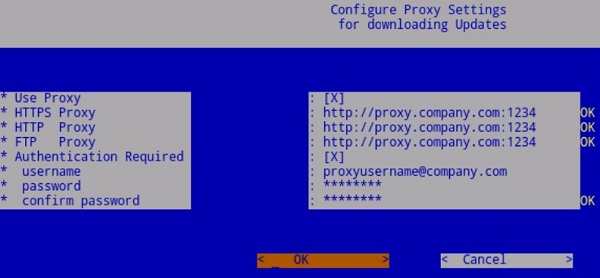
- Dans le menu Paramètres de proxy :
- Appuyez sur la barre d’espacement à droite de Utiliser le proxy pour activer cette fonction.
- Renseignez le proxy HTTPS, le proxy HTTP et le proxy FTP.
- Si l’authentification par proxy est requise, appuyez sur la barre d’espace à droite de Authentification requise pour activer cette fonction de sécurité, puis passez à l’étape 5D. Si l’authentification par proxy n’est pas requise, passez à l’étape 5E.
- Renseignez le nom d’utilisateur et le mot de passe, puis confirmez le mot de passe.
- Sélectionnez OK, puis appuyez sur Entrée.
 Remarque : Pour plus d’informations sur le processus de mise à niveau, voir Mise à niveau de Dell Security Management Server Virtual.
v8.2.0 à 8.5.0
- Connectez-vous à la console d’administration Dell Enterprise Server Virtual.
 Remarque :
- Les informations d’identification par défaut pour Dell Data Protection Enterprise Server Virtual Edition sont les suivantes :
- Username:
ddpuser - Mot de passe :
ddpuser
- Username:
- Un administrateur peut modifier le mot de passe par défaut dans le menu de l’appliance virtuelle du produit.
- Les informations d’identification par défaut pour Dell Data Protection Enterprise Server Virtual Edition sont les suivantes :
- Dans le menu principal, sélectionnez Lancer le shell , puis appuyez sur Entrée.
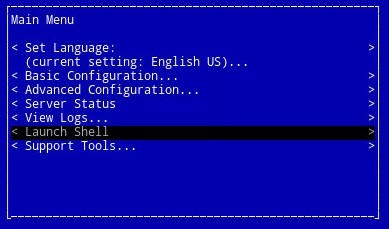
- Saisissez
su ddpsupportpuis appuyez sur Entrée.
- Saisissez le mot de passe pour
ddpsupportpuis appuyez sur Entrée. Remarque :
- Les informations d’identification par défaut pour Dell Data Protection Enterprise Server Virtual Edition sont les suivantes :
- Username:
ddpsupport - Mot de passe :
ddpsupport
- Username:
- Un administrateur peut modifier le mot de passe par défaut dans le menu de l’appliance virtuelle du produit.
- Les informations d’identification par défaut pour Dell Data Protection Enterprise Server Virtual Edition sont les suivantes :
- Saisissez
sudo nano /etc/environmentpuis appuyez sur Entrée.
- Appuyez sur la flèche vers le bas pour accéder à une nouvelle ligne vide.

- Saisissez le texte suivant, en renseignant le serveur proxy et le port où
proxy.company.comet1234Sont affichés :http_proxy=https://proxy.company.com:1234/ https_proxy=https://proxy.company.com:1234/ ftp_proxy=https://proxy.company.com:1234/ no_proxy="localhost,127.0.0.1" HTTP_PROXY=https://proxy.company.com:1234/ HTTPS_PROXY=https://proxy.company.com:1234/ FTP_PROXY=https://proxy.company.com:1234/ NO_PROXY="localhost,127.0.0.1"
Remarque :Proxy.company.comet port1234ne sont que des exemples. Le nom de domaine complet du serveur proxy et la configuration des ports diffèrent dans votre environnement.
- Appuyez sur la combinaison de touches CTRL + X pour quitter. Lorsque vous êtes invité à enregistrer, appuyez sur Y pour continuer.

- Appuyez sur Entrée pour enregistrer sans modification apportée au nom du fichier.

- Saisissez
exit, puis appuyez sur Entrée pour vous déconnecter deddpsupport.
- Saisissez
exit, puis appuyez sur Entrée pour vous déconnecter de l’interface utilisateur du shell.
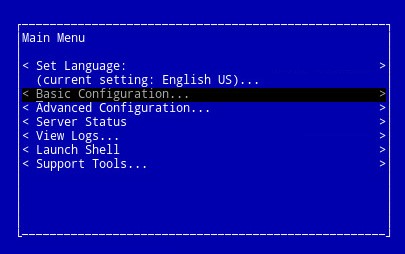
- Sélectionnez Basic Configuration dans le menu principal , puis appuyez sur Entrée.
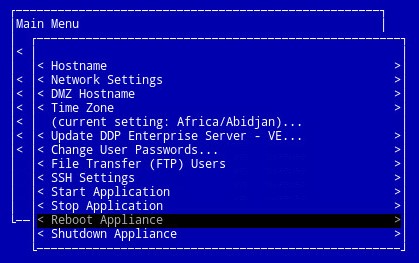
- Sélectionnez Redémarrer l’appliance, puis appuyez sur Entrée.
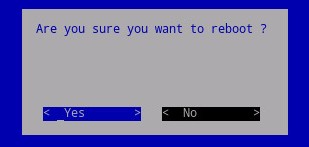
- Sélectionnez Oui et appuyez sur Entrée.
 Remarque : Pour plus d’informations sur le processus de mise à niveau, voir Mise à niveau de Dell Security Management Server Virtual.
Licences de produit et client ATP (Advanced Threat Protection)
Les paramètres de proxy de Dell Security Management Server Virtual varient entre les versions 9.11.0 et ultérieures, les versions 9.7.0 à 9.10.1 et les versions 8.2.0 à 9.6.0. Cliquez sur la version appropriée pour connaître les étapes d’installation spécifiques. Pour plus d’informations sur les versions, voir Identification de la version du serveur Dell Data Security.
v9.11.0 et versions ultérieures
- Connectez-vous à la console d’administration Dell Security Management Server Virtual.
 Remarque :
- Les informations d’identification par défaut pour Dell Security Management Server Virtual sont les suivantes :
- Username:
delluser - Mot de passe :
delluser
- Username:
- Un administrateur peut modifier le mot de passe par défaut dans le menu de l’appliance virtuelle du produit.
- Les informations d’identification par défaut pour Dell Security Management Server Virtual sont les suivantes :
- Dans le menu principal, sélectionnez Basic Configuration , puis appuyez sur Entrée.

- Sélectionnez Update Dell Security Management Server Virtual, puis appuyez sur Entrée.

- Sélectionnez Définir un proxy, puis appuyez sur Entrée.

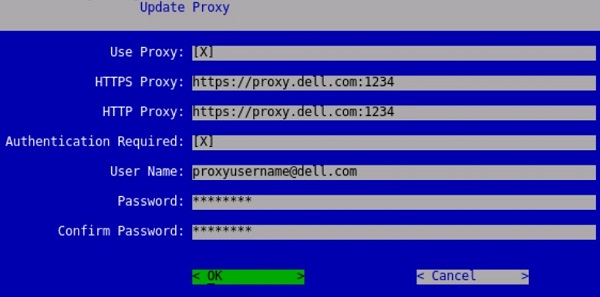
- Dans le menu Mettre à jour le proxy :
- Appuyez sur la barre d’espacement à droite de Utiliser le proxy pour activer cette fonction.
- Saisissez le proxy HTTPS et le proxy HTTP.
- Si l’authentification par proxy est requise, appuyez sur la barre d’espace à droite de Authentification requise pour activer cette fonction de sécurité, puis passez à l’étape 5D. Si l’authentification par proxy n’est pas requise, passez à l’étape 5E.
- Renseignez le nom d’utilisateur et le mot de passe, puis confirmez le mot de passe.
- Sélectionnez OK, puis appuyez sur Entrée.
 Remarque : Pour plus d’informations sur le processus de mise à niveau, voir Mise à niveau de Dell Security Management Server Virtual.
v9.7.0 à 9.10.1
- Connectez-vous à la console d’administration Dell Security Management Server Virtual.
 Remarque :
- Les informations d’identification par défaut pour Dell Security Management Server Virtual sont les suivantes :
- Username:
ddpuser - Mot de passe :
ddpuser
- Username:
- Un administrateur peut modifier le mot de passe par défaut dans le menu de l’appliance virtuelle du produit.
- Les informations d’identification par défaut pour Dell Security Management Server Virtual sont les suivantes :
- Dans le menu principal, sélectionnez Lancer le shell , puis appuyez sur Entrée.
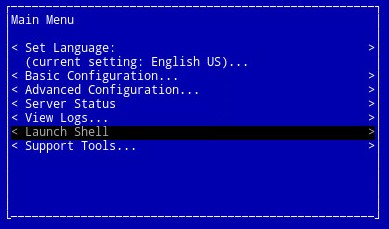
- Saisissez
su ddpsupportpuis appuyez sur Entrée.
- Saisissez le mot de passe pour
ddpsupportpuis appuyez sur Entrée. Remarque :
- Les informations d’identification par défaut pour Dell Data Protection Enterprise Server Virtual Edition sont les suivantes :
- Username:
ddpsupport - Mot de passe :
ddpsupport
- Username:
- Un administrateur peut modifier le mot de passe par défaut dans le menu de l’appliance virtuelle du produit.
- Les informations d’identification par défaut pour Dell Data Protection Enterprise Server Virtual Edition sont les suivantes :
- Saisissez
sudo nano /opt/dell/server/security-server/conf/application.propertiespuis appuyez sur Entrée.
- Faites défiler vers le bas jusqu’à
proxy server settingsà l’aide des touches fléchées.
- At
proxy.server.enabled=falsesupprimerfalseet tapeztrue.
- At
proxy.server.host=, saisissez le nom de domaine complet (FQDN) du serveur proxy. Remarque : l’exemple donné dans l’image, proxy.company.com, peut différer du nom de domaine complet de votre environnement.
 - At
proxy.server.port.ssl=, saisissez le port SSL du serveur proxy. Remarque : L’exemple donné dans l’image, 443, peut différer du port de votre environnement.
 - At
proxy.server.port.http=, saisissez le port HTTP du serveur proxy. Remarque : L’exemple donné dans l’image, 80, peut différer du port de votre environnement.
 - Si le serveur proxy nécessite une authentification, passez à l’étape 11a. Si le serveur proxy ne nécessite pas d’authentification, passez à l’étape 12.
- At
proxy.server.username=, saisissez le nom d’utilisateur du serveur proxy. Remarque : L’exemple dans l’image,
proxyusername@company.com, peut différer du nom d’utilisateur de votre environnement. - At
proxy.server.password=remplacerENCavecCLR.
- At
proxy.server.password=, remplacez les informations alphanumériques entreCLR()avec le mot de passe deproxyusername@company.com. Remarque : L’exemple dans l’image,
proxypassword, peut différer du mot de passe de votre environnement.
- At
- Appuyez sur la combinaison de touches CTRL + X pour quitter. À l’invite pour enregistrer, saisissez
Ypour continuer.
- Appuyez sur Entrée pour enregistrer sans modification apportée au nom du fichier.

- Saisissez
exit, puis appuyez sur Entrée pour vous déconnecter deddpsupport.
- Saisissez
exit, puis appuyez sur Entrée pour vous déconnecter du menu principal du shell.
- Dans le menu principal, sélectionnez Basic Configuration , puis appuyez sur Entrée.
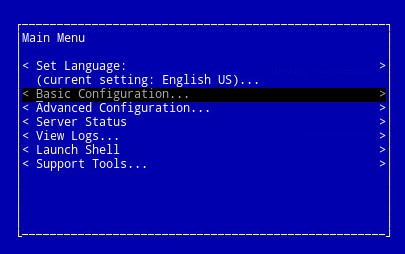
- Sélectionnez Arrêter l’application, puis appuyez sur Entrée.
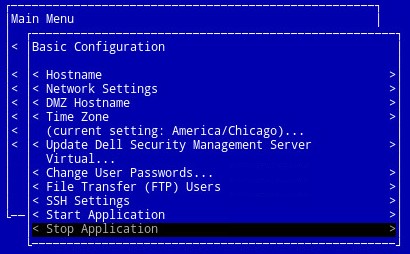
- Sélectionnez Yes, puis appuyez sur Entrée.

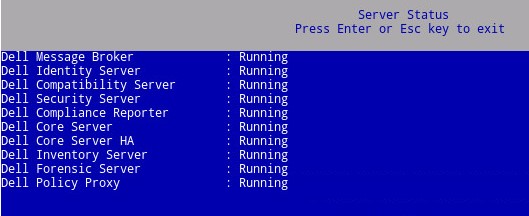
- Une fois tous les services arrêtés, appuyez sur Échap pour revenir au menu Configuration de base .
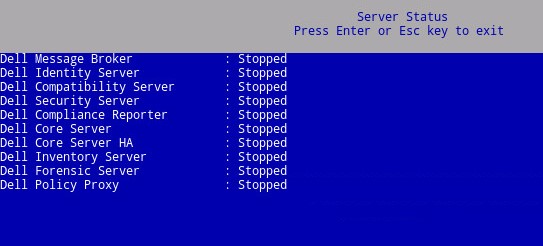
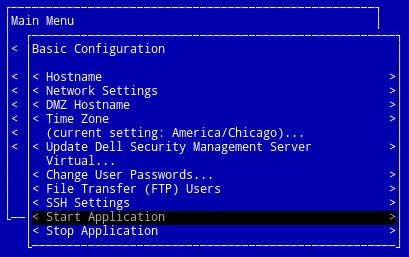
- Sélectionnez Start Application, puis appuyez sur Entrée.
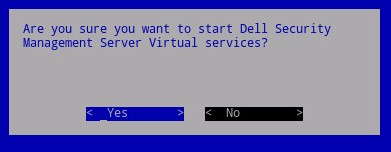
- Sélectionnez Yes, puis appuyez sur Entrée.
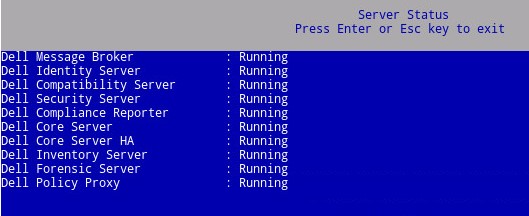
- Une fois tous les services démarrés, appuyez sur Échap pour revenir au menu Configuration de base .
v8.2.0 à 9.6.0
- Connectez-vous à la console d’administration Dell Enterprise Server Virtual.
 Remarque :
- Les informations d’identification par défaut pour Dell Data Protection Enterprise Server Virtual Edition sont les suivantes :
- Username:
ddpuser - Mot de passe :
ddpuser
- Username:
- Un administrateur peut modifier le mot de passe par défaut dans le menu de l’appliance virtuelle du produit.
- Les informations d’identification par défaut pour Dell Data Protection Enterprise Server Virtual Edition sont les suivantes :
- Dans le menu principal, sélectionnez Lancer le shell , puis appuyez sur Entrée.

- Saisissez
su ddpsupportpuis appuyez sur Entrée.
- Saisissez le mot de passe pour
ddpsupportpuis appuyez sur Entrée. Remarque :
- Les informations d’identification par défaut pour Dell Data Protection Enterprise Server Virtual Edition sont les suivantes :
- Username:
ddpsupport - Mot de passe :
ddpsupport
- Username:
- Un administrateur peut modifier le mot de passe par défaut dans le menu de l’appliance virtuelle du produit.
- Les informations d’identification par défaut pour Dell Data Protection Enterprise Server Virtual Edition sont les suivantes :
- Saisissez
sudo nano /opt/dell/server/security-server/conf/application.propertiespuis appuyez sur Entrée.
- Faites défiler vers le bas jusqu’à
Proxy server settingsà l’aide des touches fléchées.
- At
proxy.server.enabled=falsesupprimerfalseet tapeztrue.
- At
proxy.server.host=, saisissez le nom de domaine complet (FQDN) du serveur proxy. Remarque : l’exemple donné dans l’image, proxy.company.com, peut différer du nom de domaine complet de votre environnement.
 - At
proxy.server.port.ssl=, saisissez le port SSL du serveur proxy. Remarque : L’exemple donné dans l’image, 443, peut différer du port de votre environnement.
 - At
proxy.server.port.http=, saisissez le port HTTP du serveur proxy. Remarque : L’exemple donné dans l’image, 80, peut différer du port de votre environnement.
 - Si le serveur proxy nécessite une authentification, passez à l’étape 11a. Si le serveur proxy ne nécessite pas d’authentification, passez à l’étape 12.
- At
proxy.server.username=, saisissez le nom d’utilisateur du serveur proxy. Remarque : L’exemple dans l’image,
proxyusername@company.com, peut différer du nom d’utilisateur de votre environnement. - At
proxy.server.password=remplacerENCavecCLR.
- At
proxy.server.password=, remplacez les informations alphanumériques entreCLR()avec le mot de passe deproxyusername@company.com. Remarque : L’exemple dans l’image,
proxypassword, peut différer du mot de passe de votre environnement.
- At
- Appuyez sur la combinaison de touches CTRL + X pour quitter. Lorsque vous êtes invité à enregistrer, appuyez sur
Ypour continuer.
- Appuyez sur Entrée pour enregistrer sans modification apportée au nom du fichier.

- Saisissez
exit, puis appuyez sur Entrée pour vous déconnecter deddpsupport.
- Saisissez
exit, puis appuyez sur Entrée pour vous déconnecter du menu principal du shell.
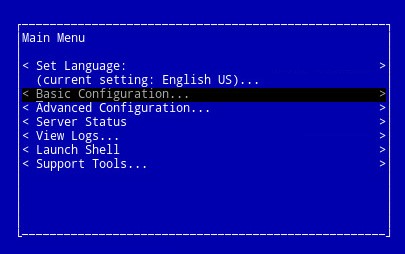
- Dans le menu principal, sélectionnez Basic Configuration , puis appuyez sur Entrée.
- Sélectionnez Arrêter l’application, puis appuyez sur Entrée.
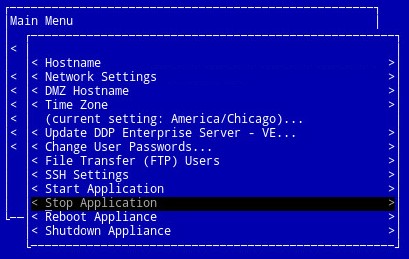
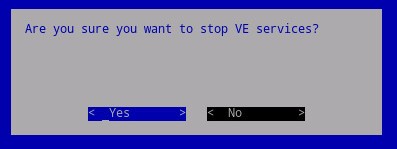
- Sélectionnez Yes, puis appuyez sur Entrée.
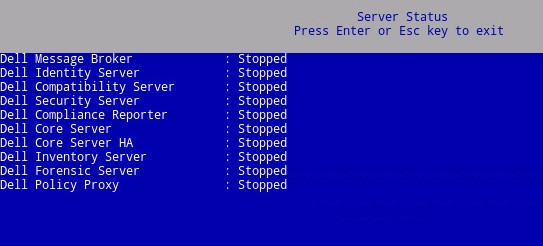
- Une fois tous les services arrêtés, appuyez sur Échap pour revenir au menu Configuration de base .
- Sélectionnez Start Application, puis appuyez sur Entrée.

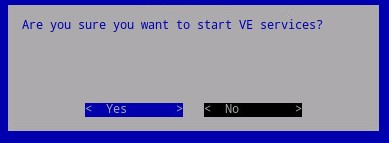
- Sélectionnez Yes, puis appuyez sur Entrée.
- Une fois tous les services démarrés, appuyez sur Échap pour revenir au menu Configuration de base .
Pour contacter le support technique, consultez l’article Numéros de téléphone du support international Dell Data Security.
Accédez à TechDirect pour générer une demande de support technique en ligne.
Pour plus d’informations et de ressources, rejoignez le Forum de la communauté Dell Security.