Como fazer upgrade do Dell Security Management Server Virtual
Summary: O Dell Security Management Server Virtual e o Dell Data Protection Virtual Edition podem receber upgrade seguindo estas instruções passo a passo.
Instructions
Este artigo aborda como fazer upgrade do Dell Security Management Server Virtual (antigo Dell Data Protection Virtual Edition).
Produtos afetados:
- Dell Security Management Server Virtual
- Dell Data Protection Virtual Edition
Sistemas operacionais afetados:
- Linux
act.credant.com.
O upgrade do Dell Security Management Server Virtual varia entre as versões:
Clique na versão do Dell Security Management Server Virtual em execução em seu ambiente para obter as etapas específicas. Para obter informações sobre a versão, consulte Como identificar a versão do Dell Data Security Server.
- Os upgrades no local atualizam o Dell Security Management Server Virtual com a versão mais recente usando um caminho de upgrade compatível. A lista de versões abaixo é usada apenas para mostrar instruções de upgrade para a versão do Dell Security Management Server Virtual em execução em seu ambiente. Isso não implica caminhos de upgrade compatíveis.
- Para obter os caminhos de upgrade compatíveis, consulte as Informações de upgrade de Requisitos do sistema virtual do Dell Security Management Server.
- Antes de fazer upgrade, certifique-se de que o ambiente atenda aos requisitos do sistema virtual do Dell Security Management Server.
v11.6.0
A versão 11.6.0 requer um upgrade manual para a versão 11.7.0 ou posterior.
- No seu Dell Security Management Server Virtual atual:
- Interrompa os serviços.
- Crie um backup.
- Descarregue o backup em um local externo.
- Desligue a instância do Dell Security Management Server Virtual.
Nota:- Para obter mais informações, consulte Como interromper e iniciar serviços no Dell Security Management Server Virtual.
- Para obter mais informações, consulte Como fazer backup e restaurar o Dell Security Management Server Virtual.
- Instale uma nova instância do Dell Security Management Server Virtual v11.7.0.
Nota: Para obter mais informações, consulte Como instalar o Dell Security Management Server Virtual.
- Faça o carregamento do backup (Etapa 1C) na nova instância do Dell Security Management Server Virtual.
Nota: O SFTP deve estar ativado para carregar o backup. Para obter mais informações, consulte Como criar um usuário FTP no Dell Security Management Server Virtual.
- Na nova instância do Dell Security Management Server Virtual, restaure o backup da Etapa 3.
- Depois que a nova instância tiver sido testada e verificada, desative o Dell Security Management Server Virtual preexistente da Etapa 1.
v10.2.13.14 até 11.5.0
- Faça login no console de administração do Dell Enterprise Server Virtual.
 Nota:
Nota:- As credenciais padrão do Dell Security Management Server Virtual são:
- Nome de usuário:
delluser - Senha:
delluser
- Nome de usuário:
- Um administrador pode alterar a senha padrão no menu do equipamento virtual do produto.
- As credenciais padrão do Dell Security Management Server Virtual são:
- No menu principal, selecione Configuração básica e pressione Enter.

- Selecione Atualizar o Dell Security Management Server Virtual e pressione Enter.

- Selecione Instalar atualizações e pressione Enter.

- Selecione Sim e pressione Enter.

- Selecione Sim e pressione Enter.

- No menu de acesso ao banco de dados:
- Opcionalmente, ative o acesso remoto para IPv4.
- Opcionalmente, ative o acesso remoto para IPv6.
- Digite a nova senha do banco de dados .
- Confirme a nova senha do banco de dados .
- Selecione Reinicializar equipamento e pressione Enter.

Se a nova versão for exibida na parte superior do console de administração, o upgrade do servidor foi realizado.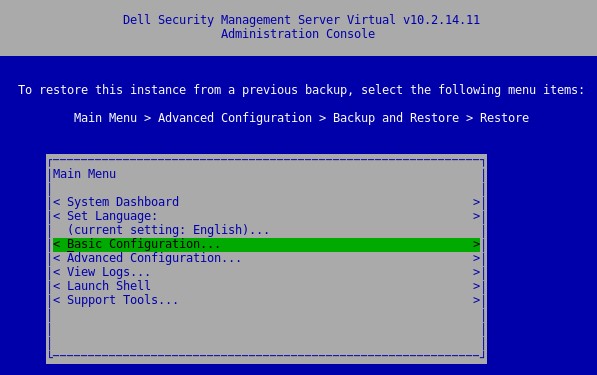
v10.2.13.13
A versão 10.2.13.13 requer um upgrade manual para a versão 10.2.13.14 ou posterior.
- No seu Dell Security Management Server Virtual atual:
- Interrompa os serviços.
- Crie um backup.
- Descarregue o backup em um local externo.
- Desligue a instância do Dell Security Management Server Virtual.
Nota:- Para obter mais informações, consulte Como interromper e iniciar serviços no Dell Security Management Server Virtual.
- Para obter mais informações, consulte Como fazer backup e restaurar o Dell Security Management Server Virtual.
- Instale uma nova instância do Dell Security Management Server Virtual v10.2.13.14 ou posterior.
Nota: Para obter mais informações, consulte Como instalar o Dell Security Management Server Virtual.
- Faça o carregamento do backup (Etapa 1C) na nova instância do Dell Security Management Server Virtual.
Nota: O SFTP deve estar ativado para carregar o backup. Para obter mais informações, consulte Como criar um usuário FTP no Dell Security Management Server Virtual.
- Na nova instância do Dell Security Management Server Virtual, restaure o backup da Etapa 3.
- Depois que a nova instância tiver sido testada e verificada, desative o Dell Security Management Server Virtual preexistente da Etapa 1.
v9.11.0 à 10.2.12
- Faça login no console de administração do Dell Enterprise Server Virtual.
 Nota:
Nota:- As credenciais padrão do Dell Security Management Server Virtual são:
- Nome de usuário:
delluser - Senha:
delluser
- Nome de usuário:
- Um administrador pode alterar a senha padrão no menu do equipamento virtual do produto.
- As credenciais padrão do Dell Security Management Server Virtual são:
- No menu principal, selecione Configuração básica e pressione Enter.

- Selecione Atualizar o Dell Security Management Server Virtual e pressione Enter.

- Selecione Instalar atualizações e pressione Enter.

- Selecione Sim e pressione Enter.

- Selecione Sim e pressione Enter.

- Se a instalação parar de responder, pressione Enter.
 Nota: Para obter mais informações, consulte Parece que o upgrade do Dell Security Management Server Virtual para de responder.
 - No menu de acesso ao banco de dados:
- Opcionalmente, ative o acesso remoto para IPv4.
- Opcionalmente, ative o acesso remoto para IPv6.
- Insira a nova senha do banco de dados.
- Confirme a nova senha do banco de dados.
- Selecione Reinicializar equipamento e pressione Enter.

v9.10.1
A versão 9.10.1 requer um upgrade manual para a versão 9.11 até a versão 10.2.13.14.
Upgrade do Dell Data Security - Security Management Server Virtual 9.10.1 para 9.11
Duração: 00:08:38 (hh:mm:ss)
Quando disponíveis, as configurações de idioma de legendas podem ser escolhidas usando o ícone CC neste player de vídeo.
- No seu Dell Security Management Server Virtual atual:
- Interrompa os serviços.
- Crie um backup.
- Descarregue o backup em um local externo.
- Desligue a instância do Dell Security Management Server Virtual.
Nota:- Para obter mais informações, consulte Como interromper e iniciar serviços no Dell Security Management Server Virtual.
- Para obter mais informações, consulte Como fazer backup e restaurar o Dell Security Management Server Virtual.
- Instale uma nova instância do Dell Security Management Server Virtual v9.11 até a versão 10.2.13.14.
Nota: Para obter mais informações, consulte Como instalar o Dell Security Management Server Virtual.
- Faça o carregamento do backup (Etapa 1C) na nova instância do Dell Security Management Server Virtual.
Nota: O SFTP deve estar ativado para carregar o backup. Para obter mais informações, consulte Como criar um usuário FTP no Dell Security Management Server Virtual.
- Na nova instância do Dell Security Management Server Virtual, restaure o backup da Etapa 3.
- Depois que a nova instância tiver sido testada e verificada, desative o Dell Security Management Server Virtual preexistente da Etapa 1.
v9.8.2 à 9.10.0
Para obter mais informações, clique em Download ou Install.
Download
- Faça login no console de administração do Dell Enterprise Server Virtual.
 Nota:
Nota:- As credenciais padrão do Dell Data Protection Enterprise Server Virtual Edition são:
- Nome de usuário:
ddpuser - Senha:
ddpuser
- Nome de usuário:
- Um administrador pode alterar a senha padrão no menu do equipamento virtual do produto.
- As credenciais padrão do Dell Data Protection Enterprise Server Virtual Edition são:
- No menu principal, selecione Configuração básica e pressione Enter.

- Selecione Atualizar o Dell Security Management Server Virtual e pressione Enter.

- Selecione Fazer download da atualização e pressione Enter.

- Assim que o download for concluído, pressione Enter para continuar.

Instalação
- Faça login no console de administração do Dell Enterprise Server Virtual.
 Nota:
Nota:- As credenciais padrão do Dell Data Protection Enterprise Server Virtual Edition são:
- Nome de usuário:
ddpuser - Senha:
ddpuser
- Nome de usuário:
- Um administrador pode alterar a senha padrão no menu do equipamento virtual do produto.
- As credenciais padrão do Dell Data Protection Enterprise Server Virtual Edition são:
- No menu principal, selecione Configuração básica e pressione Enter.

- Selecione Atualizar o Dell Security Management Server Virtual e pressione Enter.

- Selecione Aplicar atualização e pressione Enter.

- Selecione um arquivo de atualização a ser instalado e pressione Enter.
 Nota:
Nota:- O arquivo de atualização pode variar com base no exemplo acima.
- Um erro "pending policy commit detected" poderá ocorrer após a seleção do arquivo de atualização. Para resolver o problema, consulte Como confirmar políticas para servidores Dell Data Security. Depois de resolvidas, reinicie as etapas Install Update .
- Após a instalação bem-sucedida, o servidor será reinicializado automaticamente.

 Nota: O status de instalação da atualização do exemplo pode variar de acordo com a versão.
 - Faça login no servidor.

- Quando você fizer o login, a atualização do servidor será confirmada. Pressione a tecla Enter em OK para retornar ao Console de administração.

- Digite e, em seguida, digite novamente a nova Senha do banco de dados. Depois que ela for preenchida, selecione OK e pressione Enter.

v8.2.0 a 9.7.0
Para obter mais informações, clique em Download ou Install.
Download
- Faça login no console de administração do Dell Enterprise Server Virtual.
 Nota:
Nota:- As credenciais padrão do Dell Data Protection Enterprise Server Virtual Edition são:
- Nome de usuário:
ddpuser - Senha:
ddpuser
- Nome de usuário:
- Um administrador pode alterar a senha padrão no menu do equipamento virtual do produto.
- As credenciais padrão do Dell Data Protection Enterprise Server Virtual Edition são:
- No menu principal, selecione Configuração básica e pressione Enter.

- Selecione Atualizar DDP Enterprise Server – VE e pressione Enter.

- Selecione Fazer download da atualização e pressione Enter.

- Assim que o download for concluído, pressione Enter para continuar.

Instalação
- Faça login no console de administração do Dell Enterprise Server Virtual.
 Nota:
Nota:- As credenciais padrão do Dell Data Protection Enterprise Server Virtual Edition são:
- Nome de usuário:
ddpuser - Senha:
ddpuser
- Nome de usuário:
- Um administrador pode alterar a senha padrão no menu do equipamento virtual do produto.
- As credenciais padrão do Dell Data Protection Enterprise Server Virtual Edition são:
- No menu principal, selecione Configuração básica e pressione Enter.

- Selecione Atualizar DDP Enterprise Server – VE e pressione Enter.

- Selecione Aplicar atualização e pressione Enter.

- Selecione um arquivo de atualização a ser instaltlede pressione Enter.
 Nota:
Nota:- O arquivo de atualização pode variar com base no exemplo acima.
- Um erro "pending policy commit detected" poderá ocorrer após a seleção do arquivo de atualização. Para resolver o problema, consulte Como confirmar políticas para servidores Dell Data Security. Depois de resolvidas, reinicie as etapas Install Update .
- Após a instalação bem-sucedida, o servidor será reinicializado automaticamente.

- Faça login no servidor.

- Se a nova versão for exibida na parte superior do console de administração, a atualização do servidor foi realizada.

Para entrar em contato com o suporte, consulte Números de telefone do suporte internacional do Dell Data Security.
Acesse o TechDirect para gerar uma solicitação de suporte técnico on-line.
Para obter insights e recursos adicionais, participe do Fórum da comunidade de segurança da Dell.