Dell P2724DEB-skærm, vejledning til brug og fejlfinding
Summary: Denne artikel indeholder oplysninger om, hvordan du konfigurerer og bruger Dell P2724DEB-skærmen. Få mere at vide om, hvordan du foretager fejlfinding af almindelige skærm- eller videoproblemer med Dell P2724DEB-skærmen. ...
Instructions
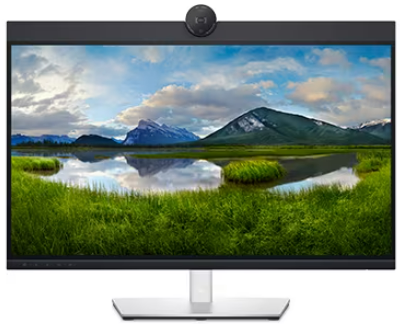
De vigtigste funktioner i Dell P2724DEB-skærmen er:
Dell P2724DEB-skærmen har en aktiv matrix, tyndfilmstransistor (TFT), LCD-skærm (Liquid Crystal Display) og LED-baggrundsbelysning. Skærmens funktioner omfatter:
- 68,47 cm (27,0") aktivt skærmområde (målt diagonalt) 2560 x 1440-opløsning (16:9) samt fuld understøttelse af lavere opløsninger.
- Brede synsvinkler med 99 % sRGB-farve.
- Vippe-, dreje- og udvidet højdejusteringsfunktion.
- Indbyggede højttalere (2 x 5W).
- Flytbar piedestalfod og VESA (Video Electronics Standards Association) 100 mm monteringshuller til fleksible monteringsløsninger.
- Ultratynd frontramme minimerer frontrammeafstanden under brug af flere skærme og muliggør nemmere opsætning med en elegant visningsoplevelse.
- Omfattende digitale tilslutningsmuligheder med DisplayPort (DP) hjælper til at fremtidssikre din skærm.
- Enkelt USB Type-C for at levere strøm til en kompatibel bærbar pc under modtagelse af videosignal.
- USB-C- og RJ45-porte giver mulighed for en netværksforbundet oplevelse med et enkelt kabel.
- Plug-and-play-funktion, hvis det understøttes af din computer.
- OSD-justeringer (On-Screen Display) for nem opsætning og optimering af skærmen.
- Strøm- og OSD-knapper kan låses.
- Slot til sikkerhedslås.
- Lås af fod.
- Skærmen er designet med en Dell Power Button Sync -funktion (DPBS) til at styre computerens strømtilstand fra skærmens tænd/sluk-knap*.
- Skærmen tillader flere skærme, der er sammenkoblet ved hjælp af DisplayPort, at synkronisere en foruddefineret gruppe af OSD-indstillinger i baggrunden vha. Multi-Monitor Sync (MMS).
- Premium Panel Exchange for fred i sindet.
- Optimerer øjenkomfort med flimmerfrit skærmbillede og ComfortView Plus-funktion.
- Denne skærm bruger lavt blåt lys-panel. Når skærmen nulstilles til fabriksindstillingerne eller standardindstillingen (forudindstillet tilstand: Standard), fungerer det i overensstemmelse med TUV Rheinland (udbyder af hardwareløsninger).
- Reducerer niveauet af farlige blåt lys, der udsendes fra skærmen, for at gøre visning mere behageligt for dine øjne.
- Skærmen anvender flimmerfrit teknologi, som rydder den øjen synlige flimmer, giver en komfortabel visningsoplevelse og forhindrer brugere i at anstrenge øjnene og anstrenge sig.
- Certificeret til Microsoft Teams og Zoom.
- Certificeret til Windows Hello (ansigtsgodkendelse) og understøtter Microsoft Cortana.
- Yderligere tilpasning ved hjælp af Dell Peripheral Manager/Dell Display Manager (DDM) til Windows-operativsystemet og Dell Display and Peripheral Manager (DDPM) til Mac-operativsystemet.
* Dell-computere, der understøtter DPBS, er anført på Dells websted. DPBS-funktionen kan aktiveres i OSD-menuen under Display.
Dette afsnit indeholder nogle tekniske specifikationer for Dell P2724DEB-skærmen. Du kan få flere oplysninger i brugervejledningen til Dell P2724DEB-skærmen.
| Skærmtype | Aktiv matrix – TFT LCD |
|---|---|
| Paneltype | In-plane switching-teknologi |
| Breddeforhold | 16:9 |
| Mål for synligt billede: Diagonal | 68,47 cm (27") |
| Aktivt område: Vandret | 596,74 mm (23,49") |
| Aktivt område: Lodret | 335,66 mm (13,22") |
| Område | 200301,75 mm2 (310,47"2) |
| Pixelafstand | 0,2331 mm x 0,2331 mm |
| Betragtningsvinkel: Vandret | 178° (typisk) |
| Betragtningsvinkel: Lodret | 178° (typisk) |
| Lysstyrke | 350cd/m2 (typisk) |
| Kontrastforhold | 1000:1 (typisk) |
| Skærmbelægning | Refleksfri behandling af den forreste polarisator (3H) hård belægning |
| Baggrundsbelysning | LED-indikator |
| Svartid (grå til grå) |
|
| Farvedybde | 16,78 millioner farver |
| Farveområde2 | 99 % sRGB |
| Tilslutning |
|
| Kantbredde (skærmens kant til aktivt område): Top: | 38,37 mm |
| Kantbredde (skærmens kant til aktivt område): Venstre/højre: | 7,52 mm |
| Kantbredde (skærmens kant til aktivt område): Bunden: | 17,20 mm |
| Højdejusterbart stativ | 150 mm |
| Vip | -5° til 21° |
| Drejelig | -45° til 45° |
| Vipning | -90° til 90° |
| Skæv justering | Ikke relevant |
| Kabelhåndtering | Ja |
| DDM-kompatibilitet (Dell Display Manager) | Easy Arrange og andre vigtige funktioner |
| Sikkerhed | Slot til sikkerhedslås (kabellås sælges separat) |
1 Kun ved standardpanel, under forudindstillet
brugerdefineret tilstand2 Understøtter op til QHD 2560 x 1440 ved 60 Hz som angivet i HDMI 1.4
For at få den bedste visningsoplevelse skal du montere skærmfoden, tilslutte og organisere kablerne og opsætte skærmen ergonomisk.
Montering af foden
Standardskærmfoden frakobles, når den afsendes fra fabrikken. For at få mere at vide om montering af standardskærmfod skal du se brugervejledningen til Dell P2724DEB-skærmen.
For at få mere at vide om, hvordan du kan opstille en hvilken som helst anden skærmfod eller skærmarm, skal du se opsætningsvejledningen til produktet.
Ergonomi
Hvor du placerer din skærm er næsten lige så vigtigt, som hvilken model du køber.
- Skærmen skal være lige foran dig, en armslængde væk (mellem 20 til 40 tommer fra dine øjne).
- Skærmens øverste kant skal indstilles i øjenhøjde, når du sidder behageligt. Juster stolehøjden eller højden af skærmen for at opnå dette.
- Placer computeren, så skærmen og tastaturet er lige foran dig, mens du arbejder. Særlige hylder er kommercielt tilgængelige, så du kan få hjælp til at placere tastaturet korrekt.
- For at reducere risikoen for øjenbelastning og nakke/arm/ryg/skulder-smerte fra brug af skærmen i længere perioder, anbefaler vi, at du:
- Indstil afstanden af skærmen mellem 20 tommer til 28 tommer (50 cm til 70 cm) fra dine øjne.
- Blink hyppigt for at fugtiggøre øjnene, eller vådgør øjnene med vand efter lang tids brug af skærmen.
- Hold regelmæssige pauser i 20 minutter hver anden time.
- Kig væk fra skærmen og kig på objekter, der er 20 fod væk fra hinanden i mindst 20 sekunder under pauserne.
- Udfør strækspændinger for at fritage spændingen i nakke, arme, ryg og skuldrene i pauserne.
- Sørg for, at skærmen er i øjenhøjde eller en smule lavere, når du sidder foran skærmen.
- Juster skærmens vippefunktion, dens kontrast- og lysstyrkeindstillinger.
- Juster den omgivende belysning omkring dig (f.eks. overhead-lamper, skrivebordslamper og nærhedr eller blindbilleder på vinduer i nærheden) for at minimere refleksioner og refleks på skærmen.
- Brug en stol, der giver god understøtte på bagsiden.
- Hold underarmene vandrette med dine håndled i en neutral, komfortabel position, mens du bruger tastaturet eller musen.
- Lad altid pladsen hvile dine hænder, mens du bruger tastaturet eller musen.
- Lad de øverste arme hvile naturligt på begge sider.
- Sørg for, at dine fødder hviler fladt på gulvet.
- Når du sidder, skal du sørge for, at vægten af dine ben er på dine fødder og ikke på den forreste del af dit sæde. Juster stolehøjden, eller brug en fodstøtte, hvis det er nødvendigt, for at holde den korrekt.
- Variere dine arbejdsaktiviteter. Prøv at organisere dit arbejde, så du ikke behøver at sidde og arbejde i længere perioder. Prøv at stå op eller gå rundt med regelmæssige intervaller.
- Hold området under dit skrivebord fri for forhindringer og kabler eller strømkabler, der kan forstyrre behagelige siddestillinger eller udgøre en risiko for en nedlukning.
Tilslutning af skærmen til computeren
Sådan sluttes Dell P2724DEB-skærmen til din computer:
- Dell-skærme er designet til at fungere optimalt med dell-leverede kabler inde i kassen. Dell garanterer ikke videokvaliteten og ydeevnen, hvis der anvendes kabler, der ikke er fra Dell.
- Før kablerne gennem kabelstyringsslottet, før du tilslutter dem.
- Slut ikke alle kablerne til computeren samtidigt.
- Standardindstillingen for P2724DEB er DisplayPort 1.4. Et DisplayPort 1.1-grafikkort vises muligvis ikke normalt. Se intet billede, når du bruger DP-forbindelsen i almindelige fejlfindingstrin for at få flere oplysninger.
- Sluk for computeren.
- Slut strømkablet til skærmen.
- Tilslut videokablet (USB-C, DisplayPort eller HDMI) mellem computeren og skærmen.
BEMÆRK: Opsætning af skærmen med en Dell-dockingstation? Lær , hvordan du tilslutter og konfigurerer en dockingstation med en bærbar Dell-pc.BEMÆRK: Opsætning af mere end én skærm? Lær , hvordan du konfigurerer to skærme eller flere skærme , eller se brugervejledningen til Dell P2724DEB-skærmen.
- Tilslut det udgående USB-kabel mellem skærmen og computeren (hvis tilgængeligt).
- Tænd monitoren.
- Tænd computeren.
For yderligere produktspecifikke oplysninger henvises til Brugervejledningen til Dell P2724DEB-skærmen.
Ved opsætning af Dell P2724DEB-skærmen skal du sørge for, at knapperne på frontpanelet er nederst til højre.
Brug af vippe-, dreje- og lodret forlængelse
Skærmfoden giver dig mulighed for at vippe og dreje skærmen for at indstille den mest komfortable visningsvinkel.
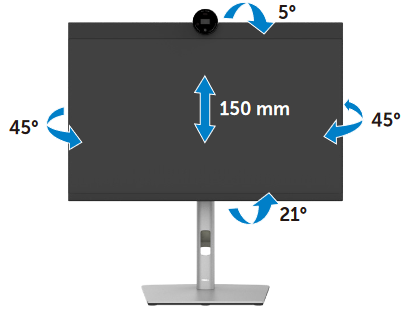
Figur 1: Vippe og dreje den på en Dell P2724DEB-skærm.
Brug knapperne på skærmen for at få adgang til OSD-menuen (On Screen Display) på skærmen. For at få adgang til OSD-menuen (On Screen Display) skal du trykke på joysticket (Figur 2) på bagsiden af skærmen.
For at få mere at vide om at navigere gennem OSD-menuen (On Screen Display) skal du se brugervejledningen til Dell P2724DEB-skærmen.
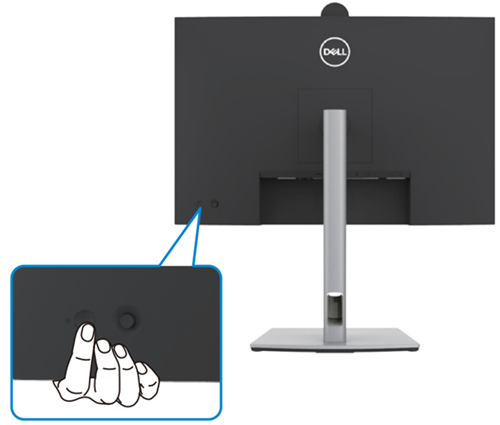
Figur 2: Dell P2724DEB ved hjælp af joystick-styrefunktionerne.
Hvis du vil ændre OSD-justeringer vha. joystick-styringen på skærmens bagside, skal du gøre følgende:
- Flyt joysticket for at åbne OSD-menustarteren.
- Flyt joysticken op, ned, midten, venstre eller højre for at skifte mellem OSD-menupunkterne.
- Tryk på joysticket op for at åbne hovedmenuen.
- Tryk på joysticken til venstre eller højre for at vælge de relevante genvejstaster.
- Tryk joysticken ned for at afslutte.
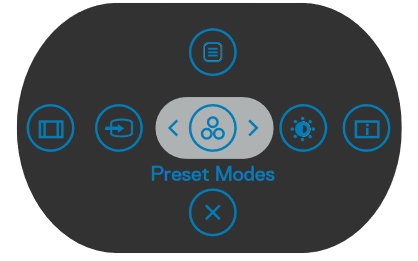
Figur 3: Dell P2724DEB-kontrolpaneler til bagpanel
| Knap | Funktion | Beskrivelse |
|---|---|---|
 |
Genvejstast: Menu | Brug knappen Menu til at starte skærmvisning (OSD) og vælge OSD-menuen. |
 |
Genvejstast: Forudindstillede tilstande | Brug knappen til at vælge på en liste over forudindstillede farvetilstande. |
 |
Genvejstast: Lysstyrke og kontrast | Brug knappen til at få direkte adgang til skyderne for justering af lysstyrke eller kontrast . |
 |
Genvejstast: Skærmoplysninger | Brug knappen til at vælge på en liste over skærmoplysninger. |
 |
Genvejstast: Størrelsesforhold | Brug knappen til at vælge på en liste over formatforhold. |
 |
Genvejstast: Indgangskilde | Brug knappen til at vælge på en liste over indgangskilde. |
 |
Afslut. | Brug denne knap til at gå tilbage til hovedmenuen eller forlade OSD-hovedmenuen. |
Brug knapperne foran på skærmen til at justere billedindstillingerne.
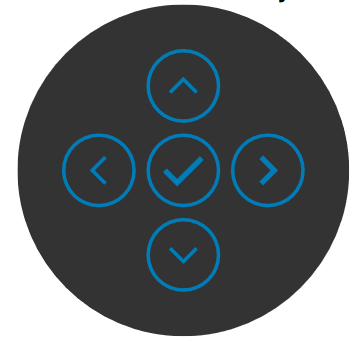
Figur 4: Dell P2724DEB-frontpanelets betjeningselementer
| Knap | Funktion | Beskrivelse |
|---|---|---|
 |
Op og ned | Brug knapperne Op (øg) og Ned (mindsk) til at justere elementer i OSD-menuen. |
 |
Forrige | Brug knappen Forrige til at gå tilbage til forrige menu. |
 |
Næste | Brug knappen Næste til at bekræfte dit valg. |
 |
Flueben | Brug knappen Marker for at bekræfte dit valg. |
Nulstilling af en skærm til fabriksindstillingerne kan hjælpe med at løse mange video- eller skærmrelaterede problemer. Nulstil Dell P2724DEB-skærmen til fabriksindstillingerne ved at følge disse trin:
- Åbn OSD-menuen (On-Screen Display).
- Åbn justering af Andet i OSD-menuen.
- Vælg Fabriksnulstilling.
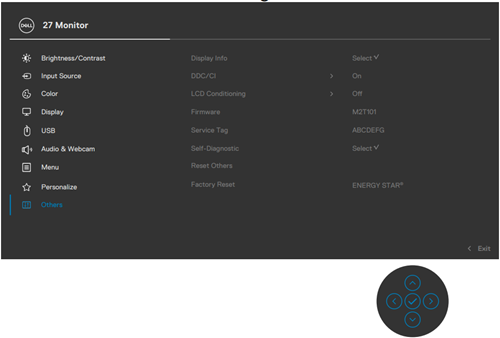
Figur 5: Dell P2724DEB fabriksnulstilling
En diagnosticeringstest hjælper med at afgøre, om en Dell-skærm er normal, når den står med en blank skærm, sløret billede, flimren eller andre afvigelser.
Kontroller, at skærmen fungerer korrekt, ved at køre en diagnosticeringstest, hvis du oplever følgende symptomer.
- Din computer tænder ikke eller viser ingen tegn på strøm.
- Din computer viser ingen tegn på aktivitet, skærmen er blank og viser ikke Dell-logoet under opstart.
- Din computer sidder fast på skærmen med Dell-logoet eller reagerer ikke på nogen taster under opstart.
- Du kan ikke se noget billede på skærmen.
- Du kan høre Windows Chime, men skærmen er blank.
Selvtestfunktion
Dell P2724DEB-skærmen har en selvtestfunktion, du kan bruge til at kontrollere, om skærmen fungerer korrekt. Når skærmen er tilsluttet computeren, men skærmbilledet bliver ved med at være mørkt, skal du køre skærmens selvtest ved at følge disse trin:
- Sluk for computeren og skærmen.
- Fjern videokablet på bagsiden af computeren. For at sikre korrekt selvtest skal du frakoble videokablet (VGA, DVI, HDMI, DisplayPort eller USB-C-kabel) fra bagsiden af computeren.
- Tænd monitoren. En flydende dialogboks bør vises på skærmen (på sort baggrund), hvis skærmen ikke kan detektere et videosignal og fungerer korrekt. LED-indikatoren for strøm er hvid, mens skærmen er i selvtesttilstand. Afhængigt af den valgte indgang ruller dialogboksen også gennem skærmen.
- Denne boks vises også under normal systemdrift, hvis videokablet falder ud eller bliver beskadiget.
- Sluk for skærmen, og tilslut videokablet igen.
- Tænd computeren og skærmen.
Hvis skærmen forbliver tom, skal du kontrollere videokortet (GPU) og computeren, fordi skærmen fungerer korrekt.
Indbygget selvtest eller indbygget diagnosticering
Dell P2724DEB-skærmen har et integreret diagnosticeringsværktøj. Hardwarediagnosticering hjælper med at afgøre, om afvigelsen på skærmen skyldes skærmen eller grafikkortet på din computer.
Hvis du konstaterer afvigelser på skærmen, skal du adskille skærmen ved at udføre den indbyggede diagnosticering (BID).
- Sørg for, at skærmen er ren uden støvpartikler på skærmens overflade.
- Vælg OSD-elementer i selvdiagnosticering i funktionen Others (Andre ).
- Tryk på joystick-knappen for at starte diagnosticeringen. Der vises et gråt skærmbillede.
- Hold øje med , om skærmen har defekter eller afvigelser.
- Klik på joysticken igen, indtil der vises en rød skærm .
- Hold øje med , om skærmen har defekter eller afvigelser.
- Gentag trin 5 og 6, indtil skærmen viser grønne, blå, sorte og hvide farver. Bemærk eventuelle afvigelser eller defekter.
Hvis du ikke finder noget unormalt ved skærmen i diagnosticeringstesten, fungerer computerskærmen korrekt. Undersøg videokortet (GPU) og computeren.
Hvis du konstaterer eventuelle afvigelser i diagnosticeringstesten, skal du kontakte Dells tekniske support for reparationsmuligheder.
Under fremstillingsprocessen er det ikke ualmindeligt, at en eller flere pixel sidder fast i en uændret tilstand. Sådanne pixelproblemer er svære at se og påvirker ikke skærmens kvalitet eller brugbarhed. Få mere at vide om Dells pixelretningslinjer for skærme.
Følgende tabel indeholder oplysninger om fejlfinding af almindelige skærmrelaterede problemer på din Dell P2724DEB-skærm.
Du kan også få mere at vide om fejlfinding af skærm- eller videoproblemer på en Dell-computerskærm eller vores selvhjælpsvejledning til Dell-computerskærme.
| Almindeligt problem | Hvad brugeren oplever | Mulig løsning |
|---|---|---|
| Intet skærmbillede – LED-indikator for strøm er slukket | Intet billede. |
|
| Intet skærmbillede – LED-indikator for strøm er tændt | Intet billede eller ingen lysstyrke. |
|
| Manglende pixel | Der er prikker på LCD-skærmen. |
|
| Fastsiddende tænd/sluk-pixels | Der er en lys plet på LCD-skærmen. |
|
| Problemer med lysstyrken | Billedet er for mørkt eller for lyst. |
|
| Sikkerhedsmæssige problemer | Synlige tegn på røg eller gnister. |
|
| Sporadiske problemer | Skærmen fungerer ikke korrekt til og fra. |
|
| Manglende farve | Der er ingen farver på billedet. |
|
| Forkert farve | Billedets farve er ikke god. |
|
| Billedefterslæb fra et statisk billede hænger på skærmen i lang tid | Der vises en svag skygge fra det statiske billede på skærmen. |
|
| Mikrofonen eller webkameraet virker ikke | USB-kablet er ikke tilsluttet eller ikke valgt som den korrekte USB-kilde, eller skærmmikrofonen og webkameraet er ikke indstillet som standardenhed. |
|
| Skærmbilledet er for lille. | Billedet vises i midten af skærmen, men det fylder ikke hele visningsområdet. |
|
| Kan ikke justere skærmen med JoyStick-styring bag på skærmen | OSD vises ikke på skærmbilledet. |
|
| Intet inputsignal ved tryk på brugerknapperne. | Intet billede, LED-indikatoren for tænd/sluk lyser hvidt. |
|
| Billedet fylder ikke hele skærmen. | Billedet kan ikke udfylde skærmen i bredden eller højden. |
|
| Intet billede ved brug af en DisplayPort-forbindelse (DP) til computeren | Blank skærm |
|
| Intet billede ved brug af en USB Type-C-forbindelse til computeren | Blank skærm |
|
| Ingen opladning ved brug af USB Type-C-forbindelse til computeren | Ingen opladning |
|
| Periodisk opladning ved brug af USB Type-C-forbindelse til computeren | Periodisk opladning |
|
| Intet billede ved brug af USB Type-C MST | Tom skærm eller anden DUT er ikke primær tilstand |
|
| Ingen netværksforbindelse | Netværk gået ned eller uregelmæssigt |
|
| LAN-porten fungerer ikke | Problem med operativsystemindstilling eller kabeltilslutning |
|
| Skærmknapper (Lydløs, Lydstyrke ned, Lydstyrke op, Hookswitch) virker ikke med Microsoft Teams-appen | Skærmens knapper (Lydløs, Lydstyrke ned, Lydstyrke op, Hookswitch) fungerer ikke på Microsoft Teams-appen med ChromeOS eller Ubuntu |
|
| Headset med mikrofon (3,5 mm kombinationsstik) fungerer ikke med skærmens mute- og til/fra-knap | Headset med mikrofon (3,5 mm kombinationsstik) fungerer ikke med skærmens mute- og til/fra-knap |
|
| Når du trykker på enten Lydstyrke ned, Lydstyrke op eller Knappen Slå lyd fra, blinker LED'en ikke | Når du trykker på enten Lydstyrke ned, Lydstyrke op eller Mute-knappen, blinker LED'en ikke kun, når den er tilsluttet HDMI eller DP |
|
| Webcam eller mikrofon virker ikke | Webcam eller mikrofon virker ikke, når den kun er tilsluttet HDMI eller DP |
|
| Ethernet-port (RJ45) kan ikke oprette forbindelse til internettet | Ethernet-port (RJ45) kan ikke oprette forbindelse til internettet på Windows 10 eller Windows 11 |
|
| Der kommer ingen lyd fra højttalerne | Der kommer ingen lyd fra højttalerne, når der afspilles lyd eller video på computeren |
|
| Højttalerlydstyrken er lav eller lyder blød | Højttalerlydstyrken er lav eller lyder blød, når højttalerindstillingen er Dell P2724DEB i lydindstillingsgrænsefladen |
|
| Ingen lyd fra højttaler | Ingen lyd fra skærmens højttaler, når du er i Teams eller et Zoom-opkald |
|
| Webkameraet blev ikke fundet | Webkameraet registreres ikke i Enhedshåndtering i Windows |
|
| Webkameraet blev ikke fundet | Webkameraet registreres ikke i Dell Peripheral Manager til Windows-software |
|
| Webkameraet kan ikke tilsluttes, eller webkameraet er frakoblet | Kunne ikke registrere skærmkameraet eller kunne ikke skifte tilbage til computerkameraet |
|
| Mikrofonen er slået fra | Mikrofonen er slået fra i Windows Enhedshåndtering |
|
| Mikrofonlydstyrken er lav eller lyder blød | Lydstyrken for mikrofonen er lav eller lyder blød for den anden deltager, når du deltager i et lyd- eller videoopkald |
|
| Frontknapperne virker ikke | Intet svar på UC-programmet, når der trykkes på knapperne på højttaleren |
|
| Webkameraets billede ser ud til at være overuddækket | Webkameraets billede viser overdreven baggrund |
|
| Webkameraets billede ser fin eller mørk ud | Webkameraets billede ser ud til at være uklart eller mørkt |
|
| Webkameraets billede ser sløret ud | Webkameraets billede ser sløret ud eller kommer til at køre |
|
| Teams mikrofonlydstyrke | Teams-mikrofonlydstyrken er lavere end Zoom |
|
| Teams eller Zoom lille vindue forvrænget | Teams eller zoome et lille vinduesbillede forvrænget |
|
| Billedkvaliteten er dårlig | Skærmens billedkvalitet er dårlig | Billedkvaliteten er altid dårlig:
Billedkvaliteten er nogle gange dårlig:
|
| Nærhedssensoren virker ikke | Tilstedeværelsesregistrering eller vækning fungerer ikke |
|
| Optagelsesvideoen er sløret | Skift skærmkameraopløsningen til 480p, optage med kameraappen, gemme og afspille optagelsen igen. En mosaik vises i videoen. |
|
| USB-enheden kan ikke fungere på en ekstra skærm | Platformen tilsluttes til dock med USB-C-kabel Slut den første skærm med et DP-kabel og et USB-A til USB-C-kabel til docken Tilslut DP-kablet fra den første skærm (DP-udgang) til den anden skærm (DP-port) Slut USB A-C-kablet fra den første skærm (USB-A) til den anden skærm (USB-C). USB-enheden kan ikke fungere på den anden skærm. |
|
| Notebook oplader ikke ved hjælp af USB-C | Notebook mindre end 180 W oplader ikke, når den er tilsluttet P2724DEB skærms USB-C-port |
|
| Den bærbare computer kan ikke tænde | Når den bærbare pc's batteri er på 0 %, kan den bærbare pc ikke tænde, når du slutter USB-C-kablet til skærmen. |
|
| Den trådløse mus fungerer ikke problemfrit og holder pause | Slut det udgående USB-kabel til DUT'en. Mere end en meter væk fungerer en 2,4 GhZ-mus ikke. |
|
| Der vises en sort skærm på skærmen, når MacBook genstarter computeren, når låget lukkes | Når du lukker låget på din MacBook og genstarter din MacBook, viser skærmen en sort skærm. |
|
Følgende tabel indeholder oplysninger om fejlfinding af USB-problemer på Din Dell P2724DEB-skærm.
| Fejlfinding af USB-problemer | ||
|---|---|---|
| Specifikke symptomer | Hvad brugeren oplever | Mulig løsning |
| USB-interfacet virker ikke. | USB-enheder fungerer ikke. |
|
| SuperSpeed USB 3.2 Gen1-grænsefladen er langsom. | SuperSpeed USB 3.2 Gen1-enheder arbejder langsomt eller slet ikke |
|
| Trådløse USB-enheder holder op med at fungere, når en USB 3.0-enhed er tilsluttet. | Trådløse USB-enheder reagerer langsomt eller kun, når afstanden mellem dem selv og modtageren mindskes. |
|
Additional Information
Ofte stillede spørgsmål
Du kan finde flere oplysninger ved at klikke for at udvide et afsnit nedenfor.
Brug af skærmindstillinger i Windows
I Windows 11 og Windows 10:
- Højreklik på skrivebordet , og klik på Skærmindstillinger.
- Hvis du har mere end én skærm tilsluttet, skal du vælge P2424HEB.
- Klik på rullelisten for skærmopløsningen, og vælg 2560 x 1440.
- Klik på Bevar ændringer.
I Windows 8.1:
- Vælg feltet Skrivebord for at skifte til den klassiske skrivebordsvisning.
- Højreklik på skrivebordet, og vælg Skærmopløsning.
- Hvis du har mere end én skærm tilsluttet, skal du vælge P2424HEB.
- Klik på rullelisten for skærmopløsningen , og vælg 2560 x 1440.
- Klik på OK.
Gå til afsnittet Nulstilling til Dell P2424HEB-skærm til fabriksindstillingerne i denne artikel, eller se brugervejledningen til Dell P2424HEB-skærmen.
Dell P2424HEB-skærmen har to indbyggede diagnosticeringer:
-
Selvtestfunktionen – Selvtestfunktionen på Dell P2424HEB-skærmen giver dig mulighed for at kontrollere, om skærmen fungerer korrekt.
-
Indbygget selvtest – Dell P2424HEB-skærmen har en indbygget selvtest, der hjælper dig med at identificere, om afvigelsen på skærmen skyldes skærmen eller grafikkortet (GPU) på din computer. Når du konstaterer afvigelser på skærmen, såsom forvrængning, klarhed, vandrette eller lodrette streger, farvetoning. Det er altid en god idé at adskille skærmen ved at køre den indbyggede diagnosticering.
Lær at køre en diagnosticeringstest på Dell P2424HEB-skærmen.
Afsnittet om fejlfinding i denne artikel indeholder oplysninger om fejlfinding af almindelige problemer med din Dell P2424HEB-skærm.
Dette afsnit indeholder fejlfindingstrin til, hvordan du løser problemer med strøm, video, farve eller skarphed, forvrængning, vandrette eller lodrette streger, lysstyrke eller pixel osv.
Lær, hvordan du får adgang til OSD-menuen (On-Screen Display) på Dell P2424HEB-skærmen. Du kan finde yderligere produktspecifikke oplysninger i brugervejledningen til Dell P2424HEB-skærmen.
Du kan få adgang til oplysninger om skærmen, f.eks. modelnummer, firmwareversion og servicekode , ved hjælp af OSD-menuen (On-Screen Display) på skærmen.
Lær, hvordan du får adgang til OSD-menuen (On-Screen Display) på Dell P2424HEB-skærmen. Du kan finde yderligere produktspecifikke oplysninger i brugervejledningen til Dell P2424HEB-skærmen.
USB-C-porten på din Dell P2424HEB understøtter USB-strømforsyning, data og DisplayPort-videosignal. USB-C-porten kan bruges til video- og datasignaler og levere strøm (90 W) til en kompatibel bærbar pc ved hjælp af et enkelt USB-C-kabel, der følger med skærmen.
Hvis du bruger en bærbar pc fra Dell, der understøtter opladning med USB-C, anbefaler Dell Technologies, at du installerer den nyeste bios- og videokortdriver (GPU). Se Sådan downloades og installeres Dell-drivere.
For oplysninger om den understøttede retning for opsætning af Dell P2424HEB-skærmen, se afsnittet om skærmretningen i denne artikel.