Bruks- og feilsøkingsveiledning for Dell P2724DEB-skjermen
Summary: Denne artikkelen inneholder informasjon om hvordan du konfigurerer og bruker Dell P2724DEB-skjermen. Finn ut hvordan du feilsøker vanlige skjerm- eller videoproblemer med Dell P2724DEB-skjermen. ...
Instructions
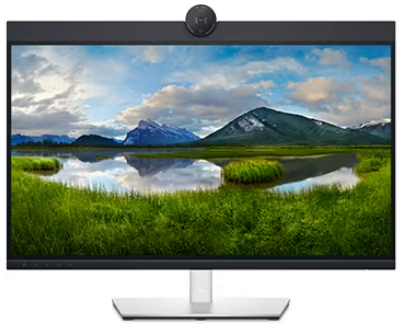
Nøkkelfunksjonene til Dell P2724DEB-skjermen er som følger:
Dell P2724DEB-skjermen har en aktiv matrise, Thin-Film Transistor (TFT), Liquid Crystal Display (LCD) og LED-bakgrunnslys. Monitorens funksjoner inkluderer:
- 68,47 cm (27,0 tommer) aktivt område (målt diagonalt) oppløsning på 2560 x 1440 (16:9), samt fullskjermstøtte for lavere oppløsninger.
- Brede visningsvinkler med 99 % sRGB-farge.
- Justeringsfunksjoner for vipping, dreiing, pivot og vertikal utvidelse.
- Innebygde høyttalere (2 x 5 W).
- Flyttbar pidestallfot og Video Electronics Standards Association (VESA) 100 mm monteringshull for fleksible monteringsløsninger.
- Ultratynt deksel minimerer mellomrommet under bruk av flere skjermer, noe som gjør det enklere å sette opp en elegant seeropplevelse.
- Omfattende digital tilkobling med DisplayPort (DP) hjelper deg med å fremtidssikre skjermen.
- Én USB Type-C for å gi strøm til en kompatibel bærbar PC mens den mottar videosignal.
- USB-C- og RJ45-porter gjør en nettverksopplevelse med én kabel mulig.
- Plug-and-play-funksjonalitet hvis den støttes av datamaskinen.
- OSD-justeringer (On-Screen Display) for enkelt oppsett og enkel skjermoptimalisering
- Lås for av/på-knapp og OSD-knapper.
- Spor for sikkerhetslås.
- Fotlås.
- Skjermen er utformet med en Dell Power Button Sync-funksjon (DPBS) for å kontrollere datamaskinens strømtilstand fra skjermens strømknapp*.
- Skjermen gjør det mulig for flere skjermer som kjedekobles ved hjelp av DisplayPort, å synkronisere en forhåndsdefinert gruppe med OSD-innstillinger i bakgrunnen etter multiskjermsynkronisering (MMS).
- Premium Panel Exchange for trygghet.
- Få optimal øyekomfort med flimmerfri skjerm og ComfortView Plus-funksjonen.
- Denne skjermen bruker lavt blålyspanel. Når skjermen tilbakestilles til fabrikkinnstillingene eller standardinnstillingen (forhåndsinnstilt modus: Standard, fungerer den i samsvar med TUV Rheinland (leverandør av maskinvareløsninger).
- Reduserer nivået av farlig blålys fra skjermen for å gjøre visningen mer behagelig for øynene.
- Skjermen tar i bruk flimmerfri teknologi, som fjerner synlig flimmer, gir en behagelig seeropplevelse og hindrer brukere i å bli belastet av øynene og tretthet.
- Sertifisert for Microsoft Teams og Zoom.
- Sertifisert for Windows Hello (ansiktsautentisering) og støtter Microsoft Cortana.
- Ekstra tilpasning ved hjelp av Dell Peripheral Manager / Dell Display Manager (DDM) for Windows-operativsystem og Dell Display and Peripheral Manager (DDPM) for Mac-operativsystem.
* Dell-datamaskiner som støtter DPBS, er oppført på Dells nettsted. DPBS-funksjonen kan aktiveres i OSD-menyen under Display (Skjerm).
Denne delen inneholder noen tekniske spesifikasjoner for Dell P2724DEB-skjermen. Hvis du vil ha mer informasjon, kan du se brukerhåndboken for Dell P2724DEB-skjermen.
| Skjermtype | Aktiv matrise – TFT LCD |
|---|---|
| Paneltype | In-plane switching-teknologi |
| Sideforhold | 16:9 |
| Mål for synlig bilde: Diagonal | 68,47 cm (27 tommer) |
| Aktivt område: Vannrett | 596,74 mm (23,49 tommer) |
| Aktivt område: Loddrett | 335,66 mm (13,22 tommer) |
| Området | 200301,75 mm2 (310,47tommer) |
| Pikselstørrelse | 0,2331 x 0,2331 mm |
| Visningsvinkel: Vannrett | 178° (vanlig) |
| Visningsvinkel: Loddrett | 178° (vanlig) |
| Lysstyrke | 350cd/m2 (vanlig) |
| Kontrastforhold | 1000 til 1 (vanlig) |
| Skjermbelegg | Antirefleksbehandling av fremre polarisator (3H) hardt belegg |
| Backlight (Bakgrunnsbelysning) | Lysdiode |
| Responstid (grått til grått) |
|
| Fargedybde | 16,78 millioner farger |
| Fargeområde2 | 99% sRGB |
| Tilkoblingsmuligheter |
|
| Kantbredde (kant på skjermen til aktivt område): Topp: | 38,37 mm |
| Kantbredde (kant på skjermen til aktivt område): Venstre/høyre: | 7,52 mm |
| Kantbredde (kant på skjermen til aktivt område): Bunnen: | 17,20 mm |
| Høydejusterbart stativ | 150 mm |
| Vippe | -5°til 21° |
| Swivel | -45°til 45° |
| Snuing | -90° til 90° |
| Skråjustering | Ikke aktuelt |
| Kabelhåndtering | Ja |
| Dell Display Manager -kompatibilitet (DDM) | Easy Arrange og andre hovedfunksjoner |
| Sikkerhet | Spor for sikkerhetslås (kabellås selges separat) |
1 Kun skjerminnstilt under forhåndsinnstilt
modus2 støtter opptil QHD 2560 x 1440 ved 60 Hz i henhold til angitt i HDMI 1.4
For å få en best mulig visningsopplevelse må du montere skjermfoten, koble til og organisere kablene og sette opp skjermen ergonomisk.
Feste stativet
Standardskjermfoten er frakoblet når den sendes fra fabrikken. Hvis du vil finne ut hvordan du fester standardskjermfoten, kan du se brukerhåndboken for Dell P2724DEB-skjermen.
Hvis du vil finne ut hvordan du setter opp en annen skjermfot eller skjermarm, kan du se installasjonsveiledningen for produktet.
Ergonomi
Hvor du setter skjermen er nesten like viktig som hvilken modell du kjøper.
- Skjermen må være rett foran deg, på en armlengdes avstand (mellom 20 og 40 tommer fra øynene).
- Øvre kant av skjermen må stilles inn på øyenivå når du sitter komfortabelt. Juster stolens høyde eller høyden på skjermen for å oppnå dette.
- Plasser datamaskinen slik at skjermen og tastaturet er rett foran deg mens du arbeider. Spesialhyller er kommersielt tilgjengelige for å hjelpe deg med å plassere tastaturet på riktig måte.
- For å redusere risikoen for påkjenning på øynene og smerte i hals/arm/bak/skulder ved bruk av skjermen i lange perioder, anbefaler vi at du gjør følgende:
- Sett avstanden mellom 50 til 70 cm (20 til 28 tommer) fra øynene.
- Blinker ofte for å fukte øynene eller fukte øynene med vann etter langvarig bruk av skjermen.
- Ta regelmessige og hyppige pauser i 20 minutter annenhver time.
- Se bort fra skjermen, og se på et objekt som er 6 meter unna i minst 20 sekunder under pausen.
- Utfør strekk for å lette spenninger i hals, arm, bak og skuldre under pausene.
- Kontroller at skjermen er på øyenivå eller litt lavere når du sitter foran skjermen.
- Juster vippeinnstillingene på skjermen, kontrasten og lysstyrkeinnstillingene.
- Juster omgivelsesbelysningen rundt deg (for eksempel lys for luftelys, skrivebordslamper og sperrer eller blindt i nærliggende vinduer) for å minimere refleksjoner og refleks på skjermen.
- Bruk en stol som gir god støtte for nedre del av ryggen.
- Hold underarmene horisontalt med håndleddene i en nøytral og komfortabel posisjon når du bruker tastaturet eller musen.
- La alltid hendene hvile mens du bruker tastaturet eller musen.
- La overarmene hvile naturlig på begge sider.
- Kontroller at føttene hviler flatt på gulvet.
- Når du sitter, må du kontrollere at vekten av bena er på føttene og ikke på den fremre delen av plassen. Juster stolens høyde, eller bruk en fotstøtte om nødvendig for å opprettholde riktig stilling.
- Varierer arbeidsaktivitetene dine. Prøv å organisere arbeidet slik at du ikke trenger å sitte og jobbe over lengre tid. Prøv å stå eller stå opp og gå rundt med jevne mellomrom.
- Hold området under skrivebordet unna hindringer, kabler eller strømkabler som kan forstyrre de komfortable plassene eller utgjøre en potensiell fare for en reise.
Koble skjermen til datamaskinen
Slik kobler du Dell P2724DEB-skjermen til datamaskinen:
- Dell-skjermer er utformet for å fungere optimalt med kablene som leveres av Dell i esken. Dell garanterer ikke videokvaliteten og ytelsen hvis du bruker kabler som ikke er fra Dell.
- Før kablene gjennom kabelhåndteringssporet før du kobler dem til.
- Ikke koble alle kablene til datamaskinen samtidig.
- Standardinnstillingen P2724DEB er DisplayPort 1.4. Det kan hende at Et DisplayPort 1.1-grafikkort ikke vises normalt. Se ikke noe bilde når du bruker DP-tilkobling til i vanlige feilsøkingstrinn for mer informasjon.
- Slå av datamaskinen.
- Koble strømkabelen til skjermen.
- Koble til videokabelen (USB-C, DisplayPort eller HDMI) mellom datamaskinen og skjermen.
MERK: Konfigurere skjermen med en Dell-dokkingstasjon? Lær hvordan du kobler til og konfigurerer en dokkingstasjon med en bærbar Dell-PC.MERK: Konfigurere mer enn én skjerm? Finn ut hvordan du setter opp to skjermer eller flere skjermer , eller se brukerhåndboken for Dell P2724DEB-skjermen.
- Koble usb-oppstrømskabelen mellom skjermen og datamaskinen (hvis tilgjengelig).
- Slå på skjermen.
- Slå på datamaskinen.
Hvis du vil ha mer produktspesifikk informasjon, kan du se brukerhåndboken for Dell P2724DEB-skjermen.
Når du konfigurerer Dell P2724DEB-skjermen, må du kontrollere at knappene på frontpanelet er nederst til høyre.
Bruke vippe- og dreiings- og vertikalutvidelsen
Skjermfoten lar deg vippe og dreie skjermen for å stille inn den mest komfortable visningsvinkelen.

Figur 1: Bruke vippe og dreie på en Dell P2724DEB-skjerm.
Bruk knappene på skjermen for å få tilgang til OSD-menyen (On-Screen Display) på skjermen. For å få tilgang til OSD-menyen (On-Screen Display) trykker du på styrespaken (figur 2) på baksiden av skjermen.
Hvis du vil lære mer om navigering gjennom OSD-menyen (On-Screen Display), kan du se brukerhåndboken for Dell P2724DEB-skjermen.
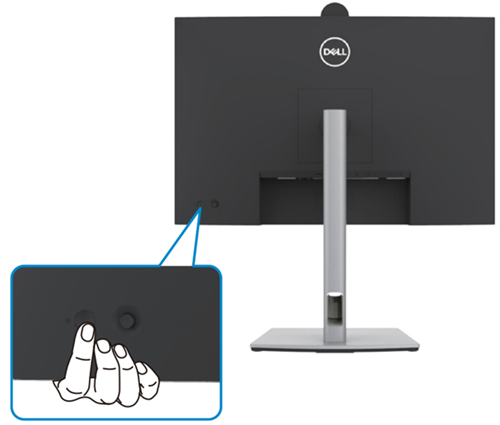
Figur 2: Dell P2724DEB ved hjelp av styrespakekontrollene.
Gjør følgende for å endre OSD-justeringene ved hjelp av styrespakkontrollen på baksiden av skjermen:
- Flytt styrespaken for å åpne OSD Menu Launcher.
- Flytt styrespaken opp, ned, i midten, venstre eller høyre for å veksle mellom alternativene i OSD-menyen.
- Trykk styrespaken opp for å åpne hovedmenyen.
- Trykk på styrepinnen til venstre eller høyre for å velge de aktuelle hurtigtastene.
- Trykk styrepinnen ned for å avslutte.

Figur 3: Dell P2724DEB-kontroller på bakpanelet
| Knapp | Funksjon | Beskrivelse |
|---|---|---|
 |
Hurtigtast: Meny | Bruk denne menyknappen til å starte OSD-menyen (On-Screen Display), og velg OSD-menyen. |
 |
Hurtigtast: Forhåndsinnstilte modi | Bruk denne knappen til å velge fra en liste over forhåndsinnstilte fargemoduser. |
 |
Hurtigtast: Brightness and Contrast (lysstyrke og kontrast) | Bruk denne knappen for å få direkte tilgang til glidebryterne for justering av lysstyrke eller kontrast . |
 |
Hurtigtast: Vis informasjon | Bruk denne knappen til å velge fra en liste over skjerminformasjon. |
 |
Hurtigtast: Størrelsesforholdet | Bruk denne knappen til å velge fra en liste over sideforhold. |
 |
Hurtigtast: Inngangskilde | Bruk denne knappen til å velge fra en liste over inndatakilder. |
 |
Avslutt | Bruk denne knappen for å gå tilbake til hovedmenyen eller avslutte OSD-hovedmenyen. |
Bruk knappene foran på skjermen til å justere bildeinnstillingene.

Figur 4: Dell P2724DEB frontpanelkontroller
| Knapp | Funksjon | Beskrivelse |
|---|---|---|
 |
Up, Down (opp og ned) | Bruk opp- (øk) og ned-knappene (reduser) til å justere elementer i OSD-menyen. |
 |
Forrige | Bruk knappen Previous (Forrige ) for å gå tilbake til forrige meny. |
 |
Next | Bruk knappen Next (Neste ) for å bekrefte valget ditt. |
 |
Sjekke | Bruk avmerkingsknappen for å bekrefte valget ditt. |
Tilbakestilling av en skjerm til fabrikkinnstillingene kan bidra til å løse mange video- eller skjermrelaterte problemer. Tilbakestill Dell P2724DEB-skjermen til fabrikkinnstillingene ved å følge disse trinnene:
- Åpne OSD-menyen (On-Screen Display ).
- Åpne others-justeringen i OSD-menyen.
- Velg Factory Reset (Fabrikktilbakestilling).

Figur 5: Dell P2724DEB fabrikktilbakestilling
En diagnostikktest hjelper deg med å fastslå om en Dell-skjerm er normal når den står overfor en tom skjerm, uklart bilde, flimring eller andre avvik.
Kontroller at skjermen fungerer som den skal ved å kjøre en diagnostikktest hvis du opplever følgende symptomer.
- Datamaskinen slår seg ikke på eller viser tegn på strøm.
- Datamaskinen viser ingen indikasjon på aktivitet, skjermen er tom og viser ikke Dell-logoen under oppstart.
- Datamaskinen blir sittende fast på skjermbildet med Dell-logoen eller reagerer ikke på noen taster under oppstart.
- Du kan ikke se noe skjermbilde på skjermen.
- Du hører ringelyden i vinduene, men skjermen er tom.
Selvtestfunksjon
Dell P2724DEB-skjermen har en selvtestfunksjon som du kan bruke til å kontrollere om skjermen fungerer som den skal. Når skjermen er koblet til datamaskinen, men skjermen forblir mørk, kjører du selvtesten ved å følge disse trinnene:
- Slå av datamaskinen og skjermen.
- Koble videokablene fra baksiden av datamaskinen. For å sikre riktig selvtest må du koble fra videokabelen (VGA-, DVI-, HDMI-, DisplayPort- eller USB-C-kabelen) fra baksiden av datamaskinen.
- Slå på skjermen. En flytende dialogboks skal vises på skjermen (mot en svart bakgrunn), hvis skjermen ikke registrerer et videosignal og fungerer på riktig måte. Når enheten er i selvtestmodus, forblir LED-strømlampen hvit. Dialogboksen blar også gjennom skjermen, avhengig av den valgte inngangen.
- Hvis videokabelen blir frakoblet eller skadet, vises denne boksen også når systemet fungerer normalt.
- Slå av skjermen, og koble til videokabelen på nytt.
- Slå på datamaskinen og skjermen.
Hvis skjermen forblir tom, må du kontrollere skjermkortet (GPU) og datamaskinen, siden skjermen fungerer som den skal.
Innebygd selvtest eller innebygd diagnostikk
Dell P2724DEB-skjermen har et integrert diagnostikkverktøy. Maskinvarediagnostikk hjelper deg med å fastslå om skjermproblemene skyldes skjermen eller skjermkortet på datamaskinen.
Hvis du opplever avvik på skjermen, bør du atskille skjermen ved å utføre den innebygde diagnostikken (BID).
- Kontroller at skjermen er ren uten støvpartikler på overflaten av skjermen.
- Velg OSD-elementer for selvdiagnostikk i andre funksjoner.
- Trykk på styrespakeknappen for å starte diagnostikken. Et grått skjermbilde vises.
- Se om skjermen har defekter eller avvik.
- Klikk på styrespaken igjen til en rød skjerm vises.
- Se om skjermen har defekter eller avvik.
- Gjenta trinn 5 og 6 til skjermen viser grønne, blå, svarte og hvite farger. Merk deg eventuelle avvik eller defekter.
Hvis du ikke oppdager noen skjermproblemer i diagnostikktesten, fungerer skjermen som den skal. Kontroller skjermkortet (GPU) og datamaskinen.
Hvis du oppdager problemer i diagnostikktesten, kan du kontakte Dells tekniske kundestøtte for å få reparasjonsalternativer.
Under produksjonsprosessen er det ikke uvanlig at én eller flere piksler sitter fast i en uskiftende tilstand. Slike pikselproblemer er vanskelige å se og påvirker ikke skjermkvaliteten eller brukervennligheten. Finn ut mer om Dells pikselretningslinjer for skjermer.
Følgende tabell inneholder informasjon om feilsøking av vanlige skjermrelaterte problemer på Dell P2724DEB-skjermen.
Du kan også lære hvordan du feilsøker skjerm- eller videoproblemer på en Dell-skjerm , eller se selvhjelpsveiledningen for Dell-skjermen.
| Vanligste problem | Hvilke brukeropplevelser | Mulig løsning |
|---|---|---|
| Ingen video – Strømlampen er av | Ikke noe bilde. |
|
| Ingen video – Strømlampen er på | Ikke noe bilde eller ingen lysstyrke. |
|
| Manglende piksler | LCD-skjermen har flekker. |
|
| Låst på/av-piksler | LCD-skjermen har en lys flekk. |
|
| Problemer med lysstyrke | Bildet er for mørkt eller for lyst. |
|
| Sikkerhetsrelatert problemer | Synlige tegn til røyk eller gnister. |
|
| Tilbakevendende problemer | Skjermen slår seg av og på av. |
|
| Manglende farge | Bildet har ikke farge. |
|
| Feil farge | Bildefargen er ikke god. |
|
| Bildeinnbrenning fra et statisk bilde som ble stående på skjermen i en lang periode | Det vises en svak skygge fra det statiske bildet på skjermen. |
|
| Mikrofonen eller webkameraet fungerer ikke | USB-kabelen er ikke koblet til eller ikke valgt som riktig USB-kilde, eller mikrofonen og webkameraet på skjermen er ikke angitt som standardenhet. |
|
| Skjermbildet er for lite. | Bildet er sentrert på skjermen, men fyller ikke hele visningsområdet. |
|
| Kan ikke justere skjermen med styrespaken på baksiden av skjermen | OSD-menyen vises ikke på skjermen. |
|
| Ingen inngangssignal når brukerkontrollene trykkes på. | Ingen bilder, strømlampen lyser hvitt. |
|
| Bildet fyller ikke hele skjermen. | Bildet fyller ikke høyden eller bredden til skjermen. |
|
| Ikke noe bilde når du bruker en DisplayPort-tilkobling (DP) til datamaskinen | Tom skjerm |
|
| Ikke noe bilde når du bruker en USB Type-C-tilkobling til datamaskinen | Tom skjerm |
|
| Ingen lading ved bruk av USB Type-C-tilkobling til datamaskinen | Ingen lading |
|
| Uregelmessig lading ved bruk av USB Type-C-tilkobling til datamaskinen | Uregelmessig lading |
|
| Ikke noe bilde når du bruker USB Type-C MST | Tom skjerm eller andre DUT er ikke Prime-modus |
|
| Ingen nettverkstilkobling | Nettverket er nede eller forsvinner periodisk. |
|
| LAN-porten fungerer ikke | Problemer med operativsysteminnstilling eller kabeltilkobling |
|
| Skjermknapper (dempe, volum ned, volum opp, Hookswitch) fungerer ikke med Microsoft Teams-appen | Skjermknapper (dempe, volum ned, volum opp, Hookswitch) fungerer ikke på Microsoft Teams-appen med ChromeOS eller Ubuntu |
|
| Hodetelefoner med mikrofon (3,5 mm kombinasjonskontakt) fungerer ikke med dempet skjerm og dempingsknapp | Hodetelefoner med mikrofon (3,5 mm kombinasjonskontakt) fungerer ikke med dempet skjerm og dempingsknapp |
|
| Når du trykker på volum ned, volum opp eller dempeknappen, blinker ikke LED-lampen | Når du trykker på volum ned, volum opp eller dempeknappen, blinker ikke LED-lampen når den bare er koblet til HDMI eller DP |
|
| Webkamera eller mikrofon fungerer ikke | Webkamera eller mikrofon fungerer ikke når de bare er koblet til HDMI eller DP |
|
| Ethernet-porten (RJ45) kan ikke koble til Internett | Ethernet-porten (RJ45) kan ikke koble til Internett i Windows 10 eller Windows 11 |
|
| Det kommer ingen lyd fra høyttalerne | Det kommer ingen lyd fra høyttalerne når du spiller av lyd eller video på datamaskinen |
|
| Høyttalervolumet er lavt eller høres mykt ut | Høyttalervolumet er lavt eller høres mykt ut når høyttaleralternativet er Dell P2724DEB i grensesnittet for lydinnstilling |
|
| Ingen lyd fra høyttaleren | Ingen lyd fra skjermens høyttaler når du er i Teams eller et Zoom-anrop |
|
| Webkamera er ikke oppdaget | Webkameraet blir ikke oppdaget i Windows Enhetsbehandling |
|
| Webkamera er ikke oppdaget | Webkamera oppdages ikke i Dell Peripheral Manager for Windows-programvare |
|
| Webkameraet kan ikke kobles til, eller webkameraet er frakoblet | Finner ikke skjermkameraet eller kan ikke bytte tilbake til datamaskinkameraet |
|
| Mikrofonen er dempet | Mikrofonen er dempet i Windows Enhetsbehandling |
|
| Mikrofonvolumet er lavt eller høres mykt ut | Mikrofonvolumet er lavt eller høres mykt ut for den andre deltakeren i et lyd- eller videoanrop |
|
| Frontknapper fungerer ikke | Ingen respons på UC-applikasjonen når du trykker på knappene på høyttaleren |
|
| Webkameraimaget ser overopplyst ut | Webkamerabildet viser overprovisert bakgrunn |
|
| Webkamerabildet ser fullkommen eller mørkt ut | Webkamerabildet ser fullkommen eller mørkt ut |
|
| Webkamerabildet ser uklart ut | Webkamerabildet ser uklart ut eller oppskarpt ut |
|
| Teams mikrofonvolum | Teams mikrofonvolum er lavere enn Zoom |
|
| Grupper eller zoom i et lite vindu forvrengt | Grupper eller Zoom-bilde med små vinduer forvrengt |
|
| Bildekvaliteten er dårlig | Bildekvaliteten på skjermen er dårlig | Bildekvaliteten er alltid dårlig:
Bildekvaliteten er noen ganger dårlig:
|
| Nærhetssensoren fungerer ikke | Tilstedeværelsesregistrering eller aktivering fungerer ikke |
|
| Innspillingsvideoen er uklar | Endre skjermkameraoppløsningen til 480p, ta opp opptak med kameraapplikasjonen, lagre og spill av innspillingen. En mosaikk vises i videoen. |
|
| USB-enheten kan ikke fungere på en ekstra skjerm | Plattformen kobles til dokkingstasjonen med USB-C-kabel Koble den første skjermen med DP-kabelen og en USB-A til USB-C-kabel til dokken Koble DP-kabelen fra den første skjermen (DP ut) til den andre skjermen (DP-port) Koble USB A-C-kabelen fra den første skjermen (USB-A) til den andre skjermen (USB-C). USB-enheten fungerer ikke på den andre skjermen. |
|
| Bærbar PC lader ikke ved hjelp av USB-C | Bærbar PC som er mindre enn 180 W, lader ikke når den er koblet til USB-C-porten på P2724DEB-skjermen |
|
| Den bærbare PC-en kan ikke slås på | Når batteriet til den bærbare PC-en er på 0 %, kan ikke den bærbare PC-en slås på når du kobler USB-C-kabelen til skjermen. |
|
| Den trådløse musen fungerer ikke uten problemer og stopper opp | Koble usb-oppstrømskabelen til DUT. Mer enn én meter unna fungerer ikke en 2,4 GhZ-mus. |
|
| En svart skjerm vises på skjermen etter at MacBook har startet datamaskinen på nytt når lokket lukkes | Når du lukker lokket på MacBook og starter MacBook på nytt, viser skjermen en svart skjerm. |
|
Følgende tabell inneholder informasjon om feilsøking av USB-problemer på Dell P2724DEB-skjermen.
| Feilsøke USB-problemer | ||
|---|---|---|
| Spesifikke symptomer | Hvilke brukeropplevelser | Mulig løsning |
| USB-grensesnittet fungerer ikke. | USB-enheter fungerer ikke. |
|
| Super-Speed USB 3.2 Gen1-grensesnittet er tregt. | Super-Speed USB 3.2 1. generasjons enheter jobber sakte eller fungerer ikke i det hele tatt |
|
| Trådløse USB-enheter slutter å fungere når en USB 3.0-enhet er koblet til. | Trådløse USB-enheter reagerer sakte eller fungerer bare når avstanden mellom selve enheten og mottakeren reduseres. |
|
Additional Information
Vanlige spørsmål
Hvis du vil ha mer informasjon, kan du klikke for å utvide en del nedenfor.
Ved hjelp av Skjerminnstillinger i Windows
I Windows 11 og Windows 10:
- Høyreklikk på skrivebordet, og klikk på Skjerminnstillinger.
- Hvis du har mer enn én skjerm tilkoblet, må du kontrollere at du velger P2424HEB.
- Klikk på rullegardinlisten under Skjermoppløsning, og velg 2560 x 1440.
- Klikk på Behold endringer.
I Windows 8.1:
- Velg skrivebordsflisen for å bytte til den klassiske skrivebordsvisningen.
- Høyreklikk på skrivebordet, og klikk på Skjermoppløsning.
- Hvis du har mer enn én skjerm tilkoblet, må du kontrollere at du velger P2424HEB.
- Klikk på rullegardinlisten under Skjermoppløsning , og velg 2560 x 1440.
- Klikk på OK.
Gå til delen om dell-P2424HEB til fabrikkinnstillingene i denne artikkelen, eller se brukerhåndboken for Dell P2424HEB-skjermen.
Dell P2424HEB-skjermen har to innebygde diagnostikkfunksjoner som er tilgjengelige:
-
Selvtestfunksjon – Selvtestfunksjonen på Dell P2424HEB-skjermen gjør det mulig å kontrollere om skjermen fungerer som den skal.
-
Innebygd selvtest – Dell P2424HEB-skjermen har en innebygd selvtest som hjelper deg med å identifisere om skjermproblemer skyldes skjermen eller skjermkortet (GPU) på datamaskinen. Når du opplever skjermproblemer som forvrengning, klarhetsproblemer, horisontale eller vertikale linjer, falmede farger. Det er alltid lurt å atskille skjermen ved å kjøre den innebygde diagnostikken.
Finn ut hvordan du kjører en diagnostikktest på Dell P2424HEB-skjermen.
Delen om feilsøking i denne artikkelen inneholder informasjon om feilsøking av vanlige problemer med Dell P2424HEB-skjermen.
Denne delen inneholder feilsøkingstrinn for hvordan du løser strømproblemer, videoproblemer, farge- eller klarhetsproblemer, forvrengningsproblemer, horisontale eller vertikale linjer, lysstyrkeproblemer eller piksler og så videre.
Finn ut hvordan du får tilgang til OSD-menyen (On-Screen Display) på Dell P2424HEB-skjermen . Hvis du vil ha mer produktspesifikk informasjon, kan du se brukerhåndboken for Dell P2424HEB-skjermen.
Du finner informasjon om skjermen, for eksempel modellnummeret, fastvareversjonen og service-ID-en ved hjelp av OSD-menyen (On-Screen Display) på skjermen.
Finn ut hvordan du får tilgang til OSD-menyen (On-Screen Display) på Dell P2424HEB-skjermen . Hvis du vil ha mer produktspesifikk informasjon, kan du se brukerhåndboken for Dell P2424HEB-skjermen.
USB-C-porten på Dell-P2424HEB støtter USB-strømforsyning, data og DisplayPort-videosignal. USB-C-porten kan brukes til video- og datasignaler og strømforsyning (90 W) til en kompatibel bærbar PC ved hjelp av én usb-C-kabel som fulgte med skjermen.
Hvis du bruker en bærbar Dell-PC som støtter lading ved hjelp av USB-C, anbefaler Dell Technologies at du installerer den nyeste BIOS- og skjermkortdriveren (GPU). Lær å Laste ned og installere Dell-drivere.
Hvis du vil ha informasjon om den støttede retningen for å sette opp Dell P2424HEB-skjermen, kan du se delen om skjermorientering i denne artikkelen.