Anleitung zur Verwendung von Dell Command Update zum Update aller Treiber, des BIOS und der Firmware für Ihren Computer
Summary: Erfahren Sie, wie Sie das Dienstprogramm Dell Command Update verwenden, um Treiber-, BIOS- und Firmware-Updates auf Ihrem Computer durchzuführen.
This article applies to
This article does not apply to
This article is not tied to any specific product.
Not all product versions are identified in this article.
Instructions
Dell Command Update (DCU) ist ein Dienstprogramm von Dell, mit dem Sie Treiber-, BIOS- und Firmwareupdates auf Ihrem Computer automatisieren können. Mit dem Tool Dell Command Update können Sie Ihren Computer auf dem neuesten Stand halten, ohne alle erforderlichen Treiber oder Updates kennen zu müssen. Es überprüft Ihren Computer und vergleicht ihn mit den verfügbaren Updates des Dell Support für Ihren spezifischen Computer.
Hinweis: Dell Command Update ist kompatibel mit der Latitude E-Serie, OptiPlex-Desktop-PCs 745 und neuer, Precision-Workstations 390 und neuer, Precision Mobile M2400 und höher sowie den neuesten Dell All-in-One-Desktops, Dell Plus-Laptops, Dell Pro-Laptops, Dell Pro-Desktops, Dell Slim-Desktops und Dell Tower-Desktops.
Inhaltsverzeichnis
- Anleitung zum Installieren von Dell Command Update
- Anleitung zur Verwendung von Dell Command Update
- Erweiterte Treiberwiederherstellung für Windows-Neuinstallation
- Berichterstellung oder Export der Gerätetreiberversion
- Fehlerbehebung bei Dell Command Update
Anleitung zum Installieren von Dell Command Update
- Laden Sie die neueste Version der Software von Support for Dell Command Update – Treiber und Downloads herunter.
Hinweis: Verwenden Sie die aktuellste Version von Dell Command Update. Die folgenden Abbildungen können auf frühere Versionen hinweisen, aber der Installationsprozess sollte unverändert bleiben.
- Doppelklicken Sie auf die Datei und klicken Sie dann auf die Schaltfläche INSTALLIEREN .

- Klicken Sie in der Eingabeaufforderung der Nutzerkontensteuerung (UAC) auf JA und klicken Sie dann auf dem Setup-Bildschirm von Dell Command Update auf Weiter.
- Akzeptieren Sie die Lizenzvereinbarung und klicken Sie dann auf Next.

- Klicken Sie auf die Schaltfläche Install (Installieren), um fortzufahren.
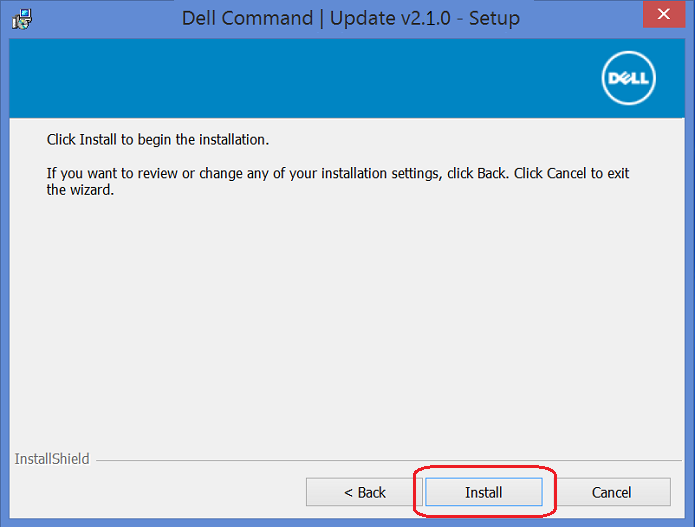
- Wenn der Installationsassistent abgeschlossen ist, klicken Sie auf die Schaltfläche Finish (Fertig stellen)
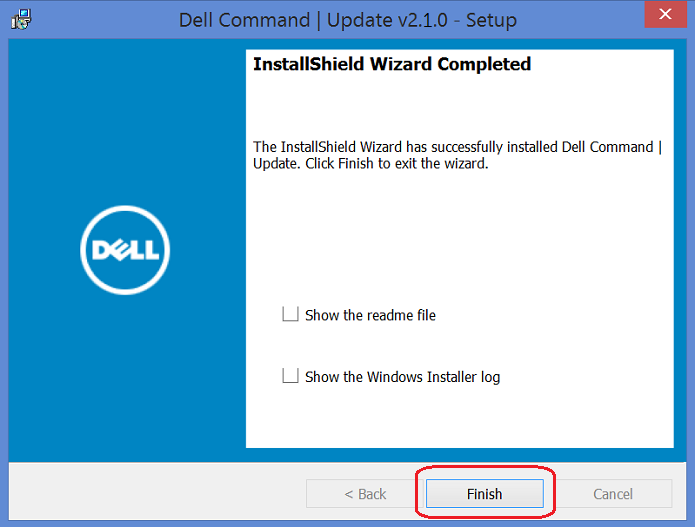
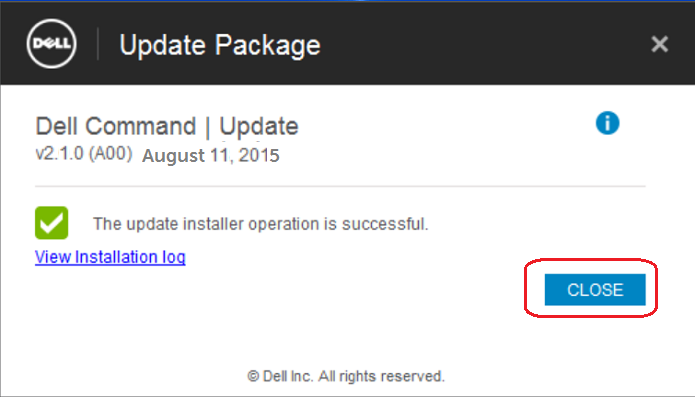
- Klicken Sie im Fenster Updatepaket auf Schließen .
Anleitung zur Verwendung von Dell Command Update
- Öffnen Sie die Anwendung Dell Command Update über das Startmenü.
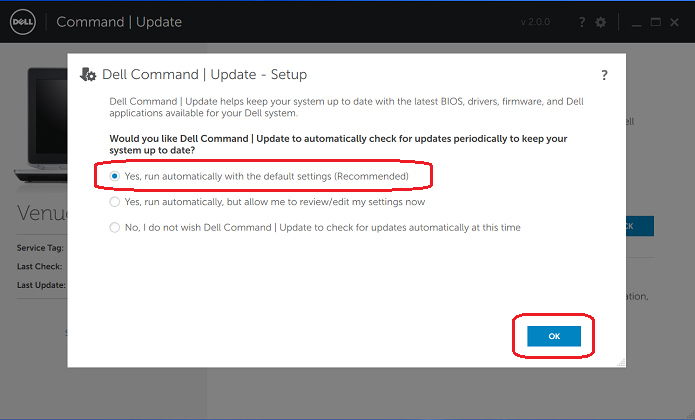
- Dell Technologies empfiehlt , Ja, automatisch mit den Standardeinstellungen ausführen auszuwählen und dann auf OK zu klicken.
- Klicken Sie auf die Schaltfläche Prüfen , damit DCU Ihren Computer überprüfen und alle erforderlichen Updates identifizieren kann.

- Ihr Computer verfügt möglicherweise über mehrere Updates. Wählen Sie die empfohlenen Updates aus, wählen Sie System automatisch neu starten (falls erforderlich) und klicken Sie dann auf die Schaltfläche Installieren .

- Sobald alle Updates installiert sind, klicken Sie auf Schließen.
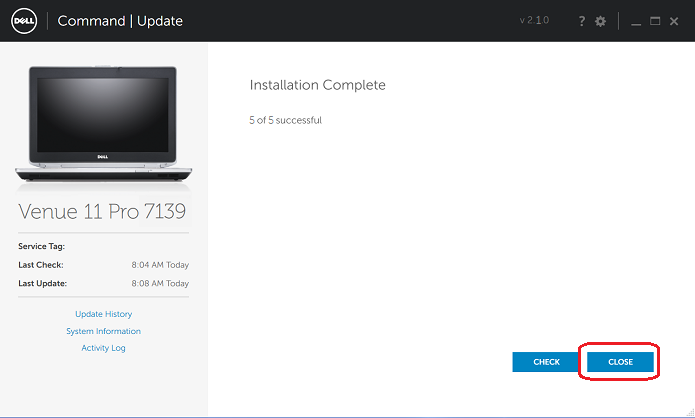 Hinweis: Während der Installation der Updates können mehrere Neustarts durchgeführt werden.
 - Der Computer sollte jetzt auf dem neuesten Stand sein. Optional kann auf der linken Seite des Hauptbildschirms der Updateverlauf überprüft werden, um zu überprüfen, welche Updates bisher installiert wurden.

- Sie können das Einstellungssymbol (das kleine Zahnradsymbol in der oberen rechten Ecke) verwenden, um einen Zeitplan einzurichten, um den Computer kontinuierlich auf dem neuesten Stand zu halten.

Erweiterte Treiberwiederherstellung für Windows-Neuinstallation
Die erweiterte Treiberwiederherstellung bietet eine Installation der Basistreiber-CAB-Datei mit nur einem Klick, um Geräte-IDs für alle internen Geräte bereitzustellen. Sobald der Vorgang abgeschlossen ist, können Sie einen Neustart durchführen, DCU öffnen und eine Prüfung durchführen. Wenn alle Geräte-IDs eingerichtet sind, werden die neuesten Treiber abgerufen. Dell hostet alle CAB-Dateien unter Dell Command | Bereitstellen von Treiberpaketen für die Bereitstellung des Enterprise Client-Betriebssystems
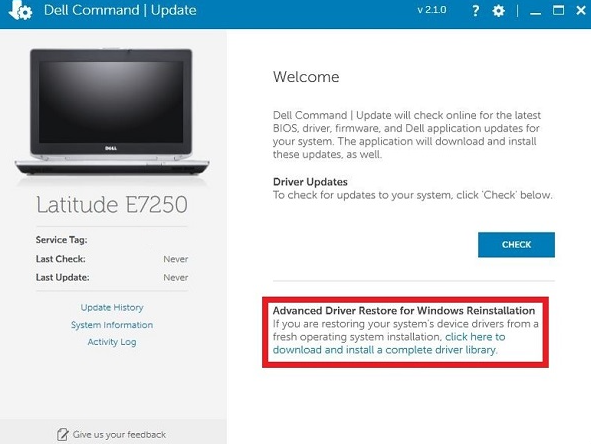
- Öffnen Sie die Anwendung Dell Command Update aus dem Startmenü und wählen Sie dann Hier klicken aus, um eine vollständige Treiberbibliothek herunterzuladen und zu installieren.
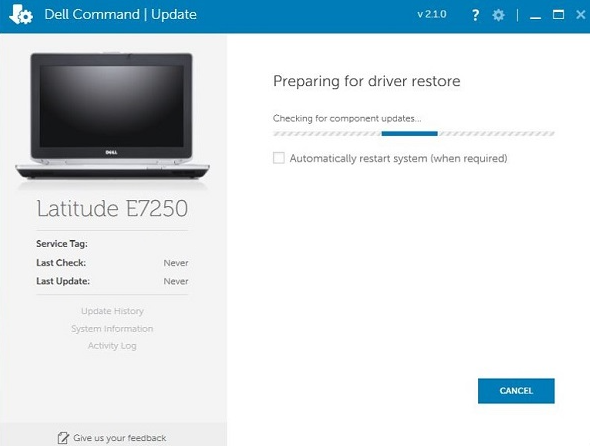
- Dell Command Update bereitet eine Treiberwiederherstellung vor. Dieser Vorgang kann etwas dauern.
- Sie müssen die Treiber-CAB-Datei für den jeweiligen Computer auf einem USB-Stick oder an einem anderen Speicherort entpacken. Die CAB-Datei kann geladen werden, um Baseline des Device Managers zu erstellen und den Computer durch Angabe des Speicherorts für eine vollständige Updateprüfung vorzubereiten.

Berichterstellung oder Export der Gerätetreiberversion
- Sie können einen vollständigen Bericht aller aktuellen Treiber-, Firmware- und BIOS-Versionen exportieren, indem Sie auf der linken Seite des Hauptbildschirms Systeminformationen und dann Exportieren auswählen.

- Optional können Sie den Bericht in eine Excel-Datei konvertieren. Wenn die Datei an einen Speicherort exportiert wurde, öffnen Sie Excel und rufen Sie diese Datei auf. Wählen Sie in der sich öffnenden Eingabeaufforderung As an XML Table aus.

- Wenn Excel die Meldung "Die angegebene XML-Quelle verweist nicht auf ein Schema" angibt, klicken Sie auf OK.

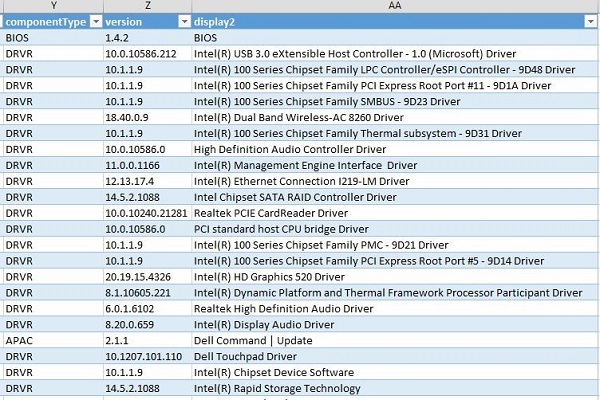
- Die Beispielabbildung unten zeigt, wie der Excel-Bericht aussieht. Dies kann hilfreich sein, um zu überprüfen, ob ein Treiber auf die neueste Version aktualisiert wurde.
Fehlerbehebung bei Dell Command Update
Wenn Sie Probleme beim Herunterladen oder Installieren von Treibern auf Ihrem Computer mithilfe von Dell Command Update haben, verwenden Sie eine der folgenden Optionen:
- Verwenden Sie Dell SupportAssist, um automatisch nach aktualisierten Treibern zu suchen und diese zu installieren. Dell SupportAssist ist jetzt auf den meisten neuen Dell Geräten mit Windows vorinstalliert. Sie finden es im Startmenü unter Alle Programme im Ordner Dell oder Alienware. Informationen zur Verwendung von Dell SupportAssist und einen Download-Link zum Herunterladen des Dienstprogramms finden Sie unter Dell SupportAssist.
- Sie können manuell unter Dell Treiber und Downloads nach Treiberupdates für Ihren Computer suchen und diese installieren. Überprüfen Sie auf der Seite „Treiber und Downloads“, ob Ihr Computermodell und Betriebssystem korrekt sind. Verwenden Sie dann das Drop-Down-Menü Kategorie, um die neuesten verfügbaren Treiber für Ihren Computer zu finden.
- Weitere Informationen zum Herunterladen und Installieren von Treibern und Firmware finden Sie unter Herunterladen und Installieren von Dell Treibern und Firmware.
- Weitere Informationen zum Herunterladen und Installieren von BIOS-Updates finden Sie im Dell Handbuch zum Herunterladen und Installieren von BIOS- und UEFI-Updates.
Additional Information
Empfohlene Artikel
Hier sind einige empfohlene Artikel zu diesem Thema, die für Sie von Interesse sein könnten.
Affected Products
Dell Command | UpdateArticle Properties
Article Number: 000108963
Article Type: How To
Last Modified: 15 Oct 2025
Version: 12
Find answers to your questions from other Dell users
Support Services
Check if your device is covered by Support Services.