Slik bruker du Dell Command Update til å oppdatere alle drivere, BIOS og fastvare for datamaskinen din
Summary: Finn ut hvordan du bruker Dell Command Update-verktøyet til å utføre driver-, BIOS- og fastvareoppdateringer på datamaskinen.
This article applies to
This article does not apply to
This article is not tied to any specific product.
Not all product versions are identified in this article.
Instructions
Dell Command Update (DCU) er et Dell-verktøy som gjør det mulig å automatisere driver-, BIOS- og fastvareoppdateringer på datamaskinen. Med Dell Command Update-verktøyet kan du holde datamaskinen oppdatert uten at du trenger å vite om alle driverne eller oppdateringene som trengs. Den sjekker datamaskinen og sammenligner den med de tilgjengelige oppdateringene på Dell Support for din spesifikke datamaskin.
Merk: Dell Command Update er kompatibel med Latitude E-serien, OptiPlex stasjonære datamaskiner 745 og nyere, Precision-arbeidsstasjoner 390 og nyere, Precision Mobile M2400 og nyere, og de nyeste stasjonære alt-i-ett-PC-ene fra Dell, Dell Plus bærbare PC-er, Dell Pro bærbare PC-er, Dell Pro stasjonære PC-er, Dell Slim stasjonære PC-er og stasjonære Dell-tårndatamaskiner.
Innholdsfortegnelse
- Slik installerer du Dell Command Update
- Slik bruker du Dell Command Update
- Avansert drivergjenoppretting for ny installasjon av Windows
- Rapportering eller eksport av enhetsdriverversjon
- Feilsøke Dell Command Update
Slik installerer du Dell Command Update
- Last ned den nyeste versjonen av programvaren fra Support for Dell Command Update – drivere og nedlastinger.
Merk: Bruk den nyeste versjonen av Dell Command Update. Bildene nedenfor kan indikere tidligere versjoner, men installasjonsprosessen skal forbli den samme.
- Dobbeltklikk filen, og klikk deretter på INSTALL-knappen .
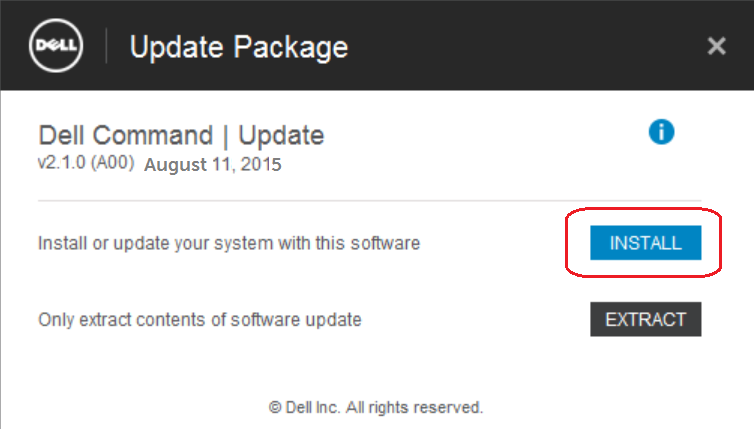
- Klikk på JA når du blir bedt om brukerkontokontroll (UAC), og klikk deretter på Neste på installasjonsskjermbildet for Dell Command Update.
- Godta lisensavtalen, og klikk deretter på Neste.
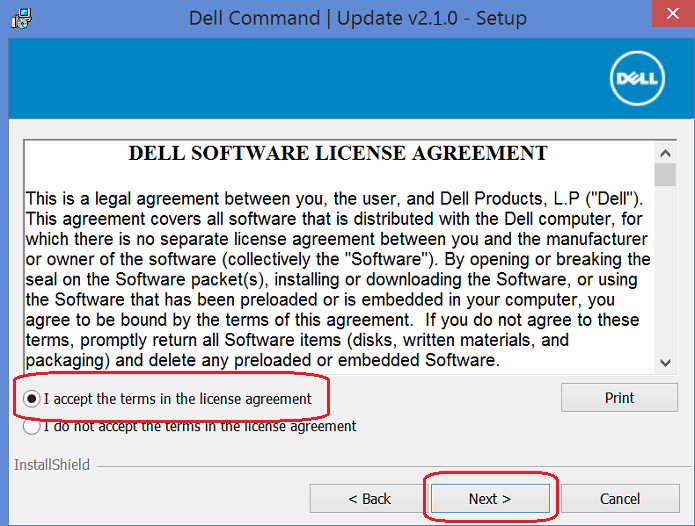
- Klikk på Installer-knappen for å fortsette.
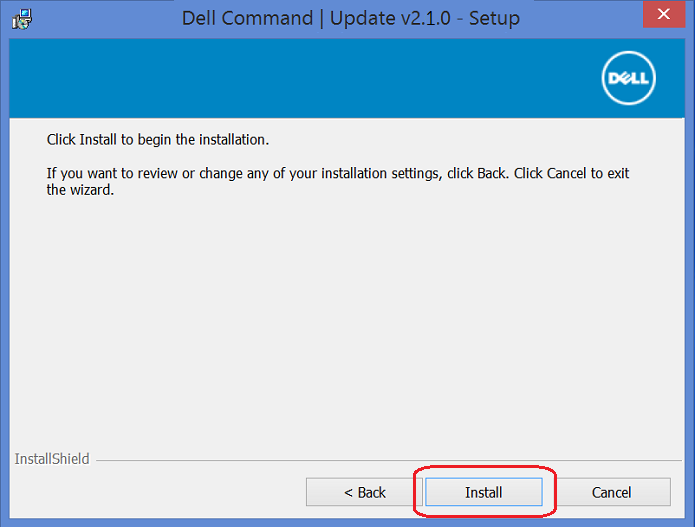
- Når installasjonsveiviseren er fullført, klikker du på Fullfør-knappen .
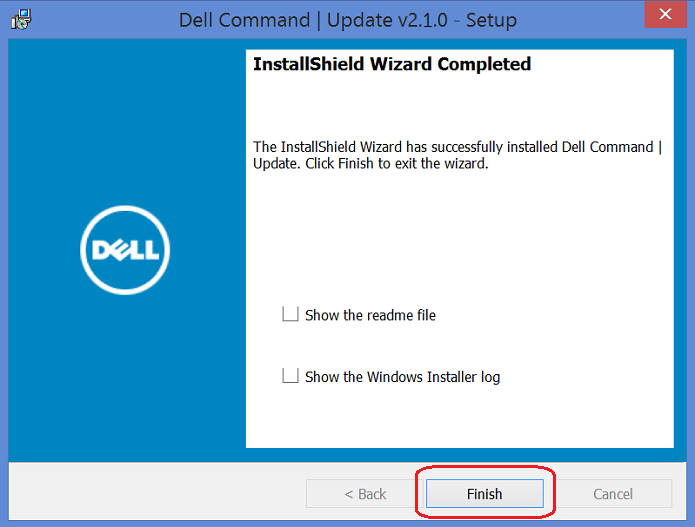
- Klikk på Lukk i vinduet Oppdateringspakke.
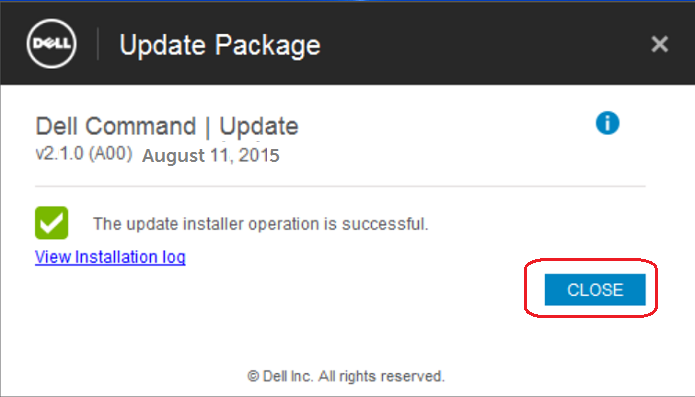
Slik bruker du Dell Command Update
- Åpne Dell Command Update-applikasjonen fra Start-menyen.
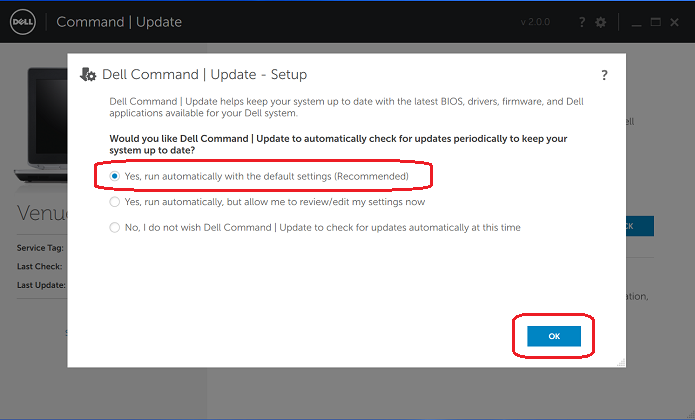
- Dell Technologies anbefaler at du velger Ja, kjør automatisk med standardinnstillingene og deretter klikker på OK-knappen .
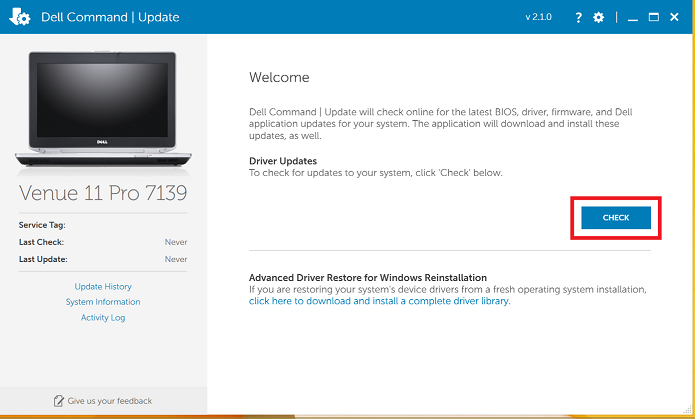
- Klikk på Sjekk-knappen for å la DCU kontrollere datamaskinen din og identifisere eventuelle nødvendige oppdateringer.
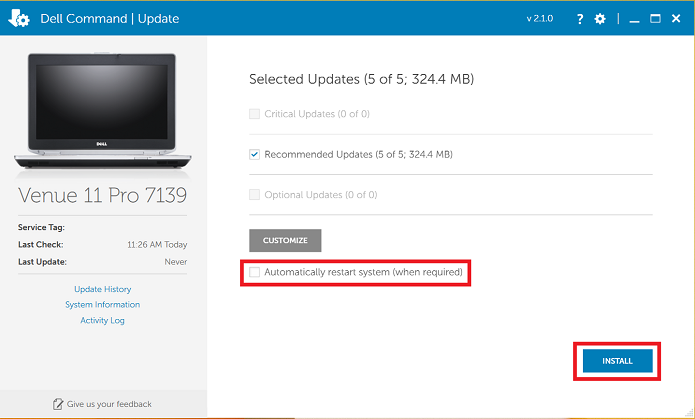
- Datamaskinen kan ha flere oppdateringer. Velg Anbefalte oppdateringer, velg Start systemet på nytt automatisk (ved behov), og klikk deretter på Installer-knappen .
- Når alle oppdateringene er installert, klikker du på Lukk.
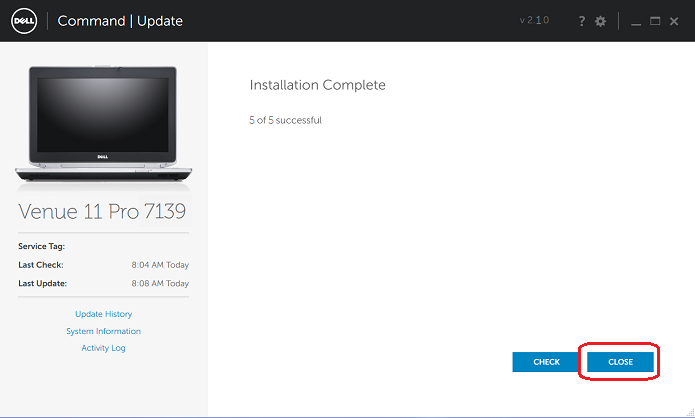 Merk: Flere omstarter kan forekomme mens oppdateringene er installert.
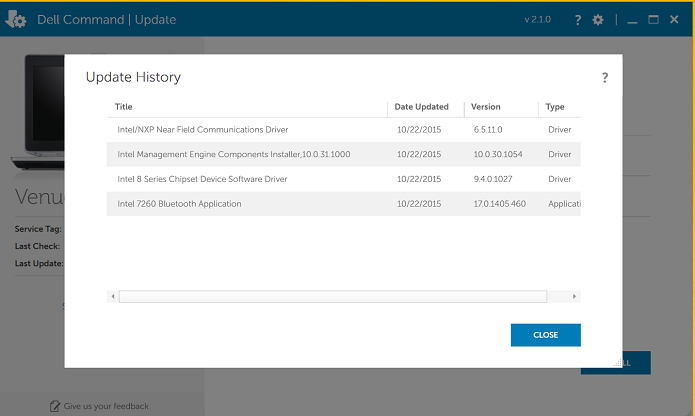
 - Datamaskinen skal nå være oppdatert. Alternativt kan du kontrollere oppdateringsloggen på venstre side av hovedskjermen for å bekrefte hvilke oppdateringer som er installert til dags dato.
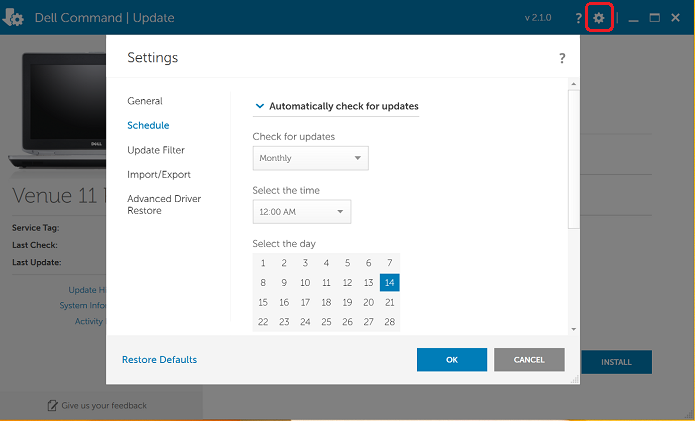
- Du kan bruke innstillingsikonet (det lille tannhjulikonet øverst til høyre) for å sette opp en tidsplan for å holde datamaskinen oppdatert kontinuerlig.
Avansert drivergjenoppretting for ny installasjon av Windows
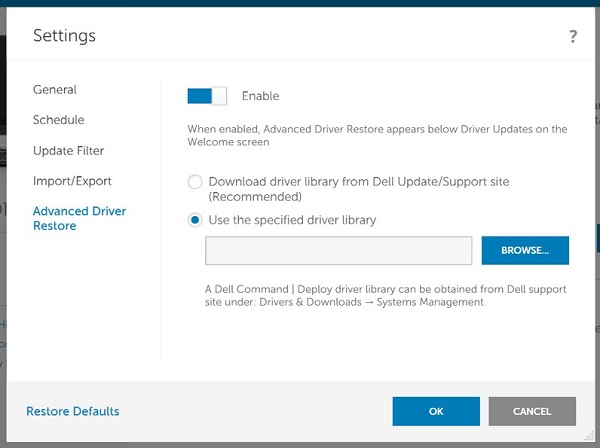
Avansert drivergjenoppretting muliggjør installasjon av den grunnleggende driverens CAB-fil med ett klikk for å angi enhets-ID-er for alle interne enheter. Når du er ferdig, kan du starte på nytt, åpne DCU, og kjøre en sjekk. Når alle enhets-ID-er er på plass, henter den alle de nyeste driverne. Dell er vert for alle CAB-filer hos Dell Command | Distribuere driverpakker for distribusjon av Enterprise-klientoperativsystem
- Åpne Dell Command Update-applikasjonen fra Start-menyen, og velg klikk her for å laste ned og installere et fullstendig driverbibliotek.
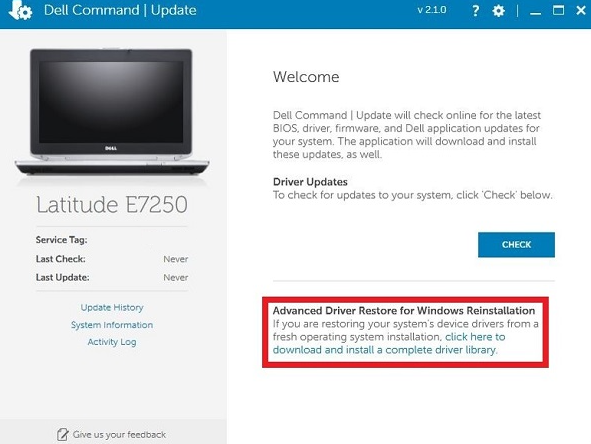
- Dell Command Update klargjør for drivergjenoppretting. Dette kan ta flere minutter.
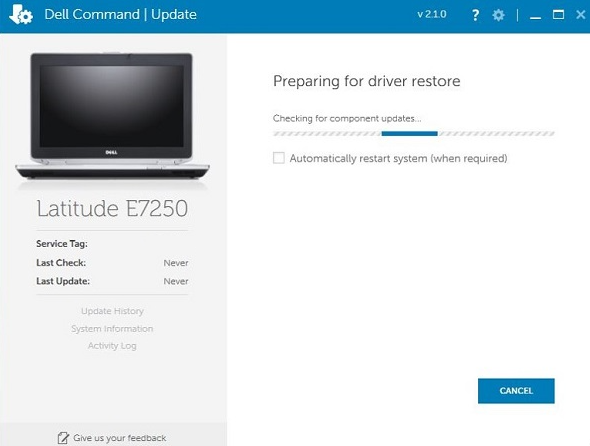
- Du må pakke ut førerhuset for den bestemte datamaskinen på en USB-stasjon eller et annet sted. CAB-filen kan lastes til baseline Device Manger og klargjøre datamaskinen for en fullstendig oppdateringskontroll ved å spesifisere plasseringen.
Rapportering eller eksport av enhetsdriverversjon
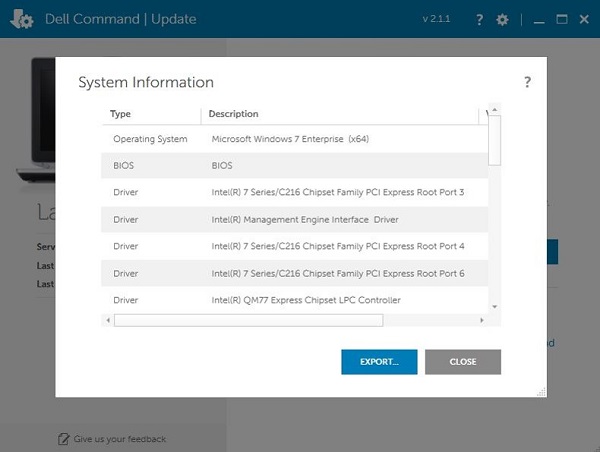
- Du kan eksportere en fullstendig rapport over alle gjeldende drivere, fastvare og BIOS-versjoner ved å velge Systeminformasjon til venstre på hovedskjermen, og deretter velge Eksporter.
- Du kan eventuelt konvertere rapporten til en Excel-fil. Når filen er eksportert til en plassering, åpner du Excel og går til den filen. Velg Som en XML-tabell fra ledeteksten som åpnes.
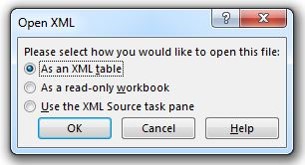
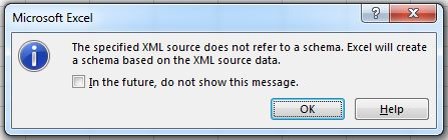
- Når Excel sier "Den angitte XML-kilden refererer ikke til et skjema", klikker du OK.
- Eksempelbildet nedenfor viser hvordan Excel-rapporten ser ut. Dette kan være nyttig for å bekrefte at en driver er oppdatert til den nyeste versjonen.

Feilsøke Dell Command Update
Hvis du har problemer med å laste ned eller installere drivere på datamaskinen ved hjelp av Dell Command Update, kan du bruke ett av følgende alternativer:
- Bruk Dell SupportAssist til å se etter og installere oppdaterte drivere automatisk. Dell SupportAssist er nå forhåndsinstallert på de fleste nye Dell-enheter som kjører Windows. Du finner den i Start-menyen under Alle programmer i mappen Dell eller Alienware . Informasjon om bruk av Dell SupportAssist og en nedlastingskobling for å laste ned verktøyet er tilgjengelig på Dell SupportAssist.
- Du kan søke etter og installere driveroppdateringer for datamaskinen manuelt under Dells Drivere og nedlastinger. Når du er på nettstedet Drivere og nedlastinger, må du kontrollere at datamaskinmodellen og operativsystemet er riktig, og deretter bruke rullegardinmenyen Kategori for å finne de nyeste tilgjengelige driverne for datamaskinen.
- Hvis du vil ha mer informasjon om hvordan du laster ned og installerer drivere og fastvare, kan du gå til Slik laster du ned og installerer Dell-drivere og -fastvare
- Hvis du vil ha mer informasjon om nedlasting og installering av BIOS-oppdateringer, kan du gå til nedlastings- og installasjonsveiledningen for Dell BIOS og UEFI.
Additional Information
Anbefalte artikler
Her er noen anbefalte artikler relatert til dette emnet som kan være av interesse for deg.
Affected Products
Dell Command | UpdateArticle Properties
Article Number: 000108963
Article Type: How To
Last Modified: 15 Oct 2025
Version: 12
Find answers to your questions from other Dell users
Support Services
Check if your device is covered by Support Services.