Cómo exportar el registro de la controladora PERC a través de OpenManage Server Administrator
摘要: En este artículo, se explica cómo exportar el registro de la controladora RAID (registro TTY) directamente desde OpenManage Server Administrator (OMSA) mediante la interfaz o las líneas de comandos. ...
本文章適用於
本文章不適用於
本文無關於任何特定產品。
本文未識別所有產品版本。
說明
Además de esto, también puede exportar toda la recopilación de registros de soporte del sistema, incluidos los registros del sistema operativo, los datos de las aplicaciones y los registros de la controladora RAID mediante la exportación de la recopilación de SupportAssist a través de iDRAC9 o la recopilación de SupportAssist a través de iDRAC7 o iDRAC8. Un método alternativo es exportar solo el registro de la controladora RAID (registro TTY) desde la controladora RAID. Consulte el detalle en Cómo exportar el registro de la controladora PERC TTY a través de una controladora RAID.
Tabla de contenido
Uso de la interfaz
-
Inicie sesión en OMSA, resalte la controladora en el panel izquierdo y haga clic en Información/Configuración (Figura 1):
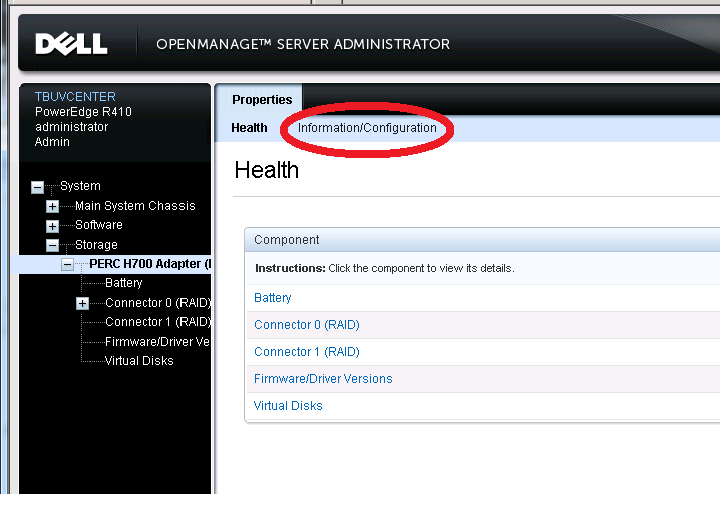
Figura 1: Menú de la controladora OMSA -
En la siguiente pantalla (que tardará varios segundos en cargarse), desplácese hacia abajo hasta tareas de la controladora. Haga clic en el menú desplegable y seleccione Export Log (Figura 2). A continuación, haga clic en Ejecutar.
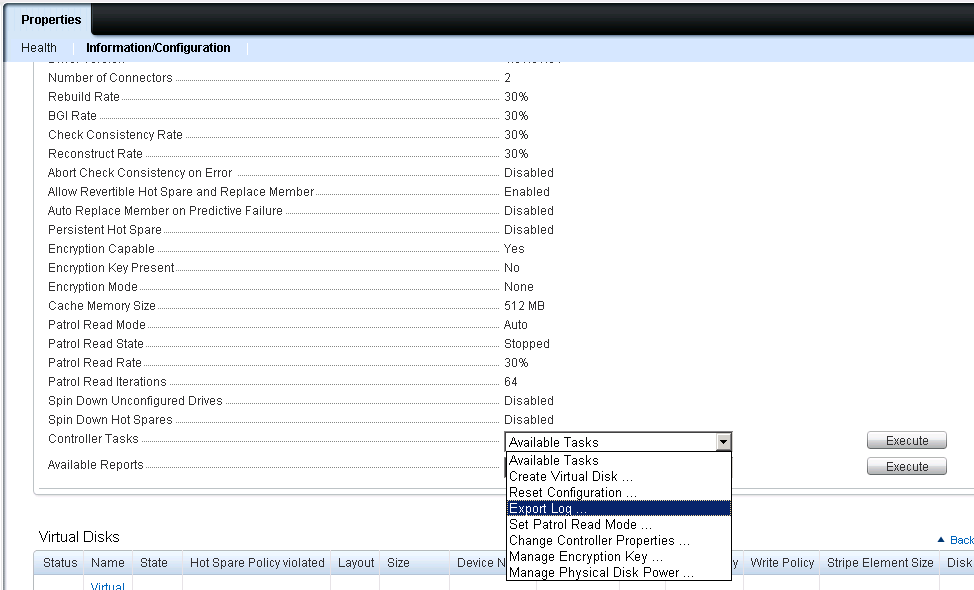
Figura 2: Menú desplegable -
En la siguiente pantalla, desplácese hacia abajo y haga clic en Export log file (Figura 3).
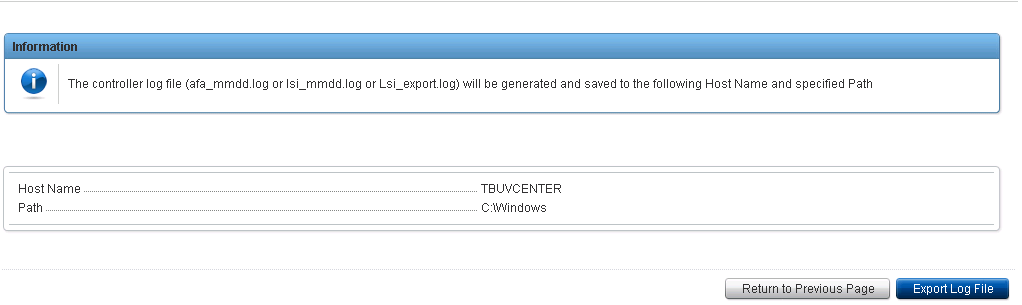
Figura 3: Exportar archivo de registro -
Busque el archivo de exportación en la carpeta específica:
- Linux: \var\log\lsi_Date.log
- Windows: C:\Windows\lsi_Date.log
- Servidor Citrix Xen: \var\log\lsi_Date.log
- ESX5: \var\log\lsiexport.log
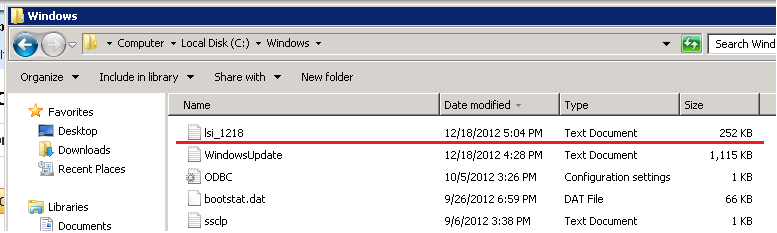
Figura 4: Ejemplo para el sistema operativo Windows
Nota: Como alternativa, puede usar el siguiente comando a través de la CLI:
omconfig storage controller action=exportlog controller=0
Menú desplegable Storage > PERC Controller >/Configuration
Available Reports
Menú desplegable Storage > PERC Controller >/Configuration
Available Reports
Extraer el OMSA de inicio de sesión TTY mediante la interfaz de línea de comandos: modo CLI
El siguiente comando funciona para Perc 5 i/E, Perc 6 i/E, Perc H700, Perc H800, Perc H710, H710P y H800.
OpenManage Server Administrator debe estar instalado en el servidor local.
Pasos
Abra una ventana de terminal (Linux) o DOS.
Introduzca la siguiente línea de comandos para identificar el «id» de la controladora en cuestión.
omreport storage controller
Extraiga el registro de la controladora con el siguiente comando. El ID representa el identificador de la controladora, por ejemplo, 0 para PERC H700 o 1 para PERCH800. Si solo tiene una controladora en el servidor, puede ingresar 0 directamente.
omconfig storage controller action=exportlog controller=id
Por ejemplo:
omconfig storage controller action=exportlog controller=0
Una vez que se ejecuta el comando, el LSI_Date.log del archivo de registro se guarda en el directorio especificado:
- Para Windows: C:\Windows
- Para Linux: /var/log
Video (solo en inglés):
Exportar los registros de la controladora RAID mediante OMSA
受影響的產品
OpenManage Server Administrator文章屬性
文章編號: 000126422
文章類型: How To
上次修改時間: 16 Oct 2025
版本: 10
向其他 Dell 使用者尋求您問題的答案
支援服務
檢查您的裝置是否在支援服務的涵蓋範圍內。