Actualización del BIOS desde el menú de arranque único con F12
Summary: Aprenda cómo actualizar el BIOS en la computadora mediante el archivo ejecutable de BIOS que se copió en una unidad USB desde el menú de arranque único.
This article applies to
This article does not apply to
This article is not tied to any specific product.
Not all product versions are identified in this article.
Instructions
Índice:
- Información de actualización del BIOS
- Descargar el archivo de actualización del BIOS y copiar el archivo en una unidad flash USB
- Actualizar el BIOS desde el menú de arranque único
- Actualizar computadoras con el BIOS AgS (fondo blanco) (2020 y versiones más recientes)
Obtenga información sobre cómo acceder, navegar y actualizar el BIOS en una computadora Dell.
Si la computadora no tiene un sistema operativo instalado o si la computadora no puede arrancar en el sistema operativo, seleccione computadoras Dell que soporten la actualización del BIOS o UEFI mediante el menú de arranque único.
Información de actualización del BIOS
La actualización del BIOS se puede iniciar desde dentro de Windows. Si una computadora Dell no puede arrancar en el sistema operativo, la actualización del BIOS se puede iniciar con el menú de arranque único F12. La mayoría de las computadoras Dell fabricadas después del 2012 tienen esta función y puede confirmarlo arrancando la computadora en el menú de arranque único F12. Si ve ACTUALIZACIÓN FLASH DEL BIOS como una opción de arranque, la computadora Dell soporta este método de actualización del BIOS mediante el menú de arranque único.
PRECAUCIÓN: BitLocker debe estar deshabilitado antes de actualizar el BIOS o se requerirá la clave de recuperación de BitLocker después de la actualización. Más información: ¿Cómo activar o desactivar BitLocker con TPM en Windows?
NOTA: Solo las computadoras Dell con la opción BIOS Flash Update en el menú de arranque único F12 pueden usar esta función.
Cómo actualizar el BIOS
Duración: 00:01:03 (hh:mm:ss)
Cuando esté disponible, se puede elegir la configuración de idioma de los subtítulos cerrados (subtítulos) mediante el ícono CC en este reproductor de video.
Descargar el archivo de actualización del BIOS y copiar el archivo en una unidad flash USB
- Vaya al sitio web de Controladores y descargas de Dell.
- Identifique su producto Dell.
- Haga clic en
Descargar e instalar SupportAssist
para detectar automáticamente su producto Dell.
Si SupportAssist no está disponible en la computadora, siga las instrucciones en pantalla para instalar Dell SupportAssist. - O bien, ingrese la etiqueta de servicio, el código de servicio rápido o el número de serie del producto Dell y haga clic en Search.
- O bien haga clic en Browse all products para seleccionar su producto Dell en el catálogo.
- Haga clic en
- Seleccione el sistema operativo instalado en la computadora Dell.
- En Category, seleccione BIOS.
- Busque la versión más reciente del BIOS del sistema.
- Haga clic en Download y guarde el archivo en la computadora.
- Conecte la unidad flash USB en la computadora.
- Abra el Explorador de archivos (también conocido como Windows Explorer).
- Haga clic con el botón secundario en el icono de la unidad flash USB y seleccione Formatear.
PRECAUCIÓN: Respalde todos los datos importantes de la unidad flash USB. El formateo de la unidad flash USB borrará permanentemente su contenido.
- En File system, seleccione FAT32.
Nota: La opción FAT32 no está disponible cuando se utiliza una unidad USB de más de 32 GB. Se recomienda una unidad USB de 32 GB o menos. Si no dispone de una unidad USB de 32 GB o menos, realice los siguientes pasos:
- Abra el símbolo del sistema (administrador). El símbolo del sistema: Qué es y cómo se usa en un sistema Dell
- Escriba: FORMATO #: /FS: FAT32 (donde #: es la letra de la unidad USB, seguida de dos puntos)
- La unidad USB comenzará a formatearse.
- Haga clic en Start.
- Una vez que se complete el proceso de formateo, haga clic en Aceptar.
- Vaya a la ubicación donde se guardó el archivo descargado de actualización de BIOS.
- Copie el archivo de instalación y actualización del BIOS en la unidad flash USB.
- Una vez que el archivo se copie correctamente, continúe con el paso siguiente.
Actualizar el BIOS desde el menú de arranque único
Utilice los siguientes pasos para actualizar el BIOS desde el menú de arranque único F12:
PRECAUCIÓN: Dell Technologies recomienda desconectar todos los dispositivos, como discos duros externos, impresoras, escáneres, etc. (excepto el teclado y el mouse), antes de actualizar el BIOS en una computadora Dell.
PRECAUCIÓN: Las laptops Dell deben tener la batería instalada y cargada en al menos un 10 % antes de iniciar la actualización del BIOS. Dell Technologies recomienda conectar la laptop al adaptador de alimentación antes de continuar con el proceso de actualización.
PRECAUCIÓN: NO APAGUE LA COMPUTADORA DURANTE EL PROCESO DE ACTUALIZACIÓN DEL BIOS. Si se apaga la computadora durante la actualización del BIOS, se producirán daños irreparables en la tarjeta madre (placa base) de la computadora. Para obtener más información sobre cómo actualizar el BIOS en una computadora Dell, consulte el artículo de la base de conocimientos de Dell Actualizaciones de BIOS de Dell
- Apague el equipo.
- Conecte la unidad flash USB en la computadora.
- Encienda la computadora y presione la tecla F12 varias veces hasta que vea el menú de arranque único.
- Utilice las teclas de flecha y seleccione Actualización del BIOS mediante dispositivo flash.

- Debe seleccionar FS1 (sistema de archivos de la unidad flash USB).

- En el menú de actualización flash del BIOS, haga clic en el botón Examinar .

- En la ventana abierta, seleccione el archivo ejecutable de actualización flash del BIOS que copió en la unidad USB. Por ejemplo, E5450A14.exe. El nombre del archivo varía.

- Haga clic en Aceptar.

- Haga clic en Begin Flash Update.

- Cuando aparezca el mensaje de advertencia, lea el mensaje y haga clic en Yes para comenzar el proceso de actualización del BIOS.
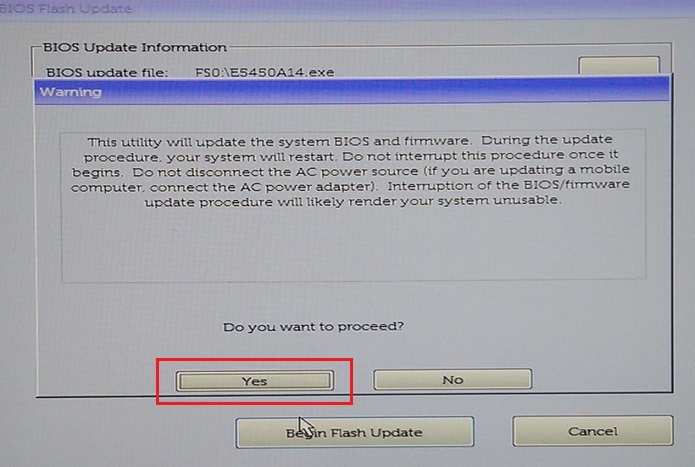
- La barra de progreso puede pasar de cero a 100 varias veces. El proceso de actualización del BIOS puede tardar hasta 10 minutos, pero, por lo general, este proceso tarda entre dos y tres minutos.

- Una vez que se complete la actualización del BIOS, reinicie la computadora.
Actualizar computadoras con el BIOS AgS (fondo blanco) (2020 y versiones más recientes)
Utilice los siguientes pasos para actualizar el BIOS desde el menú de arranque único F12:
NOTA: Es posible que algunas unidades flash USB se deban insertar en el puerto USB antes de ingresar al menú de arranque único F12.
- Apague el equipo.
- Conecte la unidad flash USB en la computadora.
- Encienda la computadora y presione la tecla F12 varias veces hasta que aparezca el menú de arranque único.
- Haga clic en BIOS Update.

- Haga clic en Actualizar desde archivo.

- En el explorador de archivos, seleccione el dispositivo en el que se guarda el archivo exe del BIOS.

- Seleccione la actualización del BIOS que preparó (por ejemplo: Latitude_3410_3510.exe y haga clic en Enviar.

- Regresará a la pantalla anterior de Flash BIOS . Aquí puede comprobar la información de la versión del BIOS que intenta actualizar. Si está seguro de la versión, haga clic en Actualizar BIOS.
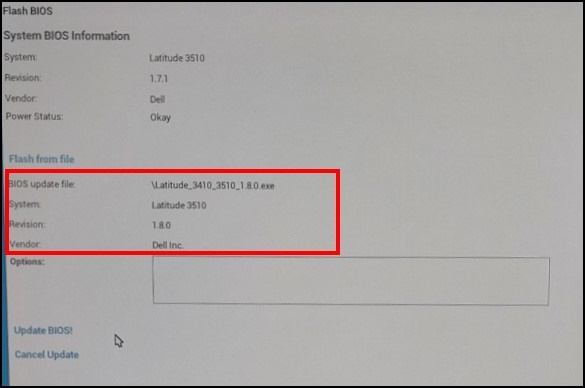
- Haga clic en Confirmar actualización del BIOS.

- La actualización se llevará a cabo después del reinicio. Cuando se complete la actualización, la computadora se reiniciará, por lo que no debe apagar la alimentación y espere hasta que se complete la actualización.

Additional Information
Artículos recomendados
Estos son algunos artículos recomendados relacionados con este tema que podrían ser de su interés.
- Actualizaciones del BIOS de Dell
- Cómo actualizar el BIOS en un equipo de escritorio o una laptop Dell con una memoria USB
- Cómo recuperar al BIOS en una computadora o tableta Dell™
- Cómo forzar una actualización del BIOS en una laptop Dell
- Cómo forzar una actualización del BIOS en una laptop Dell
- Cómo cambiar a una versión anterior del BIOS del sistema en un sistema Dell
- Cómo crear una unidad flash USB de arranque mediante el Paquete de implementación de diagnósticos de Dell (DDDP)
- Cómo utilizar Dell Command | Update para actualizar todos los controladores, el BIOS y el firmware de la computadora y solucionar problemas en el programa
Affected Products
Alienware, Dell All-in-One, Dell Pro All-in-One, Dell Pro Max Micro, Dell Pro Max Slim, Dell Pro Max Tower, Dell Pro Micro, Dell Pro Slim, Dell Pro Tower, Dell Slim, Dell Tower, Inspiron, OptiPlex, Vostro, XPS, G Series, G Series, Alienware
, Dell Plus, Dell Pro, Dell Pro Max, Dell Pro Plus, Dell Pro Premium, Inspiron, Latitude, Dell Pro Rugged, Vostro, XPS, Fixed Workstations, Mobile Workstations, Dell Pro Max Micro XE FCM2250, Dell Pro Max Slim XE FCS1250, Dell Pro Max Tower T2 XE FCT2250, Dell Pro Max 16 XE MC16250, Dell Pro Micro Plus XE QBM1250, Dell Pro Slim Plus XE5 QBS1250, Dell Pro Tower Plus XE5 QBT1250
...
Article Properties
Article Number: 000128928
Article Type: How To
Last Modified: 08 Sept 2025
Version: 18
Find answers to your questions from other Dell users
Support Services
Check if your device is covered by Support Services.