PowerEdge: Käyttöjärjestelmän asentaminen
Summary: PowerEdgen upotettu LifeCycle Controller on yksinkertaistettu tapa asentaa tuetut Windows Server- ja Linux-palvelinkäyttöjärjestelmät käyttöjärjestelmän käyttöönottotoiminnolla. Tässä artikkelissa kerrotaan, miten tuettu käyttöjärjestelmä asennetaan useimpiin Dell PowerEdge -palvelimiin iDRAC LifeCycle Controllerin avulla. Vaiheittaiset ohjeet ja käyttöjärjestelmän asennusvideot Windows Serverin, Ubuntu Server LTS:n, SUSE Linux Enterprise Serverin tai Red Hat Enterprise Linuxin asennukseen LifeCycle Controllerin kanssa ...
This article applies to
This article does not apply to
This article is not tied to any specific product.
Not all product versions are identified in this article.
Instructions
Sisällysluettelo
HUOMAUTUS: Lisätietoja Microsoft Windows ISO-näköistiedoston lataamisesta on kohdassa Windows Server Media/ISO-tiedoston lataaminen?
1. Edellytykset
1.1 PowerEdge-tuetut käyttöjärjestelmät.
Varmista, että PowerEdge-palvelin tukee käyttöjärjestelmää. PowerEdge-palvelinten kanssa yhteensopivat ja tuetut käyttöjärjestelmät ovat saatavilla PowerEdgen tukemien käyttöjärjestelmien matriisissa.
1.2 Päivitä palvelin.
Käyttöjärjestelmän ajuripaketti kannattaa päivittää uusimpiin käyttöjärjestelmän ajureihin ennen uuden käyttöjärjestelmän asentamista. Lataa uusin käyttöjärjestelmän ohjainpakettitukisivustosta.
- Siirry tukisivustoon, anna järjestelmän palvelutunnus tai valitse Selaa kaikkia tuotteita ja valitse tuote.
- Valitse OHJAIMET ja LADATTAVAT tiedostot -välilehti, kirjoita avainsanakenttään "Dell OS Driver Pack", lataa ja lataa se sitten Dell OS Driver Pack -laitteeseen iDRAC:n päivitys- ja palautusosaan. Lisätietoja on Dellin tietämyskannan artikkelissa Dell PowerEdge: Yksittäisten järjestelmäosien laiteohjelmiston päivittäminen etänä iDRACin avulla.
1.3 Asennuksen lähde
Käyttöjärjestelmän asennusta varten käyttöjärjestelmän lähdelevyn on oltava palvelimen käytettävissä. Asennustiedostot voidaan toimittaa seuraavilla tavoilla:
- Optinen DVD-asema
- USB-laitteessa
- PXE-verkkokäynnistys
- Asennettu ISO-tiedosto (iDRAC-virtuaalimedian kautta)
HUOMAUTUS: ISO-tiedostoa voidaan käyttää käyttöjärjestelmän käyttöönottomenetelmänä. Katso yksityiskohtaiset ohjeet kohdasta Virtuaalimediatoiminnon käyttäminen iDRAC6:ssa, iDRAC7:ssä, iDRAC8:ssa ja iDRAC9:ssä.
1.4 Varastointipaikka
Kun asennat käyttöjärjestelmää virtuaalilevylle, varmista, että Software RAID- tai PowerEdge RAID -ohjain on asennettu ja että käytettävissä on vähintään kaksi (tai useampia vaaditun RAID-tason mukaan) kiintolevyjä. Tietyissä tilanteissa käyttöjärjestelmän voi asentaa SD-korteille.
1.5 Virtuaaliryhmän määrittäminen kiintolevyille
Kiintolevyjen matriisin voi määrittää kahdella tavalla.
- Virtuaalilevyn määrittäminen iDRAC9:n avulla
- Virtuaalilevyn määrittäminen järjestelmän asennusohjelman kautta
2. Käyttöjärjestelmän asennus
Käyttöjärjestelmä voidaan asentaa seuraavilla tavoilla:
- Käyttämällä LifeCycle Controller -työkalua tuetussa käyttöjärjestelmässä
- Windows Server
- Linux-pohjaiset jakeluversiot
- Käynnistä suoraan OS-levyltä:
- VMware ESXi -jakeluversiot
- Käyttöjärjestelmän asennus PowerEdge T20-/T30-/T40-palvelimiin
- LifeCycle Controller ei tue käyttöjärjestelmiä
- Pxe-käynnistys PXE-palvelimeen asennusta varten
2.1 LifeCycle Controllerin käyttö
Tämä on ensisijainen käyttöjärjestelmän asennustapa. LifeCycle Controller yksinkertaistaa käyttöjärjestelmän asennusta OS Deployment -ominaisuudella. Ajurit ladataan valmiiksi ennen asennusta, kun tätä toimintoa käytetään. Käyttöjärjestelmä asentuu saumattomasti, koska se on täysin yhteensopiva kaikkien laitteistokomponenttien kanssa.
HUOMAUTUS:
- Ohjattu toiminto avustaa alkumäärityksissä, kun LifeCycle Controller avataan ensimmäisen kerran. Saat tarvittaessa ohjeita määrittämiseen käyttöoppaasta: Dell Lifecycle Controllerin alkumääritys (esimerkki R630:sta)
- Jos Windows Server 2022 asennetaan, BIOSin lisämäärityksiä on tehtävä. Lisätietoja on ohjeaiheessa TPM (Trusted Platform Module) -tuki Windows Server 2022 -käyttöjärjestelmälle.
Noudata seuraavia ohjeita:
- Avaa Lifecycle Controller (LCC) painamalla käynnistyksen aikana F10-näppäintä.
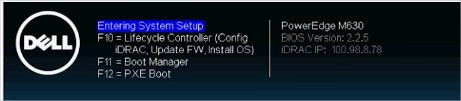
Kuva 2: Lifecycle Controller - Valitse vasemmanpuoleisesta valikosta OS Deployment.

Kuva 3: Käyttöjärjestelmän käyttöönotto ja käyttöönotto - Valitse Deploy OS.
- Valitse Määritä ensin RAID tai Siirry suoraan käyttöjärjestelmän käyttöönottoon sen mukaan, onko RAID-kokoonpano jo määritetty vai ei.
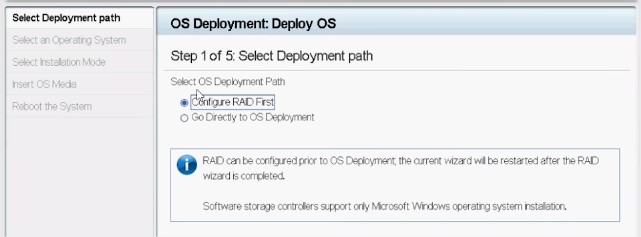
Kuva 4: Käyttöönottopolun määrittäminen - Määritä tarvittaessa RAID-levy ohjatun toiminnon avulla.
- Valitse Käyttöjärjestelmä. Käynnistystila voidaan asettaa BIOSissa tai UEFIssa. Vastaava käynnistystila on määritettävä oikein System Services -asetuksissa (F2).
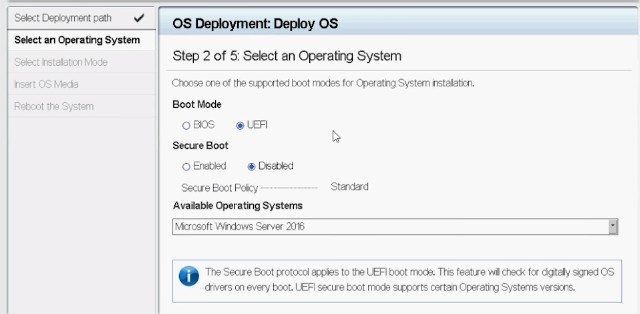
Kuva 5: Käyttöjärjestelmän valitseminen - Valitse joko Manuaalinen tai Valvomaton / Automaattinen asennus tarpeen mukaan.
- Aseta käyttöjärjestelmän asennuslevy (iDRACin DVD-asema tai virtuaalimedia) asemaan.
- Noudata ohjattua käyttöjärjestelmän asennustoimintoa (jos Manuaalinen asennus on valittu).
HUOMAUTUS: Toimitettu luettelo Dellin tukemista käyttöjärjestelmistä järjestelmään päivitettyjen ajuripakettien mukaisesti. Voit päivittää ohjaimia lataamalla palvelimen käyttöjärjestelmän viimeisimmän ohjainpaketin.

Kuva 6: PowerEdge 12G Lifecycle Controller -käyttöliittymä
2.2 Käynnistäminen suoraan käyttöjärjestelmälevyltä
Käyttöjärjestelmän voi asentaa käynnistämällä sen suoraan käyttöjärjestelmän asennuslevyltä. Joitakin palvelimen osia ei ehkä tunnisteta, koska käyttöjärjestelmälevy ei välttämättä sisällä kaikkia tarvittavia ohjaimia. Ohjaimet voi ladata Dellin tukisivustosta ja asentaa myöhemmin, kun käyttöjärjestelmä on asennettu.
Huomautus: Jos Windows Server 2022 asennetaan, BIOSin lisämäärityksiä on tehtävä. Lisätietoja on ohjeaiheessa TPM (Trusted Platform Module) -tuki Windows Server 2022 -käyttöjärjestelmälle.
Noudata seuraavia ohjeita:
- Aseta käyttöjärjestelmän asennuslevy (DVD-asema, USB, iDRACin virtuaalimedia) ja käynnistä se. PowerEdge: Virtuaalimediatoiminnon käyttäminen iDRAC6:ssa, iDRAC7:ssä, iDRAC8:ssa ja iDRAC9:ssä
- Valitse käynnistettävä laite painamalla F11-näppäintä käynnistyksen aikana.
- Noudata ohjattua käyttöjärjestelmän asennustoimintoa.
- Kun käyttöjärjestelmä on asennettu, asenna puuttuvat ohjaimet manuaalisesti tarpeen mukaan. (Lisätietoja käyttöjärjestelmän ajuripaketin asentamisesta on kohdassa 2.3)
2.3 Ajuripakettien ottaminen ja irrottaminen iDRAC9:ssä Dell PowerEdge -palvelimessa
Kun käyttöjärjestelmä on asennettu, voit asentaa käyttöjärjestelmän ajuripaketin, jotta voit tarvittaessa käyttää nopeasti kaikkia käyttöjärjestelmän ohjaimia:
-
Kirjaudu palvelimen iDRAC9-tietokoneeseen ja siirry kohtaan Ohjaimet > virtuaalisen tallennusvälineen > asentamiseen Kuva

1: iDRAC9-virtuaalimedia - Napsauta Asenna ohjaimet -painiketta. Lisätietoja ajuripakettien kiinnittämisestä ja purkamisesta on kohdassa Ohjainpakettien liittäminen ja purkaminen iDRAC9:n avulla.
Jason tekee videoita käyttöjärjestelmän asentamisesta UEFI-tilassa Linuxille ja Windowsille.
3. Asennusvideot
- Windows Server -käyttöjärjestelmän asentaminen UEFI-tilaan (tulossa pian)
- Linux-käyttöjärjestelmän asentaminen ja hallinta
- VMware-käyttöjärjestelmän asennus ja hallinta
Additional Information
Affected Products
C Series, HS Series, Modular Infrastructure, Rack Servers, Tower Servers, XR Servers, OEM Server Solutions, PowerEdge XR2, PowerEdge C4130, Poweredge C4140, PowerEdge c6320, PowerEdge c6320p, PowerEdge C6420, PowerEdge C6520, PowerEdge C6525
, PowerEdge C6600, PowerEdge C6615, PowerEdge C6620, Poweredge FC430, Poweredge FC630, PowerEdge FC640, Poweredge FC830, PowerEdge FD332, PowerEdge FM120x4 (for PE FX2/FX2s), PowerEdge HS5610, PowerEdge HS5620, PowerEdge M630, PowerEdge M630 (for PE VRTX), PowerEdge M640, PowerEdge M640 (for PE VRTX), PowerEdge M830, PowerEdge M830 (for PE VRTX), PowerEdge MX740C, PowerEdge MX750c, PowerEdge MX760c, PowerEdge MX840C, PowerEdge R230, PowerEdge R240, PowerEdge R250, PowerEdge R260, PowerEdge R330, PowerEdge R340, PowerEdge R350, PowerEdge R360, PowerEdge R430, PowerEdge R440, PowerEdge R450, PowerEdge R530, PowerEdge R530xd, PowerEdge R540, PowerEdge R550, PowerEdge R630, PowerEdge R640, PowerEdge R6415, PowerEdge R650, PowerEdge R650xs, PowerEdge R6515, PowerEdge R6525, PowerEdge R660, PowerEdge R660xs, PowerEdge R6615, PowerEdge R6625, PowerEdge R670, PowerEdge R730, PowerEdge R730xd, PowerEdge R740, PowerEdge R740XD, PowerEdge R740XD2, PowerEdge R7415, PowerEdge R7425, PowerEdge R750, PowerEdge R750XA, PowerEdge R750xs, PowerEdge R7515, PowerEdge R7525, PowerEdge R760, PowerEdge R760XA, PowerEdge R760xd2, PowerEdge R760xs, PowerEdge R7615, PowerEdge R7625, PowerEdge R770, PowerEdge R830, PowerEdge R840, PowerEdge R860, PowerEdge R930, PowerEdge R940, PowerEdge R940xa, PowerEdge R960, PowerEdge T130, PowerEdge T140, PowerEdge T150, PowerEdge T160, PowerEdge T330, PowerEdge T340, PowerEdge T350, PowerEdge T360, PowerEdge T430, PowerEdge T440, PowerEdge T550, PowerEdge T560, PowerEdge T630, PowerEdge T640, PowerEdge XR11, PowerEdge XR12, PowerEdge XR4510c, PowerEdge XR4520c, PowerEdge XR5610, PowerEdge XR7620
...
Article Properties
Article Number: 000130160
Article Type: How To
Last Modified: 02 Dec 2025
Version: 30
Find answers to your questions from other Dell users
Support Services
Check if your device is covered by Support Services.