PowerEdge. Как установить операционную систему
Summary: Встроенный в PowerEdge контроллер LifeCycle Controller обеспечивает упрощенный метод установки поддерживаемых серверных операционных систем Windows Server и Linux с использованием функции OS Deployment. В этой статье объясняется, как использовать контроллер iDRAC LifeCycle Controller для установки поддерживаемой операционной системы на большинстве серверов Dell PowerEdge. Пошаговые инструкции и видеоролики с указаниями по установке ОС для Windows Server, Ubuntu Server LTS, SUSE Linux Enterprise Server или Red Hat Enterprise Linux с использованием LifeCycle Controller ...
This article applies to
This article does not apply to
This article is not tied to any specific product.
Not all product versions are identified in this article.
Instructions
Содержание
ПРИМЕЧАНИЕ. Подробные сведения о скачивании ISO-образа Microsoft Windows см. в статье Как скачать носитель или ISO-файл для установки Windows Server?
1. Предварительные условия
1.1 Операционные системы с поддержкой PowerEdge.
Убедитесь, что операционная система поддерживается сервером PowerEdge. Совместимые и поддерживаемые операционные системы для серверов PowerEdge указаны в таблице операционных систем с поддержкой PowerEdge.
1.2 Обновление сервера.
Перед установкой новой операционной системы рекомендуется обновить пакет драйверов ОС до последней версии. Скачайте последнюю версию пакета драйверов ОС с сайта поддержки.
- Перейдите на сайт поддержки, введите сервисный код системы или нажмите «Просмотреть все товары» и выберите нужный продукт.
- Откройте вкладку ДРАЙВЕРЫ и СКАЧИВАЕМЫЕ МАТЕРИАЛЫ, введите «Dell OS Driver Pack» в поле ключевого слова и скачайте, а затем скачайте пакет драйверов ОС Dell в раздел iDRAC «Update and Rollback». Подробнее см. в статье базы знаний Dell Dell PowerEdge. Удаленное обновление микропрограммы отдельных компонентов системы с помощью iDRAC.
1.3 Источник установки
Чтобы можно было установить операционную систему, серверу должен быть доступен исходный носитель ОС. Файлы установки можно предоставить следующими способами:
- Оптический привод DVD
- Устройство USB
- Загрузка по сети PXE
- Устанавливаемый ISO-файл (с помощью виртуального носителя iDRAC)
ПРИМЕЧАНИЕ. ISO-файл можно использовать в качестве метода развертывания ОС. Подробные инструкции см. в разделе Использование функции виртуального носителя в iDRAC6, iDRAC7, iDRAC8 и iDRAC9.
1.4 Местоположение хранилища
Для установки ОС на виртуальном диске убедитесь, что программное обеспечение RAID или контроллер PowerEdge RAID установлен и имеет не менее двух доступных жестких дисков (или более, если это требуется для данного уровня RAID). В определенных сценариях ОС можно установить на картах памяти SD.
1.5 Настройка виртуального массива на жестких дисках
Существует два способа настройки дискового массива на жестких дисках.
- Настройка виртуального диска с помощью iDRAC9
- Настройка виртуального диска с помощью программы настройки системы
2. Установка операционной системы
Для установки операционной системы доступны следующие способы:
- Использование LifeCycle Controller для поддерживаемой ОС
- Windows Server
- Дистрибутивы на базе Linux
- Загрузка непосредственно с носителя ОС.
- Дистрибутивы VMware ESXi
- Установка ОС на PowerEdge T20/T30/T40
- Lifecycle Controller не поддерживает ОС
- Загрузка PXE на сервер PXE для установки
2.1 Использование LifeCycle Controller
Это предпочтительный метод установки ОС. LifeCycle Controller упрощает установку операционной системы с помощью функции «OS Deployment». При использовании этой функции драйверы предварительно загружаются перед установкой. ОС легко устанавливается благодаря комплексной совместимости со всеми аппаратными компонентами.
ПРИМЕЧАНИЕ.
- При первом доступе к Lifecycle Controller отображается мастер, помогающий при первоначальной настройке. По необходимо шаги настройки подробно описаны в руководстве: Начальная конфигурация Dell LifeCycle Controller (пример R630)
- При установке Windows Server 2022 необходимо выполнить дополнительную настройку BIOS. Дополнительные сведения см. в разделе «Поддержка модуля TPM для операционной системы Windows Server 2022».
Действия:
- Нажмите клавишу F10 во время загрузки для входа в LifeCycle Controller (LCC).

Рис. 2. Lifecycle Controller - Выберите OS Deployment из меню в левой части
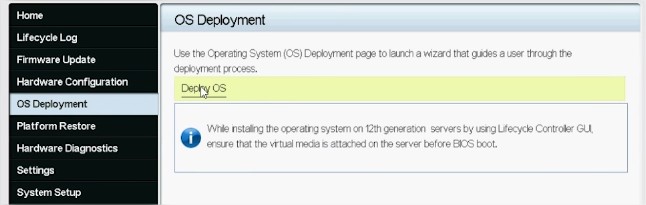
Рис. 3. «OS Deployment» и «Deploy OS» - Нажмите Deploy OS.
- Выберите Configure RAID First или Go Directly to OS Deployment в зависимости от того, настроен RAID или нет.
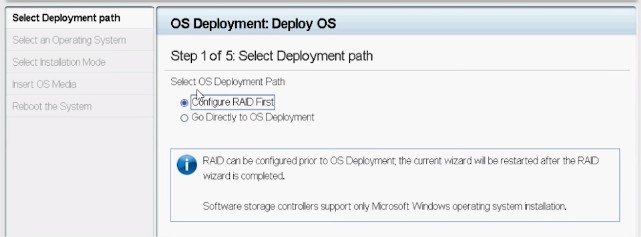
Рис. 4. Настройка пути развертывания - Если применимо, следуйте инструкциям мастера для настройки диска RAID.
- Выберите Операционную систему. Режим загрузки можно задать в BIOS или UEFI. Соответствующий режим загрузки необходимо должным образом настроить в разделе «System Services» (F2)
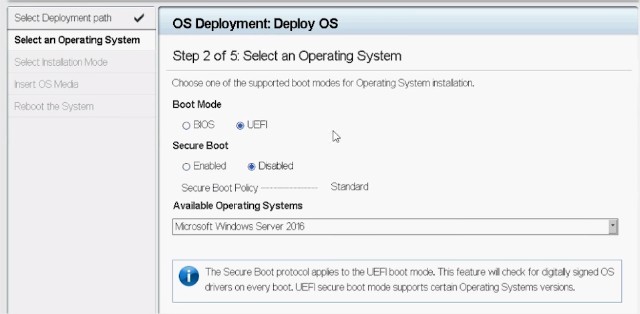
Рис. 5. Выбор операционной системы - Выберите установку Manual или Unattended/Automatic по мере необходимости.
- Вставьте установочный носитель ОС (DVD-диск или виртуальный носитель iDRAC).
- Следуйте инструкциям мастера по установке ОС (если выбран параметр Manual install).
ПРИМЕЧАНИЕ. Приведенный здесь список поддерживаемых Dell операционных систем меняется в зависимости от того, какие пакеты драйверов обновлены в системе. Для обновления драйверов скачайте последнюю версию пакета драйверов ОС для вашего сервера.

Рис. 6. Пользовательский интерфейс Lifecycle Controller для PowerEdge 12G
2.2 Загрузка непосредственно с носителя ОС
Можно установку операционной системы можно загрузить непосредственно из носителя установки ОС. Некоторые компоненты сервера могут не распознаваться, т.к. носитель ОС может содержать не все требуемые драйверы. Драйверы можно скачать с сайта поддержки Dell и установить позже после установки ОС.
Примечание. При установке Windows Server 2022 необходимо выполнить дополнительную настройку BIOS. Дополнительные сведения см. в разделе «Поддержка модуля TPM для операционной системы Windows Server 2022».
Действия:
- Вставьте установочный носитель ОС (DVD-диск, USB, виртуальный носитель контроллера iDRAC) и загрузите его. PowerEdge. Как использовать функцию виртуального носителя в iDRAC6, iDRAC7, iDRAC8 и iDRAC9
- Нажмите клавишу F11 во время запуска, чтобы выбрать загрузочное устройство.
- Следуйте инструкциям мастера установки ОС.
- После установки ОС вручную установите отсутствующие драйверы, если это необходимо. (См. раздел 2.3 для установки пакета драйверов ОС)
2.3. Как установить и удалить пакеты драйверов с помощью iDRAC9 на сервере Dell PowerEdge
После установки ОС можно смонтировать пакет драйверов ОС, чтобы при необходимости быстро получить доступ ко всем драйверам ОС.
-
Войдите в iDRAC9 сервера, перейдите в раздел Configuration > Virtual Media > Mount Drivers
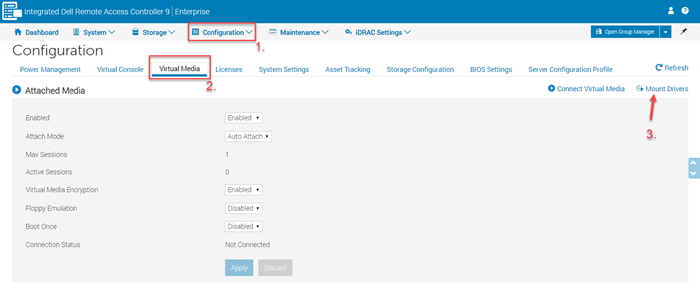
Рис. 1. iDRAC9 Virtual Media - Нажмите кнопку Mount Drivers . Дополнительные сведения об установке и удалении пакетов драйверов см. в статье Как установить и удалить пакеты драйверов с помощью iDRAC9.
Джейсон снимает видео о том, как установить ОС в режиме UEFI для Linux и Windows.
3. Видеоролик об установке
- Как установить ОС Windows Server в режиме UEFI (скоро)
- Установка ОС Linux и управление ею
- Установка ОС VMware и управление ею
Additional Information
Affected Products
C Series, HS Series, Modular Infrastructure, Rack Servers, Tower Servers, XR Servers, OEM Server Solutions, PowerEdge XR2, PowerEdge C4130, Poweredge C4140, PowerEdge c6320, PowerEdge c6320p, PowerEdge C6420, PowerEdge C6520, PowerEdge C6525
, PowerEdge C6600, PowerEdge C6615, PowerEdge C6620, Poweredge FC430, Poweredge FC630, PowerEdge FC640, Poweredge FC830, PowerEdge FD332, PowerEdge FM120x4 (for PE FX2/FX2s), PowerEdge HS5610, PowerEdge HS5620, PowerEdge M630, PowerEdge M630 (for PE VRTX), PowerEdge M640, PowerEdge M640 (for PE VRTX), PowerEdge M830, PowerEdge M830 (for PE VRTX), PowerEdge MX740C, PowerEdge MX750c, PowerEdge MX760c, PowerEdge MX840C, PowerEdge R230, PowerEdge R240, PowerEdge R250, PowerEdge R260, PowerEdge R330, PowerEdge R340, PowerEdge R350, PowerEdge R360, PowerEdge R430, PowerEdge R440, PowerEdge R450, PowerEdge R530, PowerEdge R530xd, PowerEdge R540, PowerEdge R550, PowerEdge R630, PowerEdge R640, PowerEdge R6415, PowerEdge R650, PowerEdge R650xs, PowerEdge R6515, PowerEdge R6525, PowerEdge R660, PowerEdge R660xs, PowerEdge R6615, PowerEdge R6625, PowerEdge R670, PowerEdge R730, PowerEdge R730xd, PowerEdge R740, PowerEdge R740XD, PowerEdge R740XD2, PowerEdge R7415, PowerEdge R7425, PowerEdge R750, PowerEdge R750XA, PowerEdge R750xs, PowerEdge R7515, PowerEdge R7525, PowerEdge R760, PowerEdge R760XA, PowerEdge R760xd2, PowerEdge R760xs, PowerEdge R7615, PowerEdge R7625, PowerEdge R770, PowerEdge R830, PowerEdge R840, PowerEdge R860, PowerEdge R930, PowerEdge R940, PowerEdge R940xa, PowerEdge R960, PowerEdge T130, PowerEdge T140, PowerEdge T150, PowerEdge T160, PowerEdge T330, PowerEdge T340, PowerEdge T350, PowerEdge T360, PowerEdge T430, PowerEdge T440, PowerEdge T550, PowerEdge T560, PowerEdge T630, PowerEdge T640, PowerEdge XR11, PowerEdge XR12, PowerEdge XR4510c, PowerEdge XR4520c, PowerEdge XR5610, PowerEdge XR7620
...
Article Properties
Article Number: 000130160
Article Type: How To
Last Modified: 02 Dec 2025
Version: 30
Find answers to your questions from other Dell users
Support Services
Check if your device is covered by Support Services.