PowerEdge: Slik importerer og eksporterer du en iDRAC-lisens med webgrensesnittet
Summary: Denne artikkelen forklarer hvordan du importerer og eksporterer den integrerte Dell Remote Access Controller iDRAC7-, iDRAC8- og iDRAC9-lisensen.
This article applies to
This article does not apply to
This article is not tied to any specific product.
Not all product versions are identified in this article.
Instructions
Det kan være nødvendig med lisensadministrasjon før og etter utskifting av hovedkortet eller når du oppgraderer iDRAC-lisensen for å aktivere flere funksjoner. En metode for å importere og eksportere en iDRAC-lisens er via iDRAC-webgrensesnittet. Lisensoperasjoner kan også utføres ved hjelp av iDRAC, RACADM, WSMAN, Lifecycle Controller-Remote Services for én-til-én-lisenshåndtering og Dell License Manager for én-til-mange-lisenshåndtering.
Innholdsfortegnelse
- Slik importerer og eksporterer du iDRAC9-lisens
- Slik importerer og eksporterer du iDRAC7- og iDRAC8-lisenser
Merk: Laste ned en oppgradering eller erstatte en tapt lisens: iDRAC-lisensen kan lastes ned fra Dell Digital Locker. Lisensnøkler er lagret på nettet og kan lastes ned ved behov. Hvis en eksisterende lisensnøkkel ikke er tilgjengelig i Dell Digital Locker, eller det er et problem med en lisensnøkkel, kan du kontakte Dells kundestøtte eller kundepleie. Ytterligere hjelp er tilgjengelig for Slik får du tilgang til Dell Digital Locker.
.
Slik importerer og eksporterer du iDRAC9-lisens
Eksportere lisensen:
Før du bytter ut hovedkortet (MB), må du følge disse trinnene nedenfor for å eksportere lisensen:
- Logg inn i grensesnittet for iDRAC.
- Gå til Konfigurasjon.
- Velg Eksporter fra rullegardinmenyen under Lisensalternativer for å eksportere alle lisensene.
- Lagre lisensfilen (.xml) på en tilgjengelig plassering.
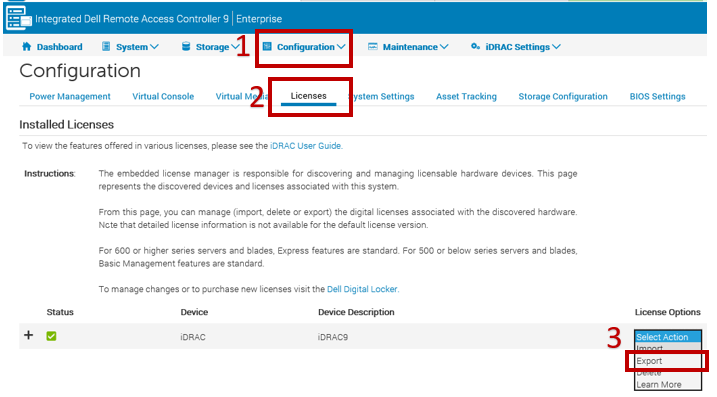
Figur 1: iDRAC9-lisenseksport.
Importere lisensen:
Følg trinnene nedenfor for å importere iDRAC-lisensen etter en MB erstatning eller lisenskjøp:
- Lagre lisensfilen (.xml) på et tilgjengelig sted.
- Åpne iDRAC-nettgrensesnittet.
- Gå til Konfigurasjon.
- Velg Importer fra rullegardinmenyen under Lisensalternativer for å importere lisensen.

Figur 2: iDRAC9-importlisens.
Slik importerer du IDRAC9-dokumentet
Varighet: 00:00:45 (hh:mm:ss)
Når språkinnstillingene for teksting (undertekster) er tilgjengelige, kan du velge ved hjelp av CC-ikonet på denne videospilleren.
Hvordan importerer og eksporterer jeg en iDRAC7- og iDRAC8-lisens?
Eksportere lisensen:
Før du erstatter MB, må du følge trinnene nedenfor for å eksportere lisensen:
- Logg på iDRAC-webgrensesnittet.
- Gå til Lisens-fanen .
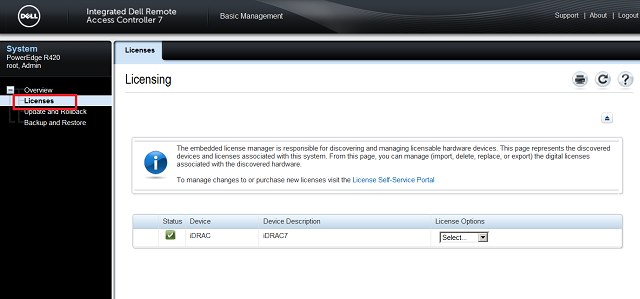
Figur 3: Lisensside for iDRAC7 og iDRAC8.
- Velg Eksporter fra rullegardinmenyen under Lisensalternativer for å eksportere alle lisenser.
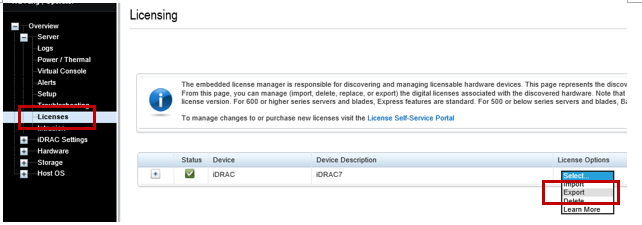
Figur 4: Eksport av iDRAC7- og iDRAC8-lisens.
- Lagre lisensfilen (.xml) på en tilgjengelig plassering
Importere lisensen
Følg trinnene nedenfor for å importere iDRAC-lisensen etter en MB erstatning eller lisenskjøp:
- Lagre lisensfilen (.xml) på et tilgjengelig sted.
- Logg på iDRAC-webgrensesnittet.
- Gå til Lisens-fanen.
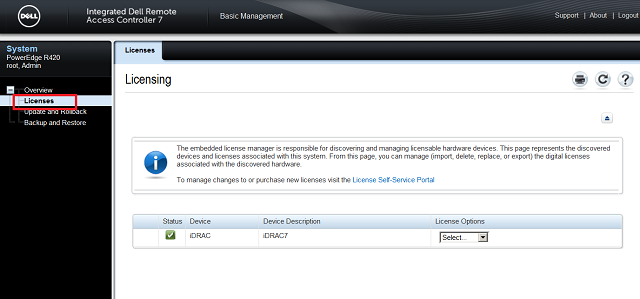
Figur 5: Lisensside for iDRAC7 og iDRAC8.
- Velg Importer fra ned-ned-menyen under Lisensalternativer for å importere lisensen

Figur 6: import av iDRAC7- og iDRAC8-lisens.
Video om hvordan du importerer iDRAC7- og iDRAC8-lisensen.
Varighet: 00:01:22 (hh:mm:ss)
Når det er tilgjengelig, kan språkinnstillingene for teksting for hørselshemmede (undertekster) velges ved hjelp av CC-ikonet på denne videospilleren.
Affected Products
iDRAC7, iDRAC8, iDRAC9Products
PowerEdge XR2, PowerEdge R240, PowerEdge R250, PowerEdge R260, PowerEdge R340, PowerEdge R350, PowerEdge R360, PowerEdge R440, PowerEdge R450, PowerEdge R540, PowerEdge R550, PowerEdge R640, PowerEdge R6415, PowerEdge R650, PowerEdge R650xs
, PowerEdge R6515, PowerEdge R6525, PowerEdge R660, PowerEdge R660xs, PowerEdge R6615, PowerEdge R6625, PowerEdge R740, PowerEdge R740XD, PowerEdge R740XD2, PowerEdge R7415, PowerEdge R7425, PowerEdge R750, PowerEdge R750XA, PowerEdge R750xs, PowerEdge R7515, PowerEdge R7525, PowerEdge R760, PowerEdge R760XA, PowerEdge R760xd2, PowerEdge R760xs, PowerEdge R7615, PowerEdge R7625, PowerEdge R840, PowerEdge R860, PowerEdge R940, PowerEdge R940xa, PowerEdge R960, PowerEdge T140, PowerEdge T150, PowerEdge T160, PowerEdge T340, PowerEdge T350, PowerEdge T360, PowerEdge T440, PowerEdge T550, PowerEdge T560, PowerEdge T640, PowerEdge XE2420, PowerEdge XE7420, PowerEdge XE7440, PowerEdge XE8545, PowerEdge XE8640, PowerEdge XE9640, PowerEdge XE9680, PowerEdge XR11, PowerEdge XR12, PowerEdge XR4510c, PowerEdge XR4520c
...
Article Properties
Article Number: 000145345
Article Type: How To
Last Modified: 23 Jan 2025
Version: 16
Find answers to your questions from other Dell users
Support Services
Check if your device is covered by Support Services.